Kontrak Pintar Hello World untuk Pemula - Fullstack
Panduan ini ditujukan untuk Anda jika Anda baru mengenal pengembangan rantai blok dan tidak tahu harus mulai dari mana atau bagaimana cara menyebarkan dan berinteraksi dengan kontrak pintar. Kita akan membahas pembuatan dan penyebaran kontrak pintar sederhana di jaringan testnet Goerli menggunakan MetaMask (buka di tab baru), Solidity (buka di tab baru), Hardhat (buka di tab baru), dan Alchemy (buka di tab baru).
Anda akan memerlukan akun Alchemy untuk menyelesaikan tutorial ini. Daftar untuk mendapatkan akun gratis (buka di tab baru).
Jika Anda memiliki pertanyaan kapan saja, jangan ragu untuk menghubungi kami di Discord Alchemy (buka di tab baru)!
Bagian 1 - Membuat dan Menyebarkan Kontrak Pintar Anda menggunakan Hardhat
Terhubung ke jaringan Ethereum
Ada banyak cara untuk membuat permintaan ke rantai Ethereum. Untuk mempermudah, kita akan menggunakan akun gratis di Alchemy, sebuah platform pengembang rantai blok dan API yang memungkinkan kita untuk berkomunikasi dengan rantai Ethereum tanpa harus menjalankan node sendiri. Alchemy juga memiliki alat pengembang untuk pemantauan dan analitik; kita akan memanfaatkan alat-alat ini dalam tutorial ini untuk memahami bagaimana cara kerjanya secara teknis dalam penyebaran kontrak pintar kita.
Buat aplikasi dan kunci API Anda
Setelah Anda membuat akun Alchemy, Anda dapat membuat kunci API dengan membuat aplikasi. Ini akan memungkinkan Anda untuk membuat permintaan ke testnet Sepolia. Jika Anda belum familier dengan testnet, Anda dapat membaca panduan Alchemy tentang cara memilih jaringan (buka di tab baru).
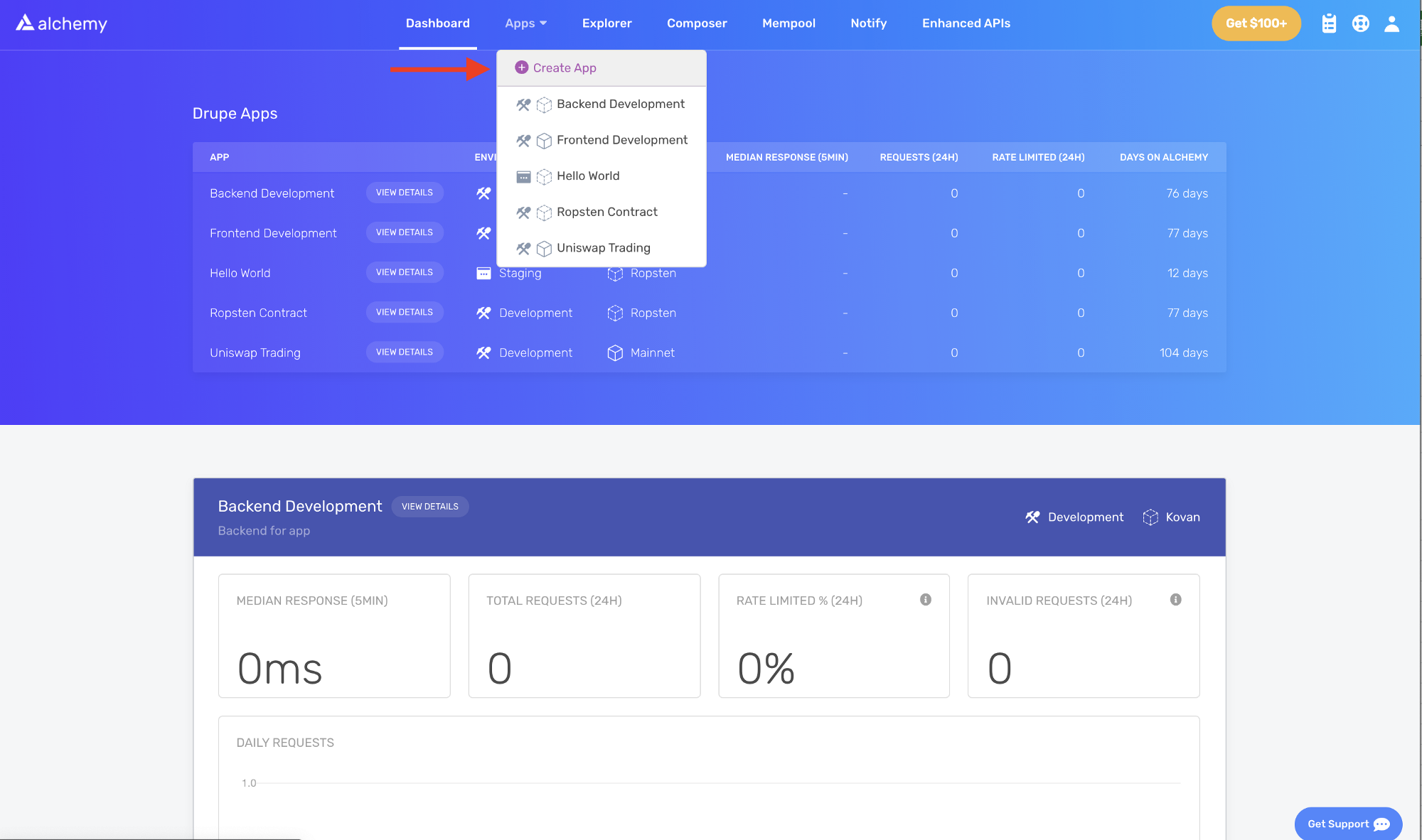
Pada dasbor Alchemy, temukan dropdown Apps di bilah navigasi dan klik Create App.
Beri nama aplikasi Anda 'Hello World' dan tulis deskripsi singkat. Pilih Staging sebagai lingkungan Anda dan Sepolia sebagai jaringan Anda.
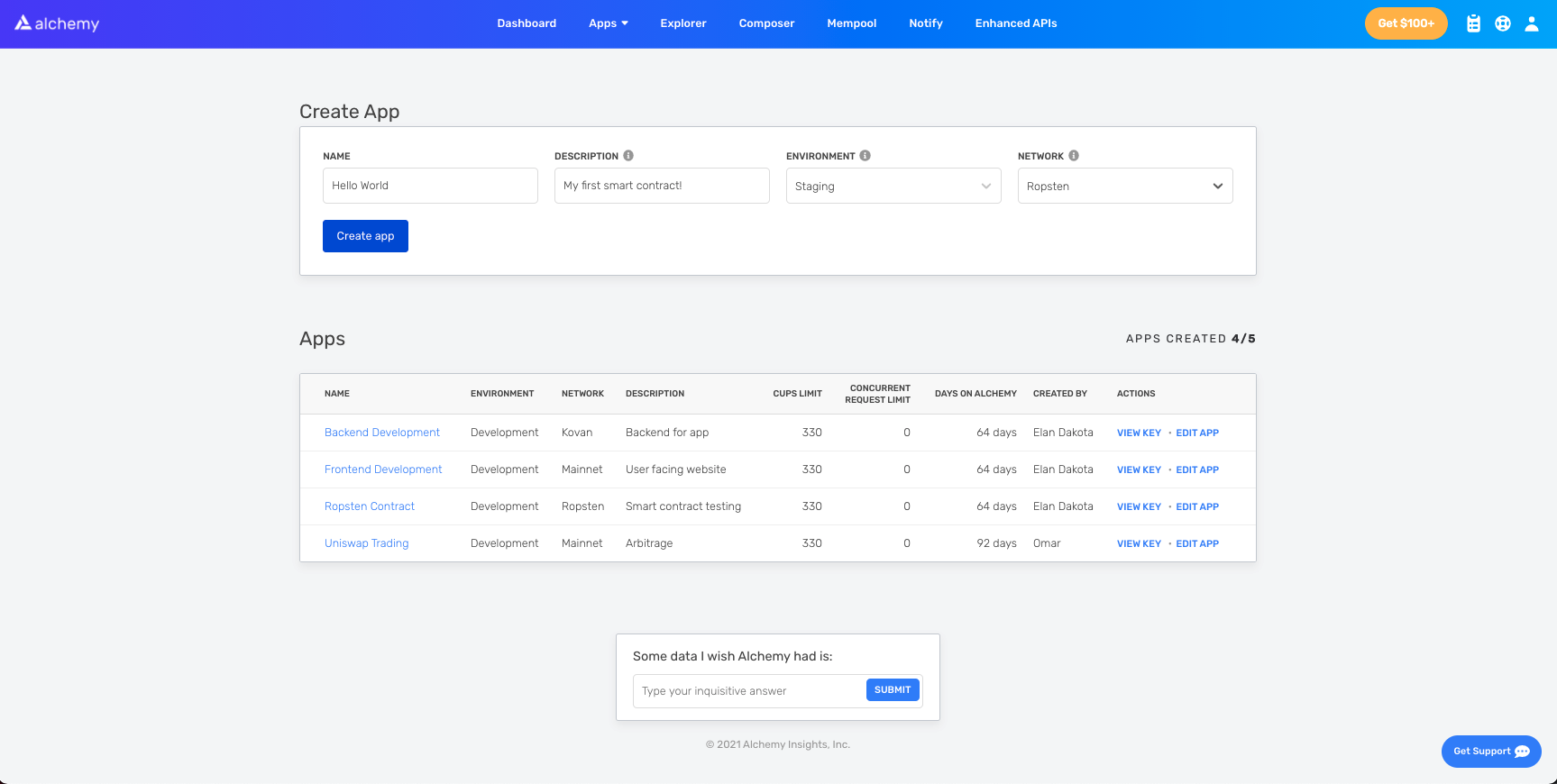
Catatan: pastikan untuk memilih Sepolia, atau tutorial ini tidak akan berfungsi.
Klik Create app. Aplikasi Anda akan muncul di tabel di bawah ini.
Membuat akun Ethereum
Anda memerlukan akun Ethereum untuk mengirim dan menerima transaksi. Kita akan menggunakan MetaMask, sebuah dompet virtual di peramban yang memungkinkan pengguna untuk mengelola alamat akun Ethereum mereka.
Anda dapat mengunduh dan membuat akun MetaMask secara gratis di sini (buka di tab baru). Saat Anda membuat akun, atau jika Anda sudah memiliki akun, pastikan untuk beralih ke "Sepolia Test Network" di kanan atas (sehingga kita tidak berurusan dengan uang sungguhan).
Langkah 4: Tambahkan ether dari Faucet
Untuk menyebarkan kontrak pintar Anda ke jaringan testnet, Anda akan memerlukan beberapa ETH palsu. Untuk mendapatkan ETH di jaringan Sepolia, buka faucet Sepolia dan masukkan alamat akun Sepolia Anda. Lihat halaman jaringan testnet untuk daftar opsi yang dapat dicoba:
Catatan: karena kepadatan jaringan, ini mungkin memakan waktu beberapa saat. ``
Langkah 5: Periksa Saldo Anda
Untuk memeriksa kembali apakah ETH ada di dompet Anda, mari kita buat permintaan eth_getBalance (buka di tab baru) menggunakan alat sandbox Alchemy (buka di tab baru). Ini akan mengembalikan jumlah ETH di dompet kita. Untuk mempelajari lebih lanjut, lihat tutorial singkat Alchemy tentang cara menggunakan alat komposer (buka di tab baru).
Masukkan alamat akun MetaMask Anda dan klik Send Request. Anda akan melihat respons yang terlihat seperti cuplikan kode di bawah ini.
{ "jsonrpc": "2.0", "id": 0, "result": "0x2B5E3AF16B1880000" }
Catatan: Hasil ini dalam wei, bukan ETH. Wei digunakan sebagai denominasi terkecil dari ether.
Fiuh! Uang palsu kita semuanya ada di sana.
Langkah 6: Inisialisasi proyek kita
Pertama, kita perlu membuat folder untuk proyek kita. Navigasikan ke baris perintah Anda dan masukkan yang berikut ini.
mkdir hello-world
cd hello-world
Sekarang setelah kita berada di dalam folder proyek kita, kita akan menggunakan npm init untuk menginisialisasi proyek.
Jika Anda belum menginstal npm, ikuti petunjuk penginstalan Node.js (buka di tab baru) untuk menginstal Node.js dan npm.
Untuk tujuan tutorial ini, tidak masalah bagaimana Anda menjawab pertanyaan inisialisasi. Berikut adalah cara kami melakukannya sebagai referensi:
package name: (hello-world)
version: (1.0.0)
description: hello world smart contract
entry point: (index.js)
test command:
git repository:
keywords:
author:
license: (ISC)

About to write to /Users/.../.../.../hello-world/package.json:

{
   "name": "hello-world",
   "version": "1.0.0",
   "description": "hello world smart contract",
   "main": "index.js",
   "scripts": {
      "test": "echo \"Error: no test specified\" && exit 1"
   },
   "author": "",
   "license": "ISC"
}
Setujui package.json dan kita siap untuk melanjutkan!
Langkah 7: Unduh Hardhat
Hardhat adalah lingkungan pengembangan untuk mengompilasi, menyebarkan, menguji, dan men-debug perangkat lunak Ethereum Anda. Ini membantu pengembang saat membangun kontrak pintar dan aplikasi terdesentralisasi (dapp) secara lokal sebelum menyebarkannya ke rantai langsung.
Di dalam proyek hello-world kita, jalankan:
npm install --save-dev hardhat
Lihat halaman ini untuk detail lebih lanjut tentang petunjuk penginstalan (buka di tab baru).
Langkah 8: Buat proyek Hardhat
Di dalam folder proyek hello-world kita, jalankan:
npx hardhat
Anda kemudian akan melihat pesan selamat datang dan opsi untuk memilih apa yang ingin Anda lakukan. Pilih "create an empty hardhat.config.js":
888 888 888 888 888
888 888 888 888 888
888 888 888 888 888
8888888888 8888b. 888d888 .d88888 88888b. 8888b. 888888
888 888 "88b 888P" d88" 888 888 "88b "88b 888
888 888 .d888888 888 888 888 888 888 .d888888 888
888 888 888 888 888 Y88b 888 888 888 888 888 Y88b.
888 888 "Y888888 888 "Y88888 888 888 "Y888888 "Y888
👷 Welcome to Hardhat v2.0.11 👷
What do you want to do? …
Create a sample project
❯ Create an empty hardhat.config.js
Quit
Ini akan menghasilkan file hardhat.config.js di dalam proyek. Kita akan menggunakan ini nanti dalam tutorial untuk menentukan penyiapan proyek kita.
Langkah 9: Tambahkan folder proyek
Untuk menjaga proyek tetap teratur, mari kita buat dua folder baru. Di baris perintah, navigasikan ke direktori akar proyek hello-world Anda dan ketik:
mkdir contracts
mkdir scripts
contracts/adalah tempat kita akan menyimpan file kode kontrak pintar hello world kitascripts/adalah tempat kita akan menyimpan skrip untuk menyebarkan dan berinteraksi dengan kontrak kita
Langkah 10: Tulis kontrak kita
Anda mungkin bertanya pada diri sendiri, kapan kita akan menulis kode? Sekarang saatnya!
Buka proyek hello-world di editor favorit Anda. Kontrak pintar paling sering ditulis dalam Solidity, yang akan kita gunakan untuk menulis kontrak pintar kita.
- Navigasikan ke folder
contractsdan buat file baru bernamaHelloWorld.sol - Di bawah ini adalah contoh kontrak pintar Hello World yang akan kita gunakan untuk tutorial ini. Salin konten di bawah ini ke dalam file
HelloWorld.sol.
Catatan: Pastikan untuk membaca komentar untuk memahami apa yang dilakukan kontrak ini.
// Menentukan versi Solidity, menggunakan pembuatan versi semantik.
// Pelajari lebih lanjut: https://solidity.readthedocs.io/en/v0.5.10/layout-of-source-files.html#pragma
pragma solidity >=0.7.3;

// Mendefinisikan kontrak bernama `HelloWorld`.
// Kontrak adalah kumpulan fungsi dan data (state-nya). Setelah disebarkan, kontrak berada di alamat tertentu di rantai blok Ethereum. Pelajari lebih lanjut: https://solidity.readthedocs.io/en/v0.5.10/structure-of-a-contract.html
contract HelloWorld {

   //Dipancarkan saat fungsi pembaruan dipanggil
   //Peristiwa kontrak pintar adalah cara bagi kontrak Anda untuk mengomunikasikan bahwa sesuatu terjadi di rantai blok ke front-end aplikasi Anda, yang dapat 'mendengarkan' peristiwa tertentu dan mengambil tindakan saat peristiwa itu terjadi.
   event UpdatedMessages(string oldStr, string newStr);

   // Mendeklarasikan variabel state `message` dengan tipe `string`.
   // Variabel state adalah variabel yang nilainya disimpan secara permanen di penyimpanan kontrak. Kata kunci `public` membuat variabel dapat diakses dari luar kontrak dan membuat fungsi yang dapat dipanggil oleh kontrak atau klien lain untuk mengakses nilainya.
   string public message;

   // Mirip dengan banyak bahasa berorientasi objek berbasis kelas, konstruktor adalah fungsi khusus yang hanya dieksekusi saat pembuatan kontrak.
   // Konstruktor digunakan untuk menginisialisasi data kontrak. Pelajari lebih lanjut:https://solidity.readthedocs.io/en/v0.5.10/contracts.html#constructors
   constructor(string memory initMessage) {

      // Menerima argumen string `initMessage` dan menetapkan nilainya ke dalam variabel penyimpanan `message` kontrak).
      message = initMessage;
   }

   // Fungsi publik yang menerima argumen string dan memperbarui variabel penyimpanan `message`.
   function update(string memory newMessage) public {
      string memory oldMsg = message;
      message = newMessage;
      emit UpdatedMessages(oldMsg, newMessage);
   }
}
Ini adalah kontrak pintar dasar yang menyimpan pesan saat pembuatan. Ini dapat diperbarui dengan memanggil fungsi update.
Langkah 11: Hubungkan MetaMask & Alchemy ke proyek Anda
Kita telah membuat dompet MetaMask, akun Alchemy, dan menulis kontrak pintar kita, sekarang saatnya untuk menghubungkan ketiganya.
Setiap transaksi yang dikirim dari dompet Anda memerlukan tanda tangan menggunakan kunci privat unik Anda. Untuk memberikan izin ini kepada program kita, kita dapat menyimpan kunci privat kita dengan aman di file lingkungan (environment file). Kita juga akan menyimpan kunci API untuk Alchemy di sini.
Untuk mempelajari lebih lanjut tentang mengirim transaksi, lihat tutorial ini tentang mengirim transaksi menggunakan Web3.
Pertama, instal paket dotenv di direktori proyek Anda:
npm install dotenv --save
Kemudian, buat file .env di direktori akar proyek. Tambahkan kunci privat MetaMask Anda dan URL API HTTP Alchemy ke dalamnya.
File lingkungan Anda harus diberi nama .env atau file tersebut tidak akan dikenali sebagai file lingkungan.
Jangan menamainya process.env atau .env-custom atau apa pun yang lain.
- Ikuti petunjuk ini (buka di tab baru) untuk mengekspor kunci privat Anda
- Lihat di bawah ini untuk mendapatkan URL API HTTP Alchemy
File .env Anda akan terlihat seperti ini:
API_URL = "https://eth-goerli.alchemyapi.io/v2/your-api-key"
PRIVATE_KEY = "your-metamask-private-key"
Untuk benar-benar menghubungkan ini ke kode kita, kita akan mereferensikan variabel-variabel ini di file hardhat.config.js kita pada langkah 13.
Langkah 12: Instal Ethers.js
Ethers.js adalah pustaka yang memudahkan untuk berinteraksi dan membuat permintaan ke Ethereum dengan membungkus metode JSON-RPC standar dengan metode yang lebih ramah pengguna.
Hardhat memungkinkan kita untuk mengintegrasikan plugin (buka di tab baru) untuk perkakas tambahan dan fungsionalitas yang diperluas. Kita akan memanfaatkan plugin Ethers (buka di tab baru) untuk penyebaran kontrak.
Di direktori proyek Anda, ketik:
npm install --save-dev @nomiclabs/hardhat-ethers "ethers@^5.0.0"
Langkah 13: Perbarui hardhat.config.js
Kita telah menambahkan beberapa dependensi dan plugin sejauh ini, sekarang kita perlu memperbarui hardhat.config.js agar proyek kita mengetahui semuanya.
Perbarui hardhat.config.js Anda agar terlihat seperti ini:
/**
 * @type import('hardhat/config').HardhatUserConfig
 */

require("dotenv").config()
require("@nomiclabs/hardhat-ethers")

const { API_URL, PRIVATE_KEY } = process.env

module.exports = {
  solidity: "0.7.3",
  defaultNetwork: "goerli",
  networks: {
    hardhat: {},
    goerli: {
      url: API_URL,
      accounts: [`0x${PRIVATE_KEY}`],
    },
  },
}
Langkah 14: Kompilasi kontrak kita
Untuk memastikan semuanya berfungsi sejauh ini, mari kita kompilasi kontrak kita. Tugas compile adalah salah satu tugas bawaan Hardhat.
Dari baris perintah, jalankan:
npx hardhat compile
Anda mungkin mendapatkan peringatan tentang SPDX license identifier not provided in source file, tetapi tidak perlu khawatir tentang itu — semoga semuanya terlihat baik! Jika tidak, Anda selalu dapat mengirim pesan di Discord Alchemy (buka di tab baru).
Langkah 15: Tulis skrip penyebaran kita
Sekarang setelah kontrak kita ditulis dan file konfigurasi kita siap, saatnya untuk menulis skrip penyebaran kontrak kita.
Navigasikan ke folder scripts/ dan buat file baru bernama deploy.js , lalu tambahkan konten berikut ke dalamnya:
async function main() {
  const HelloWorld = await ethers.getContractFactory("HelloWorld")

  // Mulai penyebaran, mengembalikan promise yang menghasilkan objek kontrak
  const hello_world = await HelloWorld.deploy("Hello World!")
  console.log("Contract deployed to address:", hello_world.address)
}

main()
  .then(() => process.exit(0))
  .catch((error) => {
    console.error(error)
    process.exit(1)
  })
Hardhat melakukan pekerjaan yang luar biasa dalam menjelaskan apa yang dilakukan setiap baris kode ini dalam tutorial Kontrak (buka di tab baru) mereka, kita telah mengadopsi penjelasan mereka di sini.
const HelloWorld = await ethers.getContractFactory("HelloWorld")
Sebuah ContractFactory di ethers.js adalah abstraksi yang digunakan untuk menyebarkan kontrak pintar baru, jadi HelloWorld di sini adalah pabrik (factory) (buka di tab baru) untuk instans kontrak hello world kita. Saat menggunakan plugin hardhat-ethers ContractFactory dan Contract, instans terhubung ke penandatangan pertama (pemilik) secara default.
const hello_world = await HelloWorld.deploy()
Memanggil deploy() pada ContractFactory akan memulai penyebaran, dan mengembalikan Promise yang diselesaikan menjadi objek Contract. Ini adalah objek yang memiliki metode untuk setiap fungsi kontrak pintar kita.
Langkah 16: Sebarkan kontrak kita
Kita akhirnya siap untuk menyebarkan kontrak pintar kita! Navigasikan ke baris perintah dan jalankan:
npx hardhat run scripts/deploy.js --network sepolia
Anda kemudian akan melihat sesuatu seperti:
Contract deployed to address: 0x6cd7d44516a20882cEa2DE9f205bF401c0d23570
Harap simpan alamat ini. Kita akan menggunakannya nanti dalam tutorial ini.
Jika kita pergi ke Sepolia Etherscan (buka di tab baru) dan mencari alamat kontrak kita, kita seharusnya dapat melihat bahwa kontrak tersebut telah berhasil disebarkan. Transaksi akan terlihat seperti ini:
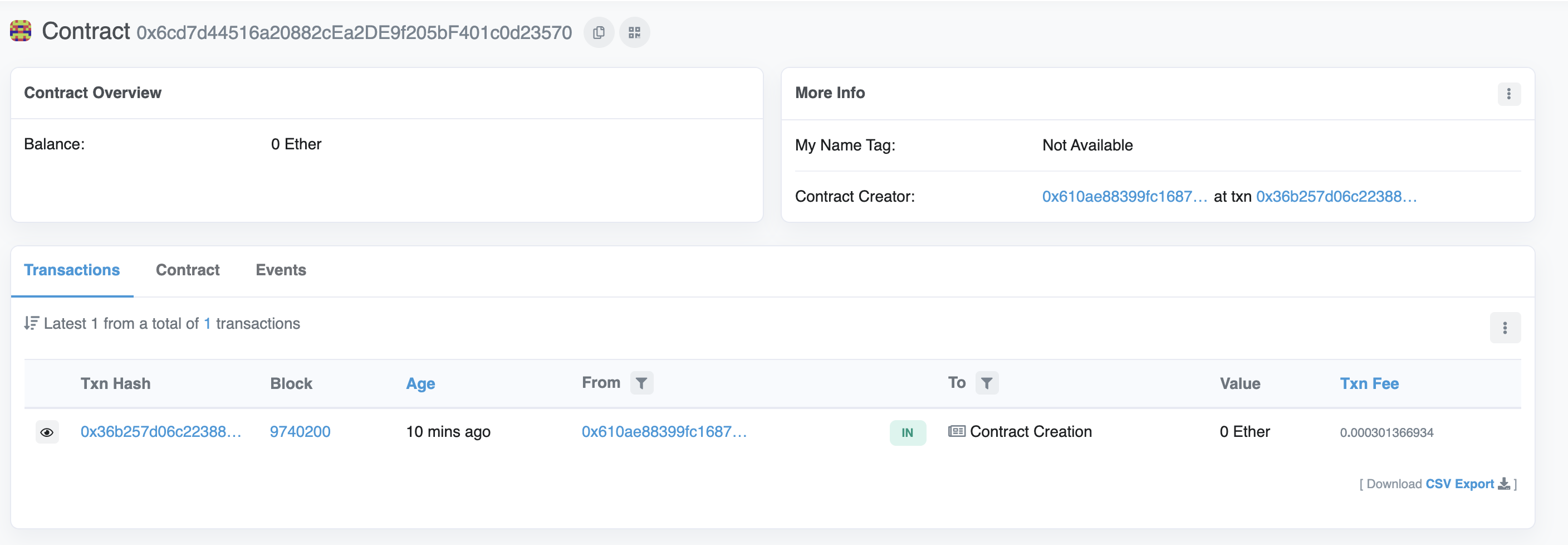
Alamat From harus cocok dengan alamat akun MetaMask Anda dan alamat To akan bertuliskan Contract Creation. Jika kita mengeklik transaksi tersebut, kita akan melihat alamat kontrak kita di bidang To.
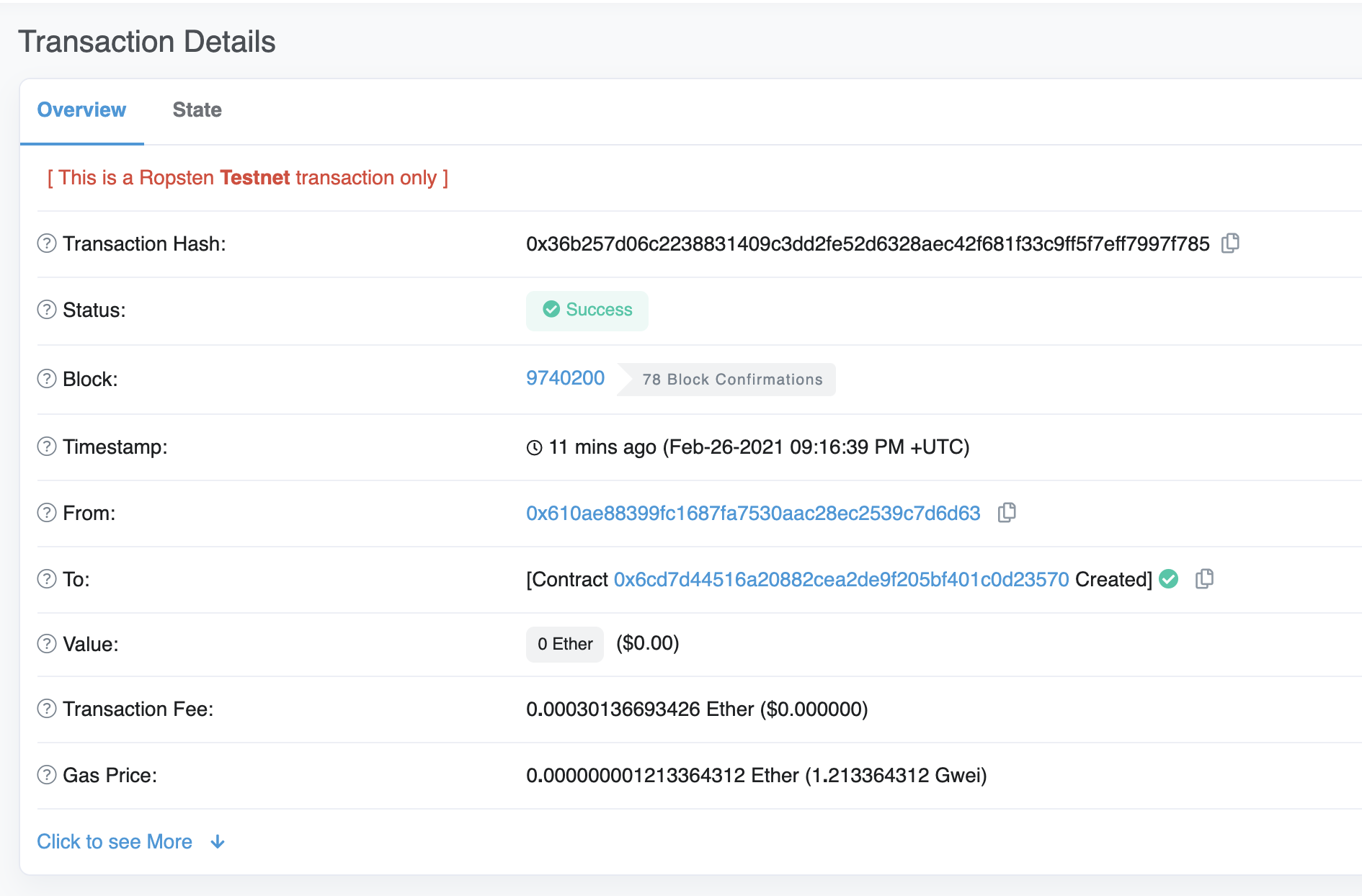
Selamat! Anda baru saja menyebarkan kontrak pintar ke testnet Ethereum.
Untuk memahami bagaimana cara kerjanya secara teknis, mari navigasikan ke tab Explorer di dasbor Alchemy (buka di tab baru) kita. Jika Anda memiliki beberapa aplikasi Alchemy, pastikan untuk memfilter berdasarkan aplikasi dan pilih Hello World.
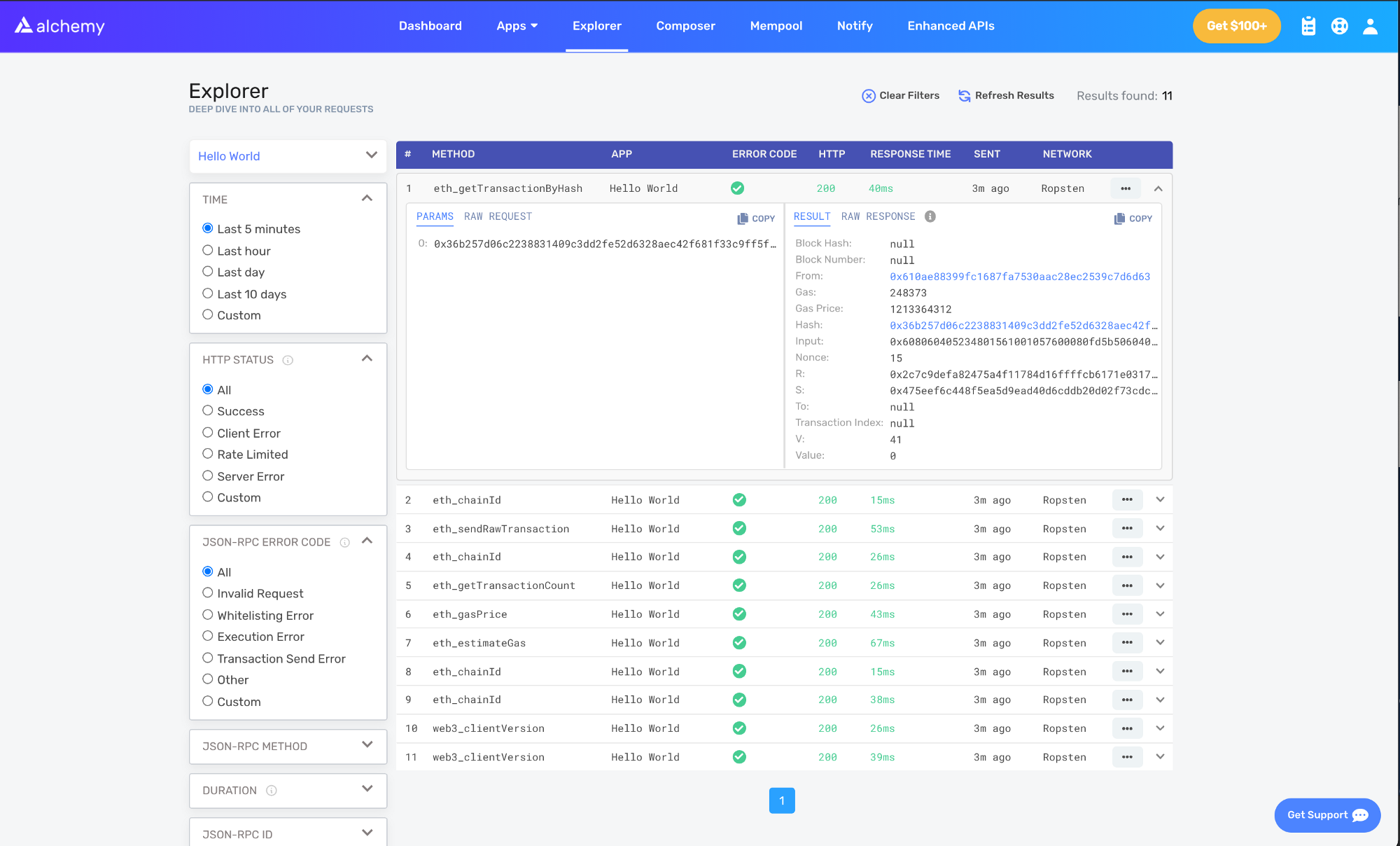
Di sini Anda akan melihat beberapa metode JSON-RPC yang dibuat oleh Hardhat/Ethers di balik layar untuk kita saat kita memanggil fungsi .deploy(). Dua metode penting di sini adalah eth_sendRawTransaction (buka di tab baru), yang merupakan permintaan untuk menulis kontrak kita ke rantai Sepolia, dan eth_getTransactionByHash (buka di tab baru), yang merupakan permintaan untuk membaca informasi tentang transaksi kita berdasarkan hash. Untuk mempelajari lebih lanjut tentang mengirim transaksi, lihat tutorial kami tentang mengirim transaksi menggunakan Web3.
Bagian 2: Berinteraksi dengan Kontrak Pintar Anda
Sekarang setelah kita berhasil menyebarkan kontrak pintar ke jaringan Goerli, mari kita pelajari cara berinteraksi dengannya.
Buat file interact.js
Ini adalah file tempat kita akan menulis skrip interaksi kita. Kita akan menggunakan pustaka Ethers.js yang sebelumnya Anda instal di Bagian 1.
Di dalam folder scripts/, buat file baru bernama interact.js tambahkan kode berikut:
// interact.js

const API_KEY = process.env.API_KEY
const PRIVATE_KEY = process.env.PRIVATE_KEY
const CONTRACT_ADDRESS = process.env.CONTRACT_ADDRESS
Perbarui file .env Anda
Kita akan menggunakan variabel lingkungan baru, jadi kita perlu mendefinisikannya di file .env yang kita buat sebelumnya.
Kita perlu menambahkan definisi untuk API_KEY Alchemy kita dan CONTRACT_ADDRESS tempat kontrak pintar Anda disebarkan.
File .env Anda akan terlihat seperti ini:
# .env

API_URL = "https://eth-goerli.alchemyapi.io/v2/<your-api-key>"
API_KEY = "<your-api-key>"
PRIVATE_KEY = "<your-metamask-private-key>"
CONTRACT_ADDRESS = "0x<your contract address>"
Ambil ABI kontrak Anda
kontrak kita adalah antarmuka untuk berinteraksi dengan kontrak pintar kita. Hardhat secara otomatis menghasilkan ABI dan menyimpannya di HelloWorld.json. Untuk menggunakan ABI, kita perlu mengurai kontennya dengan menambahkan baris kode berikut ke file interact.js kita:
// interact.js
const contract = require("../artifacts/contracts/HelloWorld.sol/HelloWorld.json")
Jika Anda ingin melihat ABI, Anda dapat mencetaknya ke konsol Anda:
console.log(JSON.stringify(contract.abi))
Untuk melihat ABI Anda dicetak ke konsol, navigasikan ke terminal Anda dan jalankan:
npx hardhat run scripts/interact.js
Buat instans kontrak Anda
Untuk berinteraksi dengan kontrak kita, kita perlu membuat instans kontrak dalam kode kita. Untuk melakukannya dengan Ethers.js, kita perlu bekerja dengan tiga konsep:
- Provider - penyedia node yang memberi Anda akses baca dan tulis ke rantai blok
- Signer - mewakili akun Ethereum yang dapat menandatangani transaksi
- Contract - objek Ethers.js yang mewakili kontrak tertentu yang disebarkan secara onchain
Kita akan menggunakan ABI kontrak dari langkah sebelumnya untuk membuat instans kontrak kita:
// interact.js

// Provider
const alchemyProvider = new ethers.providers.AlchemyProvider(
  (network = "goerli"),
  API_KEY
)

// Signer
const signer = new ethers.Wallet(PRIVATE_KEY, alchemyProvider)

// Contract
const helloWorldContract = new ethers.Contract(
  CONTRACT_ADDRESS,
  contract.abi,
  signer
)
Pelajari lebih lanjut tentang Provider, Signer, dan Contract di dokumentasi ethers.js (buka di tab baru).
Baca pesan inisialisasi
Ingat ketika kita menyebarkan kontrak kita dengan initMessage = "Hello world!"? Kita sekarang akan membaca pesan yang disimpan dalam kontrak pintar kita dan mencetaknya ke konsol.
Dalam JavaScript, fungsi asinkron digunakan saat berinteraksi dengan jaringan. Untuk mempelajari lebih lanjut tentang fungsi asinkron, baca artikel medium ini (buka di tab baru).
Gunakan kode di bawah ini untuk memanggil fungsi message dalam kontrak pintar kita dan membaca pesan inisialisasi:
// interact.js

// ...

async function main() {
  const message = await helloWorldContract.message()
  console.log("The message is: " + message)
}
main()
Setelah menjalankan file menggunakan npx hardhat run scripts/interact.js di terminal, kita akan melihat respons ini:
The message is: Hello world!
Selamat! Anda baru saja berhasil membaca data kontrak pintar dari rantai blok Ethereum, kerja bagus!
Perbarui pesan
Alih-alih hanya membaca pesan, kita juga dapat memperbarui pesan yang disimpan dalam kontrak pintar kita menggunakan fungsi update! Keren, kan?
Untuk memperbarui pesan, kita dapat langsung memanggil fungsi update pada objek Contract yang telah kita instansiasi:
// interact.js

// ...

async function main() {
  const message = await helloWorldContract.message()
  console.log("The message is: " + message)

  console.log("Updating the message...")
  const tx = await helloWorldContract.update("This is the new message.")
  await tx.wait()
}
main()
Perhatikan bahwa pada baris 11, kita melakukan panggilan ke .wait() pada objek transaksi yang dikembalikan. Ini memastikan bahwa skrip kita menunggu transaksi ditambang di rantai blok sebelum keluar dari fungsi. Jika panggilan .wait() tidak disertakan, skrip mungkin tidak melihat nilai message yang diperbarui dalam kontrak.
Baca pesan baru
Anda seharusnya dapat mengulangi langkah sebelumnya untuk membaca nilai message yang diperbarui. Luangkan waktu sejenak dan lihat apakah Anda dapat membuat perubahan yang diperlukan untuk mencetak nilai baru tersebut!
Jika Anda butuh petunjuk, berikut adalah tampilan file interact.js Anda pada titik ini:
// interact.js

const API_KEY = process.env.API_KEY
const PRIVATE_KEY = process.env.PRIVATE_KEY
const CONTRACT_ADDRESS = process.env.CONTRACT_ADDRESS

const contract = require("../artifacts/contracts/HelloWorld.sol/HelloWorld.json")

// provider - Alchemy
const alchemyProvider = new ethers.providers.AlchemyProvider(
  (network = "sepolia"),
  API_KEY
)

// signer - Anda
const signer = new ethers.Wallet(PRIVATE_KEY, alchemyProvider)

// instans kontrak
const helloWorldContract = new ethers.Contract(
  CONTRACT_ADDRESS,
  contract.abi,
  signer
)

async function main() {
  const message = await helloWorldContract.message()
  console.log("The message is: " + message)

  console.log("Updating the message...")
  const tx = await helloWorldContract.update("this is the new message")
  await tx.wait()

  const newMessage = await helloWorldContract.message()
  console.log("The new message is: " + newMessage)
}

main()
Sekarang jalankan saja skripnya dan Anda seharusnya dapat melihat pesan lama, status pembaruan, dan pesan baru dicetak ke terminal Anda!
npx hardhat run scripts/interact.js --network sepolia
The message is: Hello World!
Updating the message...
The new message is: This is the new message.
Saat menjalankan skrip tersebut, Anda mungkin menyadari bahwa langkah Updating the message... membutuhkan waktu beberapa saat untuk dimuat sebelum pesan baru dimuat. Hal ini disebabkan oleh proses penambangan; jika Anda penasaran tentang pelacakan transaksi saat sedang ditambang, kunjungi mempool Alchemy (buka di tab baru) untuk melihat status transaksi. Jika transaksi dibatalkan, ada baiknya juga untuk memeriksa Sepolia Etherscan (buka di tab baru) dan mencari hash transaksi Anda.
Bagian 3: Publikasikan Kontrak Pintar Anda ke Etherscan
Anda telah melakukan semua kerja keras untuk menghidupkan kontrak pintar Anda; sekarang saatnya untuk membagikannya kepada dunia!
Dengan memverifikasi kontrak pintar Anda di Etherscan, siapa pun dapat melihat kode sumber Anda dan berinteraksi dengan kontrak pintar Anda. Mari kita mulai!
Langkah 1: Buat Kunci API di akun Etherscan Anda
Kunci API Etherscan diperlukan untuk memverifikasi bahwa Anda memiliki kontrak pintar yang ingin Anda publikasikan.
Jika Anda belum memiliki akun Etherscan, daftarlah untuk membuat akun (buka di tab baru).
Setelah masuk, temukan nama pengguna Anda di bilah navigasi, arahkan kursor ke atasnya, dan pilih tombol My profile.
Di halaman profil Anda, Anda akan melihat bilah navigasi samping. Dari bilah navigasi samping, pilih API Keys. Selanjutnya, tekan tombol "Add" untuk membuat kunci API baru, beri nama aplikasi Anda hello-world dan tekan tombol Create New API Key.
Kunci API baru Anda akan muncul di tabel kunci API. Salin kunci API tersebut ke papan klip Anda.
Selanjutnya, kita perlu menambahkan kunci API Etherscan ke file .env kita.
Setelah menambahkannya, file .env Anda akan terlihat seperti ini:
API_URL = "https://eth-goerli.alchemyapi.io/v2/your-api-key"
PUBLIC_KEY = "your-public-account-address"
PRIVATE_KEY = "your-private-account-address"
CONTRACT_ADDRESS = "your-contract-address"
ETHERSCAN_API_KEY = "your-etherscan-key"
Kontrak pintar yang disebarkan dengan Hardhat
Instal hardhat-etherscan
Mempublikasikan kontrak Anda ke Etherscan menggunakan Hardhat sangatlah mudah. Pertama, Anda perlu menginstal plugin hardhat-etherscan untuk memulai. hardhat-etherscan akan secara otomatis memverifikasi kode sumber dan ABI kontrak pintar di Etherscan. Untuk menambahkannya, di direktori hello-world jalankan:
npm install --save-dev @nomiclabs/hardhat-etherscan
Setelah diinstal, sertakan pernyataan berikut di bagian atas hardhat.config.js Anda, dan tambahkan opsi konfigurasi Etherscan:
// hardhat.config.js

require("dotenv").config()
require("@nomiclabs/hardhat-ethers")
require("@nomiclabs/hardhat-etherscan")

const { API_URL, PRIVATE_KEY, ETHERSCAN_API_KEY } = process.env

module.exports = {
  solidity: "0.7.3",
  defaultNetwork: "goerli",
  networks: {
    hardhat: {},
    goerli: {
      url: API_URL,
      accounts: [`0x${PRIVATE_KEY}`],
    },
  },
  etherscan: {
    // Kunci API Anda untuk Etherscan
    // Dapatkan di https://etherscan.io/
    apiKey: ETHERSCAN_API_KEY,
  },
}
Verifikasi kontrak pintar Anda di Etherscan
Pastikan semua file telah disimpan dan semua variabel .env dikonfigurasi dengan benar.
Jalankan tugas verify, dengan meneruskan alamat kontrak, dan jaringan tempat kontrak tersebut disebarkan:
npx hardhat verify --network sepolia DEPLOYED_CONTRACT_ADDRESS 'Hello World!'
Pastikan bahwa DEPLOYED_CONTRACT_ADDRESS adalah alamat kontrak pintar Anda yang disebarkan di jaringan testnet Sepolia. Selain itu, argumen terakhir ('Hello World!') harus berupa nilai string yang sama dengan yang digunakan selama langkah penyebaran di bagian 1.
Jika semuanya berjalan lancar, Anda akan melihat pesan berikut di terminal Anda:
Successfully submitted source code for contract
contracts/HelloWorld.sol:HelloWorld at 0xdeployed-contract-address
for verification on Etherscan. Waiting for verification result...


Successfully verified contract HelloWorld on Etherscan.
https://sepolia.etherscan.io/address/<contract-address>#contracts
Selamat! Kode kontrak pintar Anda ada di Etherscan!
Lihat kontrak pintar Anda di Etherscan!
Saat Anda menavigasi ke tautan yang disediakan di terminal Anda, Anda seharusnya dapat melihat kode kontrak pintar dan ABI Anda dipublikasikan di Etherscan!
Wahooo - Anda berhasil, juara! Sekarang siapa pun dapat memanggil atau menulis ke kontrak pintar Anda! Kami tidak sabar untuk melihat apa yang akan Anda bangun selanjutnya!
Bagian 4 - Mengintegrasikan kontrak pintar Anda dengan frontend
Pada akhir tutorial ini, Anda akan mengetahui cara:
- Menghubungkan dompet MetaMask ke aplikasi terdesentralisasi (dapp) Anda
- Membaca data dari kontrak pintar Anda menggunakan API Alchemy Web3 (buka di tab baru)
- Menandatangani transaksi Ethereum menggunakan MetaMask
Untuk dapp ini, kita akan menggunakan React (buka di tab baru) sebagai kerangka kerja frontend kita; namun, penting untuk dicatat bahwa kita tidak akan menghabiskan banyak waktu untuk menguraikan dasar-dasarnya, karena kita sebagian besar akan berfokus pada membawa fungsionalitas Web3 ke proyek kita.
Sebagai prasyarat, Anda harus memiliki pemahaman tingkat pemula tentang React. Jika tidak, kami sarankan untuk menyelesaikan tutorial Pengantar React (buka di tab baru) resmi.
Kloning file pemula
Pertama, buka repositori GitHub hello-world-part-four (buka di tab baru) untuk mendapatkan file pemula untuk proyek ini dan kloning repositori ini ke mesin lokal Anda.
Buka repositori yang dikloning secara lokal. Perhatikan bahwa repositori ini berisi dua folder: starter-files dan completed.
starter-files- kita akan bekerja di direktori ini, kita akan menghubungkan UI ke dompet Ethereum Anda dan kontrak pintar yang kita terbitkan ke Etherscan di Bagian 3.completedberisi seluruh tutorial yang telah selesai dan hanya boleh digunakan sebagai referensi jika Anda mengalami kebuntuan.
Selanjutnya, buka salinan starter-files Anda di editor kode favorit Anda, lalu navigasikan ke dalam folder src.
Semua kode yang akan kita tulis akan berada di bawah folder src. Kita akan mengedit komponen HelloWorld.js dan file JavaScript util/interact.js untuk memberikan fungsionalitas Web3 pada proyek kita.
Periksa file pemula
Sebelum kita mulai membuat kode, mari kita jelajahi apa yang disediakan untuk kita di file pemula.
Jalankan proyek react Anda
Mari kita mulai dengan menjalankan proyek React di peramban kita. Keindahan React adalah setelah proyek kita berjalan di peramban, setiap perubahan yang kita simpan akan diperbarui secara langsung di peramban kita.
Untuk menjalankan proyek, navigasikan ke direktori root dari folder starter-files, dan jalankan npm install di terminal Anda untuk menginstal dependensi proyek:
cd starter-files
npm install
Setelah selesai menginstal, jalankan npm start di terminal Anda:
npm start
Melakukan hal tersebut akan membuka http://localhost:3000/ (buka di tab baru) di peramban Anda, di mana Anda akan melihat frontend untuk proyek kita. Ini harus terdiri dari satu bidang (tempat untuk memperbarui pesan yang disimpan di kontrak pintar Anda), tombol "Connect Wallet", dan tombol "Update".
Jika Anda mencoba mengklik salah satu tombol, Anda akan menyadari bahwa tombol tersebut tidak berfungsi—itu karena kita masih perlu memprogram fungsionalitasnya.
Komponen HelloWorld.js
Mari kita kembali ke folder src di editor kita dan buka file HelloWorld.js. Sangat penting bagi kita untuk memahami semua yang ada di file ini, karena ini adalah komponen React utama yang akan kita kerjakan.
Di bagian atas file ini, Anda akan melihat bahwa kita memiliki beberapa pernyataan impor yang diperlukan untuk menjalankan proyek kita, termasuk pustaka React, hook useEffect dan useState, beberapa item dari ./util/interact.js (kita akan menjelaskannya lebih detail segera!), dan logo Alchemy.
// HelloWorld.js

import React from "react"
import { useEffect, useState } from "react"
import {
  helloWorldContract,
  connectWallet,
  updateMessage,
  loadCurrentMessage,
  getCurrentWalletConnected,
} from "./util/interact.js"

import alchemylogo from "./alchemylogo.svg"
Selanjutnya, kita memiliki variabel state yang akan kita perbarui setelah peristiwa tertentu.
// HelloWorld.js

//Variabel state
const [walletAddress, setWallet] = useState("")
const [status, setStatus] = useState("")
const [message, setMessage] = useState("No connection to the network.")
const [newMessage, setNewMessage] = useState("")
Berikut adalah representasi dari masing-masing variabel:
walletAddress- string yang menyimpan alamat dompet penggunastatus- string yang menyimpan pesan bermanfaat yang memandu pengguna tentang cara berinteraksi dengan dappmessage- string yang menyimpan pesan saat ini di kontrak pintarnewMessage- string yang menyimpan pesan baru yang akan ditulis ke kontrak pintar
Setelah variabel state, Anda akan melihat lima fungsi yang belum diimplementasikan: useEffect ,addSmartContractListener, addWalletListener , connectWalletPressed, dan onUpdatePressed. Kita akan menjelaskan apa yang mereka lakukan di bawah ini:
// HelloWorld.js

//hanya dipanggil sekali
useEffect(async () => {
  //TODO: implementasikanasikanasikanasikanasikan
}, [])

function addSmartContractListener() {
  //TODO: implement
}

function addWalletListener() {
  //TODO: implement
}

const connectWalletPressed = async () => {
  //TODO: implement
}

const onUpdatePressed = async () => {
  //TODO: implement
}
useEffect(buka di tab baru)- ini adalah hook React yang dipanggil setelah komponen Anda dirender. Karena ia memiliki prop array kosong[]yang diteruskan ke dalamnya (lihat baris 4), ia hanya akan dipanggil pada render pertama komponen. Di sini kita akan memuat pesan saat ini yang disimpan di kontrak pintar kita, memanggil pendengar kontrak pintar dan dompet kita, dan memperbarui UI kita untuk mencerminkan apakah dompet sudah terhubung.addSmartContractListener- fungsi ini menyiapkan pendengar yang akan mengawasi peristiwaUpdatedMessagesdari kontrak HelloWorld kita dan memperbarui UI kita ketika pesan diubah di kontrak pintar kita.addWalletListener- fungsi ini menyiapkan pendengar yang mendeteksi perubahan pada state dompet MetaMask pengguna, seperti ketika pengguna memutuskan sambungan dompet mereka atau beralih alamat.connectWalletPressed- fungsi ini akan dipanggil untuk menghubungkan dompet MetaMask pengguna ke dapp kita.onUpdatePressed- fungsi ini akan dipanggil ketika pengguna ingin memperbarui pesan yang disimpan di kontrak pintar.
Di dekat akhir file ini, kita memiliki UI dari komponen kita.
// HelloWorld.js

//UI dari komponen kita
return (
  <div id="container">
    <img id="logo" src={alchemylogo}></img>
    <button id="walletButton" onClick={connectWalletPressed}>
      {walletAddress.length > 0 ? (
        "Connected: " +
        String(walletAddress).substring(0, 6) +
        "..." +
        String(walletAddress).substring(38)
      ) : (
        <span>Connect Wallet</span>
      )}
    </button>

    <h2 style={{ paddingTop: "50px" }}>Current Message:</h2>
    <p>{message}</p>

    <h2 style={{ paddingTop: "18px" }}>New Message:</h2>

    <div>
      <input
        type="text"
        placeholder="Update the message in your smart contract."
        onChange={(e) => setNewMessage(e.target.value)}
        value={newMessage}
      />
      <p id="status">{status}</p>

      <button id="publishButton" onClick={onUpdatePressed}>
        Update
      </button>

</div>

</div>
)
Jika Anda memindai kode ini dengan cermat, Anda akan melihat di mana kita menggunakan berbagai variabel state kita di UI kita:
- Pada baris 6-12, jika dompet pengguna terhubung (yaitu,
walletAddress.length > 0), kita menampilkan versi terpotong dariwalletAddresspengguna di tombol dengan ID "walletButton;" jika tidak, ia hanya mengatakan "Connect Wallet." - Pada baris 17, kita menampilkan pesan saat ini yang disimpan di kontrak pintar, yang ditangkap dalam string
message. - Pada baris 23-26, kita menggunakan komponen terkontrol (buka di tab baru) untuk memperbarui variabel state
newMessagekita ketika input di bidang teks berubah.
Selain variabel state kita, Anda juga akan melihat bahwa fungsi connectWalletPressed dan onUpdatePressed dipanggil ketika tombol dengan ID publishButton dan walletButton masing-masing diklik.
Terakhir, mari kita bahas di mana komponen HelloWorld.js ini ditambahkan.
Jika Anda pergi ke file App.js, yang merupakan komponen utama di React yang bertindak sebagai wadah untuk semua komponen lainnya, Anda akan melihat bahwa komponen HelloWorld.js kita disuntikkan pada baris 7.
Terakhir namun tidak kalah pentingnya, mari kita periksa satu file lagi yang disediakan untuk Anda, file interact.js.
File interact.js
Karena kita ingin mengikuti paradigma M-V-C (buka di tab baru), kita akan menginginkan file terpisah yang berisi semua fungsi kita untuk mengelola logika, data, dan aturan dapp kita, dan kemudian dapat mengekspor fungsi-fungsi tersebut ke frontend kita (komponen HelloWorld.js kita).
👆🏽Inilah tujuan sebenarnya dari file interact.js kita!
Navigasikan ke folder util di direktori src Anda, dan Anda akan melihat bahwa kami telah menyertakan file bernama interact.js yang akan berisi semua interaksi kontrak pintar serta fungsi dan variabel dompet kita.
// interact.js

//export const helloWorldContract;

export const loadCurrentMessage = async () => {}

export const connectWallet = async () => {}

const getCurrentWalletConnected = async () => {}

export const updateMessage = async (message) => {}
Anda akan melihat di bagian atas file bahwa kita telah mengomentari objek helloWorldContract. Nanti dalam tutorial ini, kita akan menghapus komentar objek ini dan membuat instansiasi kontrak pintar kita dalam variabel ini, yang kemudian akan kita ekspor ke dalam komponen HelloWorld.js kita.
Empat fungsi yang belum diimplementasikan setelah objek helloWorldContract kita melakukan hal berikut:
loadCurrentMessage- fungsi ini menangani logika pemuatan pesan saat ini yang disimpan di kontrak pintar. Ini akan melakukan panggilan baca ke kontrak pintar Hello World menggunakan API Alchemy Web3 (buka di tab baru).connectWallet- fungsi ini akan menghubungkan MetaMask pengguna ke dapp kita.getCurrentWalletConnected- fungsi ini akan memeriksa apakah akun Ethereum sudah terhubung ke dapp kita saat halaman dimuat dan memperbarui UI kita sesuai dengan itu.updateMessage- fungsi ini akan memperbarui pesan yang disimpan di kontrak pintar. Ini akan melakukan panggilan tulis ke kontrak pintar Hello World, sehingga dompet MetaMask pengguna harus menandatangani transaksi Ethereum untuk memperbarui pesan.
Sekarang setelah kita memahami apa yang sedang kita kerjakan, mari kita cari tahu cara membaca dari kontrak pintar kita!
Langkah 3: Membaca dari kontrak pintar Anda
Untuk membaca dari kontrak pintar Anda, Anda harus berhasil menyiapkan:
- Koneksi API ke rantai Ethereum
- Instansiasi yang dimuat dari kontrak pintar Anda
- Fungsi untuk memanggil fungsi kontrak pintar Anda
- Pendengar untuk mengawasi pembaruan ketika data yang Anda baca dari kontrak pintar berubah
Ini mungkin terdengar seperti banyak langkah, tetapi jangan khawatir! Kami akan memandu Anda tentang cara melakukan masing-masing langkah tersebut selangkah demi selangkah! :)
Membangun koneksi API ke rantai Ethereum
Jadi, ingatkah Anda bagaimana di Bagian 2 dari tutorial ini, kita menggunakan kunci Alchemy Web3 kita untuk membaca dari kontrak pintar kita? Anda juga akan memerlukan kunci Alchemy Web3 di dapp Anda untuk membaca dari rantai.
Jika Anda belum memilikinya, pertama-tama instal Alchemy Web3 (buka di tab baru) dengan menavigasi ke direktori akar starter-files Anda dan menjalankan perintah berikut di terminal Anda:
npm install @alch/alchemy-web3
Alchemy Web3 (buka di tab baru) adalah pembungkus di sekitar Web3.js (buka di tab baru), yang menyediakan metode API yang ditingkatkan dan manfaat penting lainnya untuk membuat hidup Anda sebagai pengembang Web3 menjadi lebih mudah. Ini dirancang untuk memerlukan konfigurasi minimal sehingga Anda dapat mulai menggunakannya di aplikasi Anda segera!
Kemudian, instal paket dotenv (buka di tab baru) di direktori proyek Anda, sehingga kita memiliki tempat yang aman untuk menyimpan kunci API kita setelah kita mengambilnya.
npm install dotenv --save
Untuk dapp kita, kita akan menggunakan kunci API Websockets kita alih-alih kunci API HTTP kita, karena ini akan memungkinkan kita untuk menyiapkan pendengar yang mendeteksi ketika pesan yang disimpan di kontrak pintar berubah.
Setelah Anda memiliki kunci API Anda, buat file .env di direktori akar Anda dan tambahkan url Alchemy Websockets Anda ke dalamnya. Setelah itu, file .env Anda akan terlihat seperti ini:
REACT_APP_ALCHEMY_KEY = wss://eth-goerli.ws.alchemyapi.io/v2/<key>
Sekarang, kita siap untuk menyiapkan titik akhir Alchemy Web3 kita di dapp kita! Mari kembali ke interact.js kita, yang bersarang di dalam folder util kita dan tambahkan kode berikut di bagian atas file:
// interact.js

require("dotenv").config()
const alchemyKey = process.env.REACT_APP_ALCHEMY_KEY
const { createAlchemyWeb3 } = require("@alch/alchemy-web3")
const web3 = createAlchemyWeb3(alchemyKey)

//export const helloWorldContract;
Di atas, pertama-tama kita mengimpor kunci Alchemy dari file .env kita dan kemudian meneruskan alchemyKey kita ke createAlchemyWeb3 untuk membangun titik akhir Alchemy Web3 kita.
Dengan titik akhir ini siap, saatnya untuk memuat kontrak pintar kita!
Memuat kontrak pintar Hello World Anda
Untuk memuat kontrak pintar Hello World Anda, Anda akan memerlukan alamat kontrak dan ABI-nya, yang keduanya dapat ditemukan di Etherscan jika Anda menyelesaikan Bagian 3 dari tutorial ini.
Cara mendapatkan ABI kontrak Anda dari Etherscan
Jika Anda melewati Bagian 3 dari tutorial ini, sebarkan dan verifikasi kontrak HelloWorld Anda sendiri terlebih dahulu. Kemudian buka halaman kontrak Anda di Sepolia Etherscan (buka di tab baru) untuk menyalin ABI-nya.
ABI kontrak diperlukan untuk menentukan fungsi mana yang akan dipanggil oleh kontrak serta memastikan bahwa fungsi tersebut akan mengembalikan data dalam format yang Anda harapkan. Setelah kita menyalin ABI kontrak kita, mari kita simpan sebagai file JSON bernama contract-abi.json di direktori src Anda.
File contract-abi.json Anda harus disimpan di folder src Anda.
Berbekal alamat kontrak, ABI, dan titik akhir Alchemy Web3 kita, kita dapat menggunakan metode kontrak (buka di tab baru) untuk memuat instans kontrak pintar kita. Impor ABI kontrak Anda ke dalam file interact.js dan tambahkan alamat kontrak Anda.
// interact.js

const contractABI = require("../contract-abi.json")
// Gunakan alamat kontrak Anda di sini
const contractAddress = "0x..."
Sekarang kita akhirnya dapat menghapus komentar pada variabel helloWorldContract kita, dan memuat kontrak pintar menggunakan titik akhir AlchemyWeb3 kita:
// interact.js
export const helloWorldContract = new web3.eth.Contract(
  contractABI,
  contractAddress
)
Sebagai rekap, 12 baris pertama dari interact.js Anda sekarang akan terlihat seperti ini:
// interact.js

require("dotenv").config()
const alchemyKey = process.env.REACT_APP_ALCHEMY_KEY
const { createAlchemyWeb3 } = require("@alch/alchemy-web3")
const web3 = createAlchemyWeb3(alchemyKey)

const contractABI = require("../contract-abi.json")
const contractAddress = "0x6f3f635A9762B47954229Ea479b4541eAF402A6A"

export const helloWorldContract = new web3.eth.Contract(
  contractABI,
  contractAddress
)
Sekarang setelah kontrak kita dimuat, kita dapat mengimplementasikan fungsi loadCurrentMessage kita!
Mengimplementasikan loadCurrentMessage di file interact.js Anda
Fungsi ini sangat sederhana. Kita akan melakukan panggilan web3 asinkron sederhana untuk membaca dari kontrak kita. Fungsi kita akan mengembalikan pesan yang disimpan di kontrak pintar:
Perbarui loadCurrentMessage di file interact.js Anda menjadi berikut ini:
// interact.js

export const loadCurrentMessage = async () => {
  const message = await helloWorldContract.methods.message().call()
  return message
}
Karena kita ingin menampilkan kontrak pintar ini di UI kita, mari kita perbarui fungsi useEffect di komponen HelloWorld.js kita menjadi berikut ini:
// HelloWorld.js

//hanya dipanggil sekali
useEffect(async () => {
  const message = await loadCurrentMessage()
  setMessage(message)
}, [])
Catatan, kita hanya ingin loadCurrentMessage kita dipanggil sekali selama render pertama komponen. Kita akan segera mengimplementasikan addSmartContractListener untuk memperbarui UI secara otomatis setelah pesan di kontrak pintar berubah.
Sebelum kita menyelami pendengar kita, mari kita periksa apa yang kita miliki sejauh ini! Simpan file HelloWorld.js dan interact.js Anda, lalu pergi ke http://localhost:3000/ (buka di tab baru)
Anda akan melihat bahwa pesan saat ini tidak lagi mengatakan "No connection to the network." Sebaliknya, ini mencerminkan pesan yang disimpan di kontrak pintar. Keren!
UI Anda sekarang harus mencerminkan pesan yang disimpan di kontrak pintar
Sekarang berbicara tentang pendengar itu...
Implementasikan addSmartContractListener
Jika Anda mengingat kembali file HelloWorld.sol yang kita tulis di Bagian 1 dari seri tutorial ini, Anda akan ingat bahwa ada peristiwa kontrak pintar yang disebut UpdatedMessages yang dipancarkan setelah fungsi update kontrak pintar kita dipanggil (lihat baris 9 dan 27):
// HelloWorld.sol

// Menentukan versi Solidity, menggunakan pembuatan versi semantik.
// Pelajari lebih lanjut: https://solidity.readthedocs.io/en/v0.5.10/layout-of-source-files.html#pragma
pragma solidity ^0.7.3;

// Mendefinisikan sebuah kontrak bernama `HelloWorld`.
// Sebuah kontrak adalah kumpulan fungsi dan data (state-nya). Setelah disebarkan, sebuah kontrak berada pada alamat tertentu di rantai blok Ethereum. Pelajari lebih lanjut: https://solidity.readthedocs.io/en/v0.5.10/structure-of-a-contract.html
contract HelloWorld {

   //Dipancarkan ketika fungsi pembaruan dipanggil
   //Event kontrak pintar adalah cara bagi kontrak Anda untuk mengomunikasikan bahwa sesuatu terjadi di rantai blok ke front-end aplikasi Anda, yang dapat 'mendengarkan' event tertentu dan mengambil tindakan saat event tersebut terjadi.
   event UpdatedMessages(string oldStr, string newStr);

   // Mendeklarasikan variabel state `message` bertipe `string`.
   // Variabel state adalah variabel yang nilainya disimpan secara permanen di penyimpanan kontrak. Kata kunci `public` membuat variabel dapat diakses dari luar kontrak dan membuat fungsi yang dapat dipanggil oleh kontrak atau klien lain untuk mengakses nilainya.
   string public message;

   // Mirip dengan banyak bahasa berorientasi objek berbasis kelas, konstruktor adalah fungsi khusus yang hanya dieksekusi pada saat pembuatan kontrak.
   // Konstruktor digunakan untuk menginisialisasi data kontrak. Pelajari lebih lanjut:https://solidity.readthedocs.io/en/v0.5.10/contracts.html#constructors
   constructor(string memory initMessage) {

      // Menerima argumen string `initMessage` dan menetapkan nilainya ke dalam variabel penyimpanan `message` milik kontrak).
      message = initMessage;
   }

   // Fungsi publik yang menerima argumen string dan memperbarui variabel penyimpanan `message`.
   function update(string memory newMessage) public {
      string memory oldMsg = message;
      message = newMessage;
      emit UpdatedMessages(oldMsg, newMessage);
   }
}
Peristiwa kontrak pintar adalah cara bagi kontrak Anda untuk mengomunikasikan bahwa sesuatu telah terjadi (yaitu, ada peristiwa) di rantai blok ke aplikasi front-end Anda, yang dapat 'mendengarkan' peristiwa tertentu dan mengambil tindakan ketika peristiwa itu terjadi.
Fungsi addSmartContractListener akan secara khusus mendengarkan peristiwa UpdatedMessages dari kontrak pintar Hello World kita, dan memperbarui UI kita untuk menampilkan pesan baru.
Modifikasi addSmartContractListener menjadi berikut ini:
// HelloWorld.js

function addSmartContractListener() {
  helloWorldContract.events.UpdatedMessages({}, (error, data) => {
    if (error) {
      setStatus("😥 " + error.message)
    } else {
      setMessage(data.returnValues[1])
      setNewMessage("")
      setStatus("🎉 Your message has been updated!")
    }
  })
}
Mari kita uraikan apa yang terjadi ketika pendengar mendeteksi suatu peristiwa:
- Jika terjadi kesalahan saat peristiwa dipancarkan, itu akan tercermin di UI melalui variabel state
statuskita. - Jika tidak, kita akan menggunakan objek
datayang dikembalikan.data.returnValuesadalah array yang diindeks pada nol di mana elemen pertama dalam array menyimpan pesan sebelumnya dan elemen kedua menyimpan pesan yang diperbarui. Secara keseluruhan, pada peristiwa yang berhasil, kita akan mengatur stringmessagekita ke pesan yang diperbarui, menghapus stringnewMessage, dan memperbarui variabel statestatuskita untuk mencerminkan bahwa pesan baru telah diterbitkan di kontrak pintar kita.
Terakhir, mari kita panggil pendengar kita di fungsi useEffect kita sehingga diinisialisasi pada render pertama komponen HelloWorld.js. Secara keseluruhan, fungsi useEffect Anda akan terlihat seperti ini:
// HelloWorld.js

useEffect(async () => {
  const message = await loadCurrentMessage()
  setMessage(message)
  addSmartContractListener()
}, [])
Sekarang setelah kita dapat membaca dari kontrak pintar kita, alangkah baiknya untuk mengetahui cara menulis ke dalamnya juga! Namun, untuk menulis ke dapp kita, pertama-tama kita harus memiliki dompet Ethereum yang terhubung dengannya.
Jadi, selanjutnya kita akan menangani penyiapan dompet Ethereum kita (MetaMask) dan kemudian menghubungkannya ke dapp kita!
Langkah 4: Siapkan dompet Ethereum Anda
Untuk menulis apa pun ke rantai Ethereum, pengguna harus menandatangani transaksi menggunakan kunci privat dompet virtual mereka. Untuk tutorial ini, kita akan menggunakan MetaMask (buka di tab baru), dompet virtual di peramban yang digunakan untuk mengelola alamat akun Ethereum Anda, karena ini membuat penandatanganan transaksi menjadi sangat mudah bagi pengguna akhir.
Jika Anda ingin memahami lebih lanjut tentang cara kerja transaksi di Ethereum, periksa halaman ini dari yayasan Ethereum.
Unduh MetaMask
Anda dapat mengunduh dan membuat akun MetaMask secara gratis di sini (buka di tab baru). Saat Anda membuat akun, atau jika Anda sudah memiliki akun, pastikan untuk beralih ke "Sepolia Test Network" di kanan atas (sehingga kita tidak berurusan dengan uang sungguhan).
Tambahkan ether dari Faucet
Untuk menandatangani transaksi di rantai blok Ethereum, kita akan membutuhkan beberapa ETH palsu. Untuk mendapatkan ETH, Anda dapat mengunjungi faucet Sepolia yang terdaftar di halaman jaringan pengujian dan memasukkan alamat akun Sepolia Anda. Anda akan segera melihat ETH di akun MetaMask Anda setelahnya!
Periksa Saldo Anda
Untuk memeriksa ulang apakah saldo kita ada, mari buat permintaan eth_getBalance (buka di tab baru) menggunakan alat sandbox Alchemy (buka di tab baru). Ini akan mengembalikan jumlah ETH di dompet kita. Setelah Anda memasukkan alamat akun MetaMask Anda dan mengeklik “Send Request”, Anda akan melihat respons seperti ini:
{"jsonrpc": "2.0", "id": 0, "result": "0xde0b6b3a7640000"}
CATATAN: Hasil ini dalam bentuk wei, bukan ETH. Wei digunakan sebagai denominasi terkecil dari ether. Konversi dari wei ke ETH adalah: 1 ETH = 10¹⁸ wei. Jadi, jika kita mengubah 0xde0b6b3a7640000 menjadi desimal, kita mendapatkan 1*10¹⁸ yang sama dengan 1 ETH.
Fiuh! Uang palsu kita sudah masuk semua! 🤑
Langkah 5: Hubungkan MetaMask ke UI Anda
Sekarang setelah dompet MetaMask kita disiapkan, mari kita hubungkan dapp kita ke sana!
Fungsi connectWallet
Di file interact.js kita, mari kita implementasikan fungsi connectWallet, yang kemudian dapat kita panggil di komponen HelloWorld.js kita.
Mari kita modifikasi connectWallet menjadi berikut ini:
// interact.js

export const connectWallet = async () => {
  if (window.ethereum) {
    try {
      const addressArray = await window.ethereum.request({
        method: "eth_requestAccounts",
      })
      const obj = {
        status: "👆🏽 Write a message in the text-field above.",
        address: addressArray[0],
      }
      return obj
    } catch (err) {
      return {
        address: "",
        status: "😥 " + err.message,
      }
    }
  } else {
    return {
      address: "",
      status: (
        <span>
          <p>
            {" "}
            🦊 <a target="_blank" href={`https://metamask.io/download`}>
              You must install MetaMask, a virtual Ethereum wallet, in your
              browser.
            </a>
          </p>
        </span>
      ),
    }
  }
}
Jadi apa sebenarnya yang dilakukan oleh blok kode raksasa ini?
Nah, pertama-tama, ia memeriksa apakah window.ethereum diaktifkan di peramban Anda.
window.ethereum adalah API global yang disuntikkan oleh MetaMask dan penyedia dompet lainnya yang memungkinkan situs web untuk meminta akun Ethereum pengguna. Jika disetujui, ia dapat membaca data dari rantai blok yang terhubung dengan pengguna, dan menyarankan agar pengguna menandatangani pesan dan transaksi. Periksa dokumentasi MetaMask (buka di tab baru) untuk info lebih lanjut!
Jika window.ethereum tidak ada, maka itu berarti MetaMask tidak diinstal. Ini menghasilkan objek JSON yang dikembalikan, di mana address yang dikembalikan adalah string kosong, dan objek JSX status menyampaikan bahwa pengguna harus menginstal MetaMask.
Sekarang jika window.ethereum ada, maka saat itulah hal-hal menjadi menarik.
Menggunakan loop try/catch, kita akan mencoba terhubung ke MetaMask dengan memanggil window.ethereum.request({ method: "eth_requestAccounts" }); (buka di tab baru). Memanggil fungsi ini akan membuka MetaMask di peramban, di mana pengguna akan diminta untuk menghubungkan dompet mereka ke dapp Anda.
- Jika pengguna memilih untuk terhubung,
method: "eth_requestAccounts"akan mengembalikan array yang berisi semua alamat akun pengguna yang terhubung ke dapp. Secara keseluruhan, fungsiconnectWalletkita akan mengembalikan objek JSON yang berisiaddresspertama dalam array ini (lihat baris 9) dan pesanstatusyang meminta pengguna untuk menulis pesan ke kontrak pintar. - Jika pengguna menolak koneksi, maka objek JSON akan berisi string kosong untuk
addressyang dikembalikan dan pesanstatusyang mencerminkan bahwa pengguna menolak koneksi.
Sekarang setelah kita menulis fungsi connectWallet ini, langkah selanjutnya adalah memanggilnya ke komponen HelloWorld.js kita.
Tambahkan fungsi connectWallet ke Komponen UI HelloWorld.js Anda
Navigasikan ke fungsi connectWalletPressed di HelloWorld.js, dan perbarui menjadi berikut ini:
// HelloWorld.js

const connectWalletPressed = async () => {
  const walletResponse = await connectWallet()
  setStatus(walletResponse.status)
  setWallet(walletResponse.address)
}
Perhatikan bagaimana sebagian besar fungsionalitas kita diabstraksikan dari komponen HelloWorld.js kita dari file interact.js? Ini agar kita mematuhi paradigma M-V-C!
Di connectWalletPressed, kita cukup melakukan panggilan await ke fungsi connectWallet yang diimpor, dan menggunakan responsnya, kita memperbarui variabel status dan walletAddress kita melalui hook state mereka.
Sekarang, mari kita simpan kedua file (HelloWorld.js dan interact.js) dan uji UI kita sejauh ini.
Buka peramban Anda di halaman http://localhost:3000/ (buka di tab baru), dan tekan tombol "Connect Wallet" di kanan atas halaman.
Jika Anda telah menginstal MetaMask, Anda akan diminta untuk menghubungkan dompet Anda ke dapp Anda. Terima undangan untuk terhubung.
Anda akan melihat bahwa tombol dompet sekarang mencerminkan bahwa alamat Anda terhubung! Yasssss 🔥
Selanjutnya, coba segarkan halaman... ini aneh. Tombol dompet kita meminta kita untuk menghubungkan MetaMask, meskipun sudah terhubung...
Namun, jangan takut! Kita dapat dengan mudah mengatasinya dengan mengimplementasikan getCurrentWalletConnected, yang akan memeriksa apakah alamat sudah terhubung ke dapp kita dan memperbarui UI kita sesuai dengan itu!
Fungsi getCurrentWalletConnected
Perbarui fungsi getCurrentWalletConnected Anda di file interact.js menjadi berikut ini:
// interact.js

export const getCurrentWalletConnected = async () => {
  if (window.ethereum) {
    try {
      const addressArray = await window.ethereum.request({
        method: "eth_accounts",
      })
      if (addressArray.length > 0) {
        return {
          address: addressArray[0],
          status: "👆🏽 Write a message in the text-field above.",
        }
      } else {
        return {
          address: "",
          status: "🦊 Connect to MetaMask using the top right button.",
        }
      }
    } catch (err) {
      return {
        address: "",
        status: "😥 " + err.message,
      }
    }
  } else {
    return {
      address: "",
      status: (
        <span>
          <p>
            {" "}
            🦊 <a target="_blank" href={`https://metamask.io/download`}>
              You must install MetaMask, a virtual Ethereum wallet, in your
              browser.
            </a>
          </p>
        </span>
      ),
    }
  }
}
Kode ini sangat mirip dengan fungsi connectWallet yang baru saja kita tulis di langkah sebelumnya.
Perbedaan utamanya adalah alih-alih memanggil metode eth_requestAccounts, yang membuka MetaMask bagi pengguna untuk menghubungkan dompet mereka, di sini kita memanggil metode eth_accounts, yang hanya mengembalikan array yang berisi alamat MetaMask yang saat ini terhubung ke dapp kita.
Untuk melihat fungsi ini beraksi, mari kita panggil di fungsi useEffect dari komponen HelloWorld.js kita:
// HelloWorld.js

useEffect(async () => {
  const message = await loadCurrentMessage()
  setMessage(message)
  addSmartContractListener()

  const { address, status } = await getCurrentWalletConnected()
  setWallet(address)
  setStatus(status)
}, [])
Perhatikan, kita menggunakan respons dari panggilan kita ke getCurrentWalletConnected untuk memperbarui variabel state walletAddress dan status kita.
Sekarang setelah Anda menambahkan kode ini, mari kita coba menyegarkan jendela peramban kita.
Bagussss! Tombol tersebut harus mengatakan bahwa Anda terhubung, dan menampilkan pratinjau alamat dompet Anda yang terhubung - bahkan setelah Anda menyegarkan!
Implementasikan addWalletListener
Langkah terakhir dalam penyiapan dompet dapp kita adalah mengimplementasikan pendengar dompet sehingga UI kita diperbarui ketika state dompet kita berubah, seperti ketika pengguna memutuskan sambungan atau beralih akun.
Di file HelloWorld.js Anda, modifikasi fungsi addWalletListener Anda sebagai berikut:
// HelloWorld.js

function addWalletListener() {
  if (window.ethereum) {
    window.ethereum.on("accountsChanged", (accounts) => {
      if (accounts.length > 0) {
        setWallet(accounts[0])
        setStatus("👆🏽 Write a message in the text-field above.")
      } else {
        setWallet("")
        setStatus("🦊 Connect to MetaMask using the top right button.")
      }
    })
  } else {
    setStatus(
      <p>
        {" "}
        🦊 <a target="_blank" href={`https://metamask.io/download`}>
          You must install MetaMask, a virtual Ethereum wallet, in your browser.
        </a>
      </p>
    )
  }
}
Saya yakin Anda bahkan tidak memerlukan bantuan kami untuk memahami apa yang terjadi di sini pada titik ini, tetapi untuk tujuan ketelitian, mari kita uraikan dengan cepat:
- Pertama, fungsi kita memeriksa apakah
window.ethereumdiaktifkan (yaitu, MetaMask diinstal).- Jika tidak, kita cukup mengatur variabel state
statuskita ke string JSX yang meminta pengguna untuk menginstal MetaMask. - Jika diaktifkan, kita menyiapkan pendengar
window.ethereum.on("accountsChanged")pada baris 3 yang mendengarkan perubahan state di dompet MetaMask, yang mencakup ketika pengguna menghubungkan akun tambahan ke dapp, beralih akun, atau memutuskan sambungan akun. Jika ada setidaknya satu akun yang terhubung, variabel statewalletAddressdiperbarui sebagai akun pertama dalam arrayaccountsyang dikembalikan oleh pendengar. Jika tidak,walletAddressdiatur sebagai string kosong.
- Jika tidak, kita cukup mengatur variabel state
Terakhir namun tidak kalah pentingnya, kita harus memanggilnya di fungsi useEffect kita:
// HelloWorld.js

useEffect(async () => {
  const message = await loadCurrentMessage()
  setMessage(message)
  addSmartContractListener()

  const { address, status } = await getCurrentWalletConnected()
  setWallet(address)
  setStatus(status)

  addWalletListener()
}, [])
Dan itu saja! Kita telah berhasil menyelesaikan pemrograman semua fungsionalitas dompet kita! Sekarang ke tugas terakhir kita: memperbarui pesan yang disimpan di kontrak pintar kita!
Langkah 6: Implementasikan fungsi updateMessage
Baiklah kawan, kita telah tiba di tahap akhir! Di updateMessage dari file interact.js Anda, kita akan melakukan hal berikut:
- Pastikan pesan yang ingin kita terbitkan di kontrak pintar kita valid
- Tandatangani transaksi kita menggunakan MetaMask
- Panggil fungsi ini dari komponen frontend
HelloWorld.jskita
Ini tidak akan memakan waktu lama; mari kita selesaikan dapp ini!
Penanganan kesalahan input
Tentu saja, masuk akal untuk memiliki semacam penanganan kesalahan input di awal fungsi.
Kita ingin fungsi kita kembali lebih awal jika tidak ada ekstensi MetaMask yang diinstal, tidak ada dompet yang terhubung (yaitu, address yang diteruskan adalah string kosong), atau message adalah string kosong. Mari kita tambahkan penanganan kesalahan berikut ke updateMessage:
// interact.js

export const updateMessage = async (address, message) => {
  if (!window.ethereum || address === null) {
    return {
      status:
        "💡 Connect your MetaMask wallet to update the message on the blockchain.",
    }
  }

  if (message.trim() === "") {
    return {
      status: "❌ Your message cannot be an empty string.",
    }
  }
}
Sekarang setelah memiliki penanganan kesalahan input yang tepat, saatnya untuk menandatangani transaksi melalui MetaMask!
Menandatangani transaksi kita
Jika Anda sudah terbiasa dengan transaksi Ethereum Web3 tradisional, kode yang kita tulis selanjutnya akan sangat familier. Di bawah kode penanganan kesalahan input Anda, tambahkan yang berikut ini ke updateMessage:
// interact.js

//menyiapkan parameter transaksi
const transactionParameters = {
  to: contractAddress, // Diperlukan kecuali selama publikasi kontrak.
  from: address, // harus cocok dengan alamat aktif pengguna.
  data: helloWorldContract.methods.update(message).encodeABI(),
}

//menandatangani transaksi
try {
  const txHash = await window.ethereum.request({
    method: "eth_sendTransaction",
    params: [transactionParameters],
  })
  return {
    status: (
      <span>
        ✅{" "}
        <a target="_blank" href={`https://goerli.etherscan.io/tx/${txHash}`}>
          View the status of your transaction on Etherscan!
        </a>
        <br />
        ℹ️ Once the transaction is verified by the network, the message will be
        updated automatically.
      </span>
    ),
  }
} catch (error) {
  return {
    status: "😥 " + error.message,
  }
}
Mari kita uraikan apa yang terjadi. Pertama, kita menyiapkan parameter transaksi kita, di mana:
tomenentukan alamat penerima (kontrak pintar kita)frommenentukan penandatangan transaksi, variabeladdressyang kita teruskan ke fungsi kitadataberisi panggilan ke metodeupdatekontrak pintar Hello World kita, menerima variabel stringmessagekita sebagai input
Kemudian, kita melakukan panggilan await, window.ethereum.request, di mana kita meminta MetaMask untuk menandatangani transaksi. Perhatikan, pada baris 11 dan 12, kita menentukan metode eth kita, eth_sendTransaction dan meneruskan transactionParameters kita.
Pada titik ini, MetaMask akan terbuka di peramban, dan meminta pengguna untuk menandatangani atau menolak transaksi.
- Jika transaksi berhasil, fungsi akan mengembalikan objek JSON di mana string JSX
statusmeminta pengguna untuk memeriksa Etherscan untuk informasi lebih lanjut tentang transaksi mereka. - Jika transaksi gagal, fungsi akan mengembalikan objek JSON di mana string
statusmenyampaikan pesan kesalahan.
Secara keseluruhan, fungsi updateMessage kita akan terlihat seperti ini:
// interact.js

export const updateMessage = async (address, message) => {
  //penanganan kesalahan input
  if (!window.ethereum || address === null) {
    return {
      status:
        "💡 Connect your MetaMask wallet to update the message on the blockchain.",
    }
  }

  if (message.trim() === "") {
    return {
      status: "❌ Your message cannot be an empty string.",
    }
  }

  //menyiapkan parameter transaksi
  const transactionParameters = {
    to: contractAddress, // Diperlukan kecuali selama publikasi kontrak.
    from: address, // harus cocok dengan alamat aktif pengguna.
    data: helloWorldContract.methods.update(message).encodeABI(),
  }

  //menandatangani transaksi
  try {
    const txHash = await window.ethereum.request({
      method: "eth_sendTransaction",
      params: [transactionParameters],
    })
    return {
      status: (
        <span>
          ✅{" "}
          <a target="_blank" href={`https://goerli.etherscan.io/tx/${txHash}`}>
            View the status of your transaction on Etherscan!
          </a>
          <br />
          ℹ️ Once the transaction is verified by the network, the message will
          be updated automatically.
        </span>
      ),
    }
  } catch (error) {
    return {
      status: "😥 " + error.message,
    }
  }
}
Terakhir namun tidak kalah pentingnya, kita perlu menghubungkan fungsi updateMessage kita ke komponen HelloWorld.js kita.
Hubungkan updateMessage ke frontend HelloWorld.js
Fungsi onUpdatePressed kita harus melakukan panggilan await ke fungsi updateMessage yang diimpor dan memodifikasi variabel state status untuk mencerminkan apakah transaksi kita berhasil atau gagal:
// HelloWorld.js

const onUpdatePressed = async () => {
  const { status } = await updateMessage(walletAddress, newMessage)
  setStatus(status)
}
Ini sangat bersih dan sederhana. Dan coba tebak... DAPP ANDA SELESAI!!!
Silakan dan uji tombol Update!
Buat dapp kustom Anda sendiri
Wooooo, Anda berhasil mencapai akhir tutorial! Sebagai rekap, Anda telah mempelajari cara:
- Menghubungkan dompet MetaMask ke proyek dapp Anda
- Membaca data dari kontrak pintar Anda menggunakan API Alchemy Web3 (buka di tab baru)
- Menandatangani transaksi Ethereum menggunakan MetaMask
Sekarang Anda sepenuhnya siap untuk menerapkan keterampilan dari tutorial ini untuk membangun proyek dapp kustom Anda sendiri! Seperti biasa, jika Anda memiliki pertanyaan, jangan ragu untuk menghubungi kami untuk mendapatkan bantuan di Discord Alchemy (buka di tab baru). 🧙♂️
Setelah Anda menyelesaikan tutorial ini, beri tahu kami bagaimana pengalaman Anda atau jika Anda memiliki umpan balik dengan menandai kami di Twitter @alchemyplatform (buka di tab baru)!