Программа переводов была совместной инициативой по переводу ethereum.org на различные языки, чтобы сделать веб-сайт более доступным для миллиардов людей по всему миру, не говорящих по-английски.

Статус программы
Программа переводов ethereum.org сворачивается и больше не проводит онбординг новых переводчиков. Проект в Crowdin закрывается, и мы больше не принимаем новые переводы через него.
Мы глубоко признательны тысячам переводчиков из сообщества, благодаря которым ethereum.org на протяжении многих лет стал доступен на десятках языков — их работа остается на сайте, а упоминания о них на страницах благодарностей и участников сохраняются.
Если вы заметили ошибку в существующем переводе, пожалуйста, откройте issue на GitHub (открывается в новой вкладке).
Присоединяйтесь к Дискорду ethereum.org (открывается в новой вкладке), чтобы задать вопросы или поделиться отзывами.
О программе переводов
Сообщество Эфириума стремится быть глобальным и инклюзивным, однако большая часть его контента ориентирована только на англоязычную аудиторию, оставляя в стороне 6 миллиардов человек в мире, не говорящих по-английски. Чтобы ethereum.org мог служить порталом в Эфириум для мирового сообщества, мы считаем необходимым предоставлять контент об Эфириуме на родных языках для тех, кто не владеет английским.
Программа переводов ethereum.org была направлена на то, чтобы сделать Эфириум доступным для всех путем перевода ethereum.org и другого контента об Эфириуме на как можно большее количество языков.
Наш прогресс на данный момент
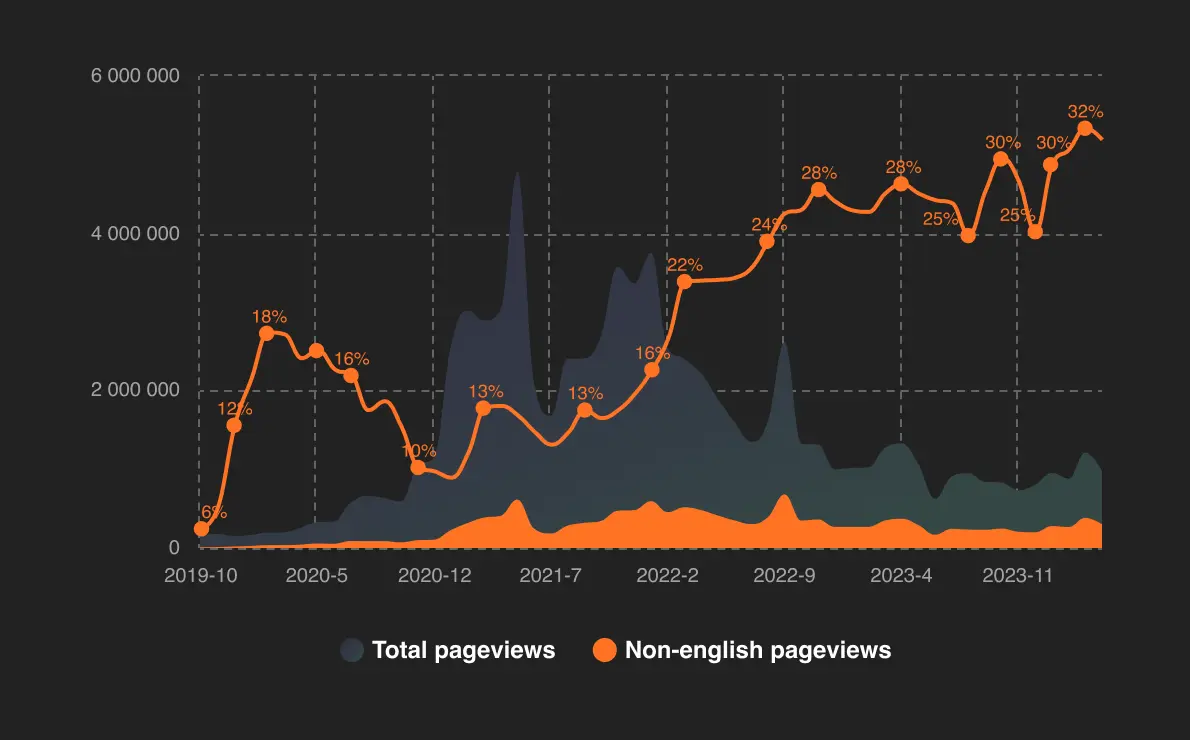
- 6900+ переводчиков
- 68 языков доступно на сайте
- 2,89 миллиона слов переведено в 2024 году
Благодарности
Ethereum.org был переведен тысячами участников сообщества, и они являются ключевой частью программы переводов. Мы хотим выразить признательность нашим переводчикам и поддержать их в карьерном росте. Вот некоторые из способов поощрения переводчиков:
Сертификат
Если вы внесли свой вклад в программу переводов и было утверждено не менее 5000 переведенных вами слов, вы имеете право на получение сертификата переводчика ethereum.org. Подробнее о сертификатах
OAT
Участники программы переводов могут получить различные OAT (ончейн-токены достижений) в зависимости от количества переведенных ими слов в 2024 году. OAT — это NFT, которые подтверждают ваш вклад в программу переводов ethereum.org. Подробнее об OAT
Признание заслуг переводчиков
Публичное признание наших лучших переводчиков с помощью таблиц лидеров и списка всех участников программы переводов.
Награды
В прошлом мы ретроактивно награждали наших самых активных участников билетами на конференции, посвященные Эфириуму, такие как Devcon (открывается в новой вкладке) и Devconnect (открывается в новой вкладке), а также эксклюзивным мерчем ethereum.org.
Руководства и ресурсы
Эти справочные материалы остаются доступными для сообществ переводчиков и проектов, реализующих собственные программы:
- Руководство по стилю перевода — инструкции и советы для переводчиков ethereum.org
Другие полезные инструменты для перевода, сообщества переводчиков и публикации в блоге о программе переводов можно найти на странице ресурсов.
Связаться с нами
У вас есть вопросы? Или вы хотите сотрудничать с нашей командой и другими переводчиками? Пожалуйста, напишите в канал #translations на нашем сервере Дискорда ethereum.org (открывается в новой вкладке)
Вы также можете связаться с нами по адресу translations@ethereum.org (открывает почтовый клиент)
Запуск собственной программы переводов
Предоставление образовательного контента всем желающим остается приоритетом для ethereum.org, и мы хотим помочь другим проектам на базе Эфириума организовывать, управлять и улучшать их собственные инициативы по переводу.
По этой причине мы создали руководство по программе переводов, которое содержит некоторые советы и передовые практики, собранные нами в процессе перевода ethereum.org.
Хотите продолжить сотрудничество или использовать некоторые из наших ресурсов для перевода? У вас есть отзывы о руководстве? Мы будем рады получить от вас письмо на translations@ethereum.org (открывает почтовый клиент).