視覺指南
對於偏好視覺學習的人,可以觀看 Luka 示範如何設定 Crowdin。或者,您也可以在下一節找到相同步驟的文字說明。
文字指南
加入我們在 Crowdin 上的專案
您需要登入您的 Crowdin 帳戶,如果您還沒有帳戶,請先註冊。註冊只需要電子郵件帳戶和密碼。
加入專案 (opens in a new tab)開啟您的語言
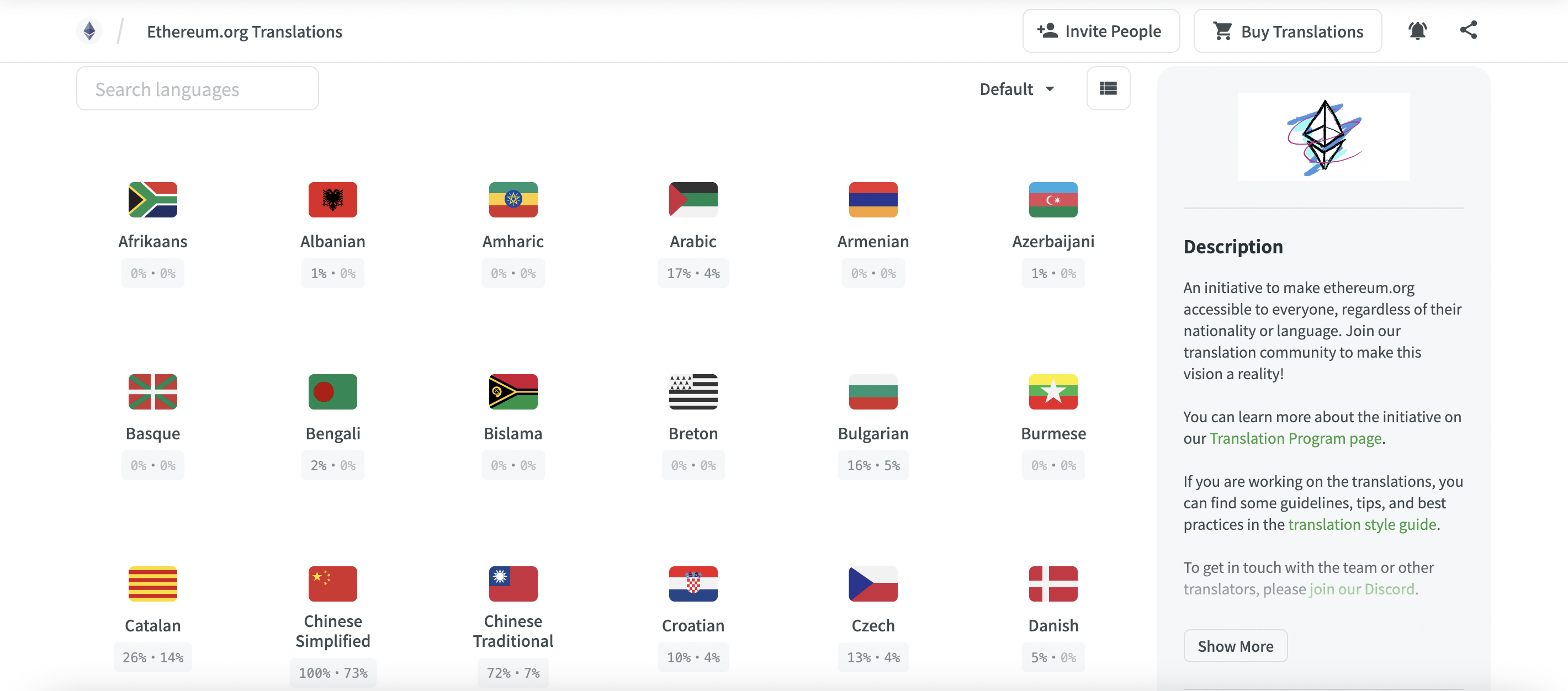
登入 Crowdin 後,您會看到專案描述以及所有可用語言的清單。 每種語言還包含可翻譯字數總計的資訊,以及特定語言中已翻譯和已核准內容的概覽。
開啟您想要翻譯的語言,以查看可供翻譯的檔案清單。
尋找要翻譯的文件
網站內容分為多個文件和內容儲存區 (content buckets)。您可以在右側查看每個文件的進度,如果翻譯進度低於 100%,歡迎您貢獻心力!
沒有看到您的語言嗎?請建立 Issue (opens in a new tab) 或在我們的 Discord (opens in a new tab) 中詢問。
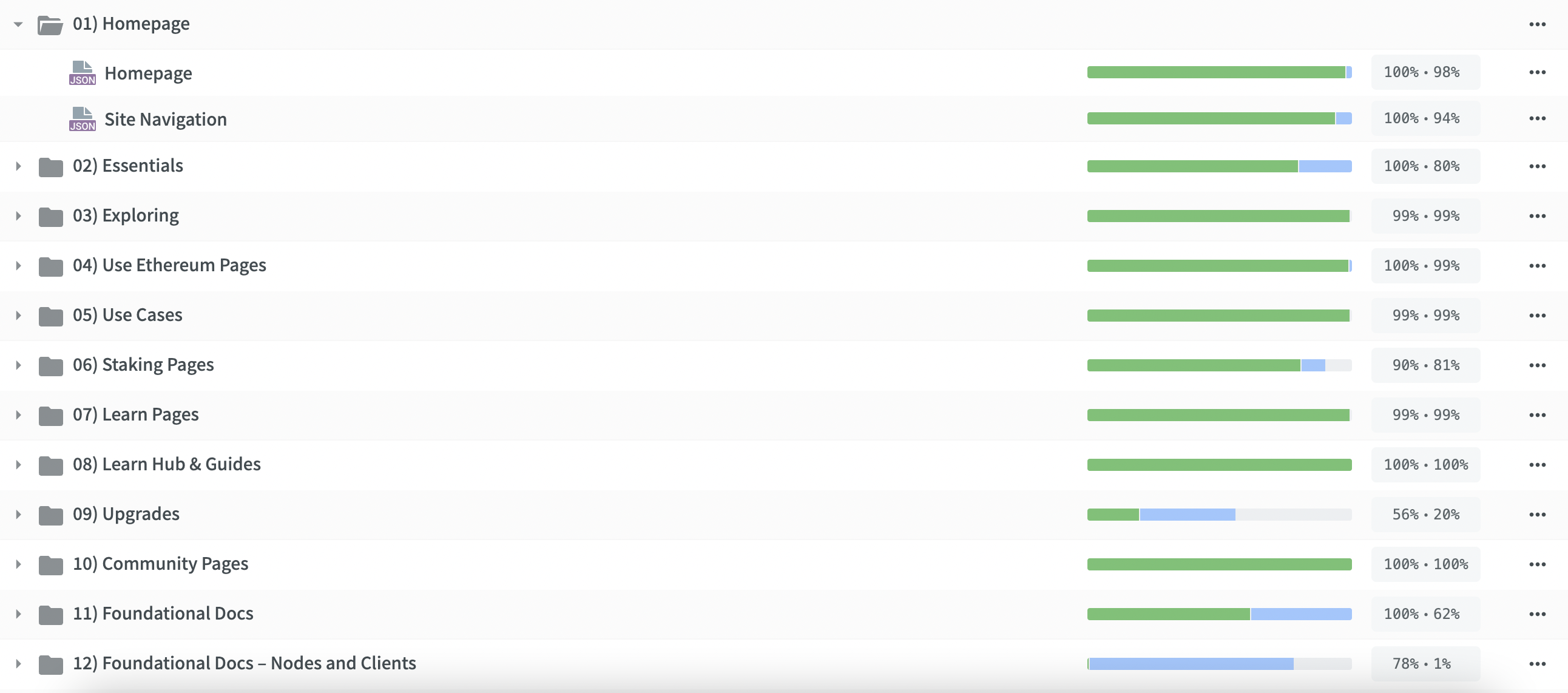
關於內容儲存區的注意事項:我們在 Crowdin 中使用「內容儲存區」來優先發布最重要內容。當您查看某種語言時,例如菲律賓語 (opens in a new tab),您會看到內容儲存區的資料夾(「1. Homepage」、「2. Essentials」、「3. Exploring」等)。
我們鼓勵您按照此數字順序(1 → 2 → 3 → ⋯)進行翻譯,以確保優先翻譯影響力最大的頁面。
翻譯
選擇您要翻譯的檔案後,它會在線上編輯器中開啟。如果您以前從未使用過 Crowdin,可以使用這份快速指南來了解基本操作。
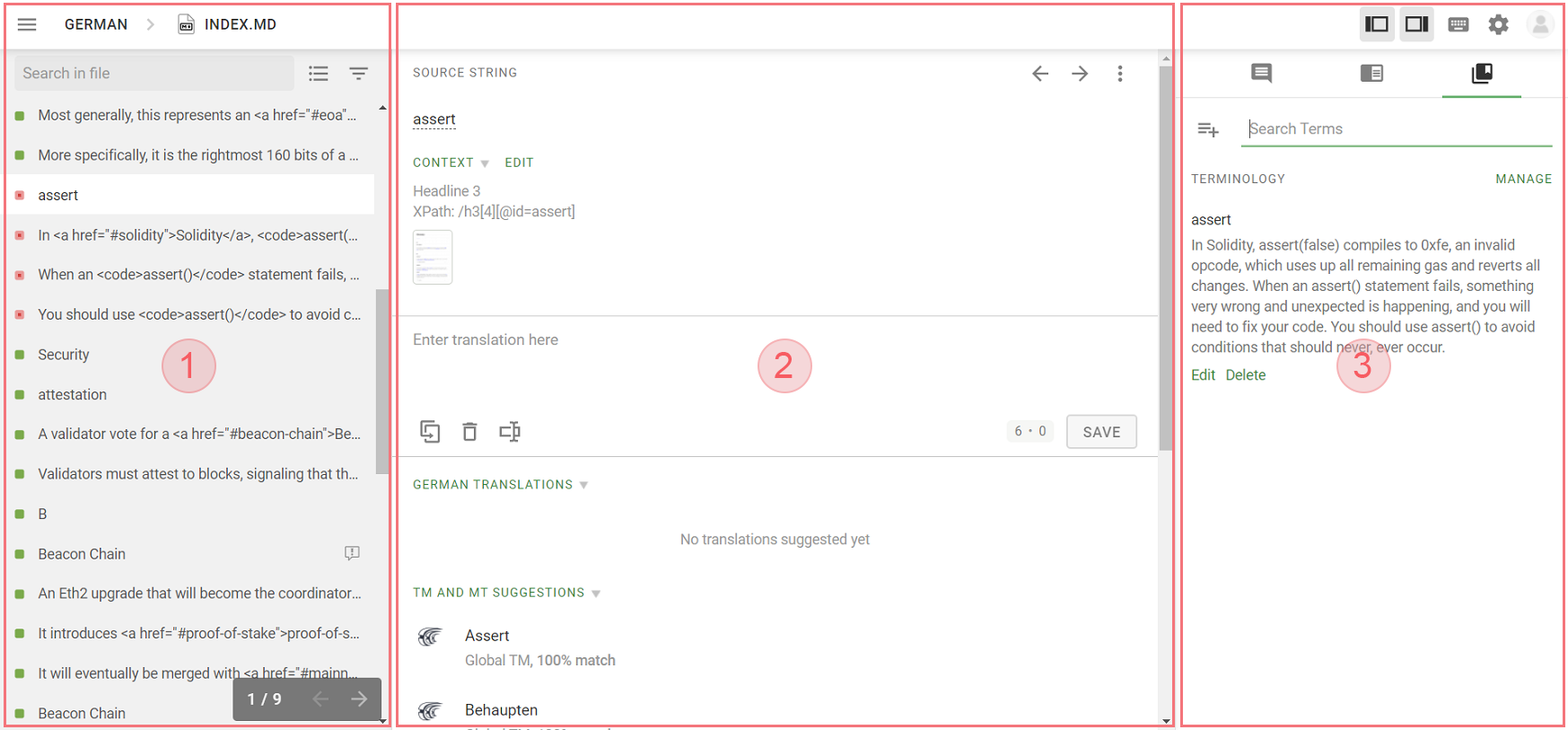
1 – 左側邊欄
- 未翻譯(紅色)– 尚未處理的文字。這些是您應該翻譯的字串。
- 已翻譯(綠色)– 已經翻譯但尚未審查的文字。歡迎您提供其他翻譯建議,或使用編輯器中的「+」和「-」按鈕對現有翻譯進行投票。
- 已核准(打勾標記)– 已經過審查且目前已在網站上線的文字。
您也可以使用頂部的按鈕來搜尋特定字串、依狀態篩選或變更檢視畫面。
2 – 編輯區
主要翻譯區域 – 來源文字顯示在頂部,如果有額外的上下文和螢幕截圖,也會一併顯示。 若要建議新的翻譯,請在「Enter translation here」欄位中輸入您的翻譯,然後點擊儲存。
您也可以在此區塊找到該字串的現有翻譯和其他語言的翻譯,以及翻譯記憶庫的相符結果和機器翻譯建議。
3 – 右側邊欄
您可以在這裡找到留言、翻譯記憶庫條目和詞彙表條目。預設檢視畫面會顯示留言,並允許翻譯人員進行交流、提出問題或回報錯誤的翻譯。
透過使用頂部的按鈕,您也可以切換到翻譯記憶庫(您可以在其中搜尋現有的翻譯),或切換到詞彙表(其中包含關鍵術語的描述和標準翻譯)。
想了解更多嗎?歡迎查看使用 Crowdin 線上編輯器的文件 (opens in a new tab)
審查流程
當您完成翻譯後(即某個內容儲存區的所有檔案皆顯示 100%),我們的專業翻譯服務團隊將會審查(並可能編輯)該內容。審查完成後(即審查進度為 100%),我們就會將其新增至網站。
聯絡我們
您有任何問題嗎?或者想與我們的團隊和其他翻譯人員合作?請在我們的 ethereum.org Discord 伺服器 (opens in a new tab)的 #translations 頻道中發文。
您也可以透過 translations@ethereum.org (opens email client) 聯絡我們。
感謝您參與 ethereum.org 翻譯計畫!