ابتدائی افراد کے لیے ہیلو ورلڈ سمارٹ کنٹریکٹ - فل اسٹیک
یہ گائیڈ آپ کے لیے ہے اگر آپ بلاک چین ڈیولپمنٹ میں نئے ہیں اور نہیں جانتے کہ کہاں سے شروعات کرنی ہے یا سمارٹ کنٹریکٹس کو کیسے تعینات کرنا ہے اور ان کے ساتھ کیسے تعامل کرنا ہے۔ ہم میٹاماسک (نئے ٹیب میں کھلتا ہے)، Solidity (نئے ٹیب میں کھلتا ہے)، Hardhat (نئے ٹیب میں کھلتا ہے)، اور Alchemy (نئے ٹیب میں کھلتا ہے) کا استعمال کرتے ہوئے گورلی آزمائشی نیٹ ورک پر ایک سادہ سمارٹ کنٹریکٹ بنانے اور تعینات کرنے کے عمل سے گزریں گے۔
اس ٹیوٹوریل کو مکمل کرنے کے لیے آپ کو ایک Alchemy اکاؤنٹ کی ضرورت ہوگی۔ مفت اکاؤنٹ کے لیے سائن اپ کریں (نئے ٹیب میں کھلتا ہے)۔
اگر آپ کے کسی بھی موقع پر سوالات ہوں، تو بلا جھجھک Alchemy ڈسکارڈ (نئے ٹیب میں کھلتا ہے) میں رابطہ کریں!
حصہ 1 - Hardhat کا استعمال کرتے ہوئے اپنا سمارٹ کنٹریکٹ بنائیں اور تعینات کریں
ایتھیریم نیٹ ورک سے جڑیں
ایتھیریم چین کو درخواستیں بھیجنے کے کئی طریقے ہیں۔ سادگی کے لیے، ہم Alchemy پر ایک مفت اکاؤنٹ استعمال کریں گے، جو ایک بلاک چین ڈیولپر پلیٹ فارم اور API ہے جو ہمیں خود نوڈ چلائے بغیر ایتھیریم چین کے ساتھ بات چیت کرنے کی سہولت دیتا ہے۔ Alchemy میں نگرانی اور تجزیات کے لیے ڈیولپر ٹولز بھی موجود ہیں؛ ہم اس ٹیوٹوریل میں ان کا فائدہ اٹھائیں گے تاکہ یہ سمجھ سکیں کہ ہماری سمارٹ کنٹریکٹ کی تعیناتی میں اندرونی طور پر کیا ہو رہا ہے۔
اپنی ایپ اور API کلید بنائیں
ایک بار جب آپ Alchemy اکاؤنٹ بنا لیتے ہیں، تو آپ ایک ایپ بنا کر API کلید تیار کر سکتے ہیں۔ یہ آپ کو Sepolia آزمائشی نیٹ ورک پر درخواستیں بھیجنے کی اجازت دے گا۔ اگر آپ آزمائشی نیٹ ورکس سے واقف نہیں ہیں تو آپ نیٹ ورک منتخب کرنے کے لیے Alchemy کی گائیڈ پڑھ سکتے ہیں (نئے ٹیب میں کھلتا ہے)۔
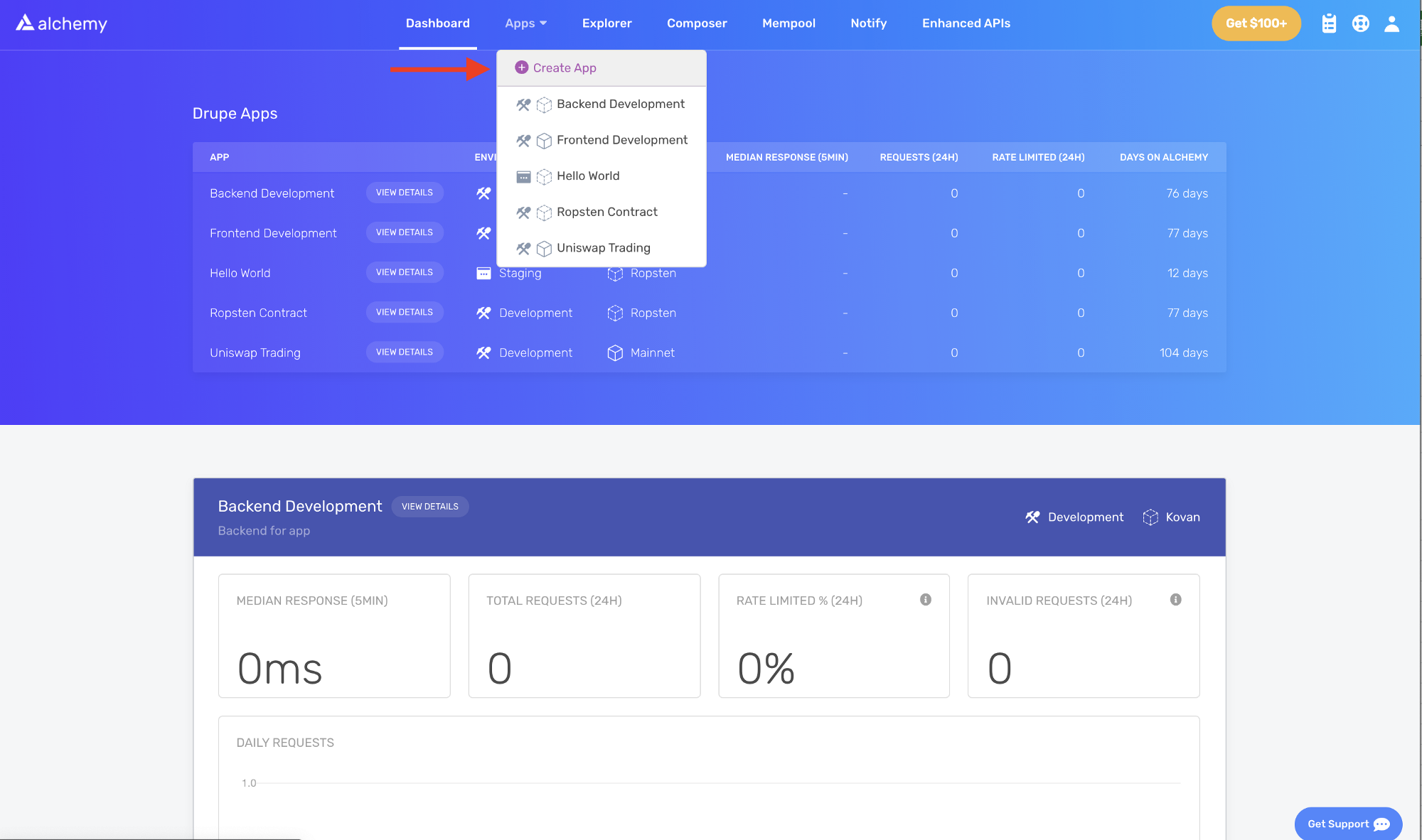
Alchemy ڈیش بورڈ پر، نیویگیشن بار میں Apps ڈراپ ڈاؤن تلاش کریں اور Create App پر کلک کریں۔
اپنی ایپ کو 'Hello World' کا نام دیں اور ایک مختصر تفصیل لکھیں۔ اپنے ماحول کے طور پر Staging اور اپنے نیٹ ورک کے طور پر Sepolia کو منتخب کریں۔
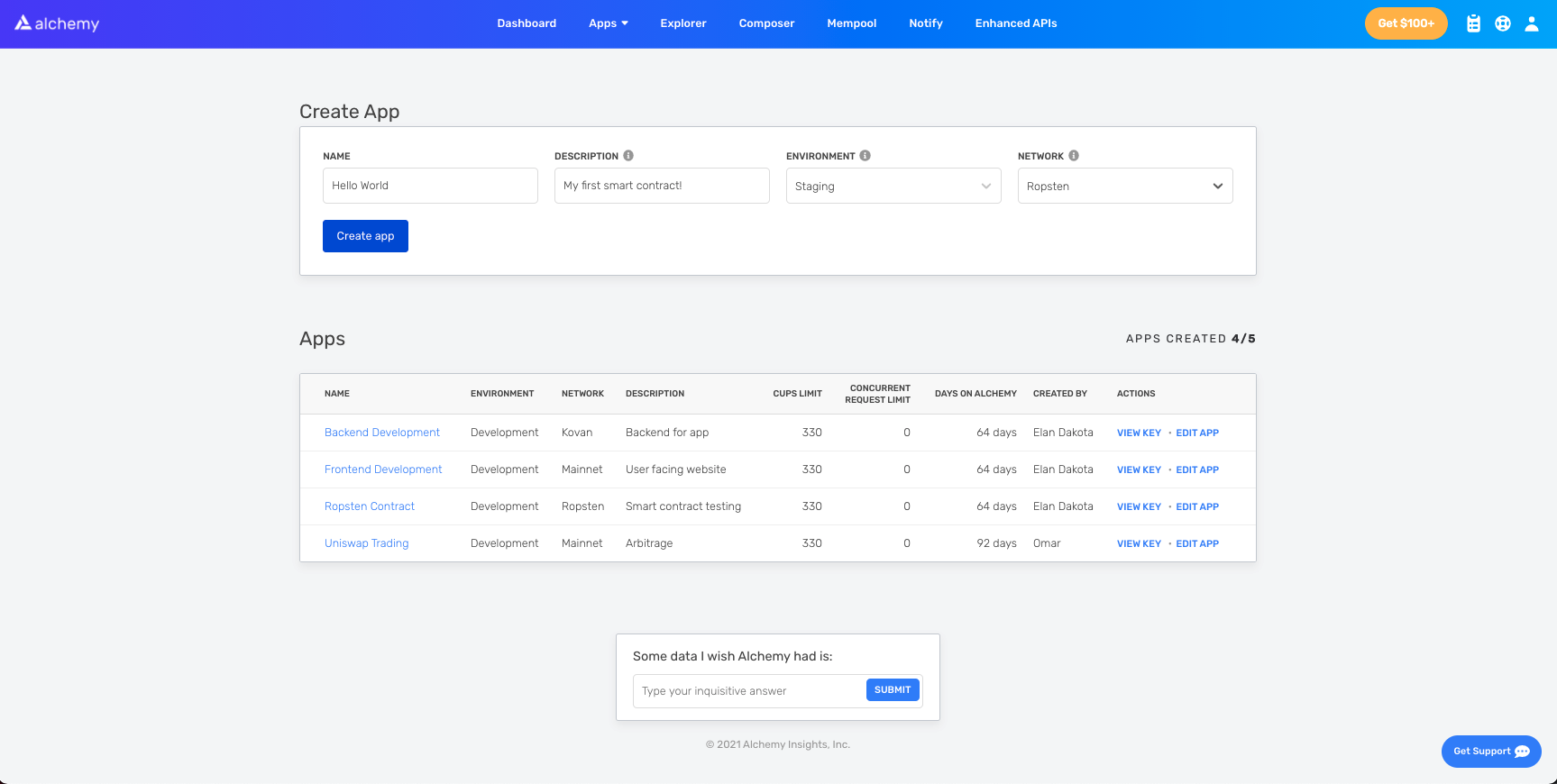
نوٹ: Sepolia کو منتخب کرنا یقینی بنائیں، ورنہ یہ ٹیوٹوریل کام نہیں کرے گا۔
Create app پر کلک کریں۔ آپ کی ایپ نیچے دیے گئے ٹیبل میں ظاہر ہو جائے گی۔
ایک ایتھیریم اکاؤنٹ بنائیں
آپ کو ٹرانزیکشنز بھیجنے اور وصول کرنے کے لیے ایک ایتھیریم اکاؤنٹ کی ضرورت ہے۔ ہم میٹاماسک استعمال کریں گے، جو براؤزر میں ایک ورچوئل والیٹ ہے اور صارفین کو اپنے ایتھیریم اکاؤنٹ کا پتہ منظم کرنے کی سہولت دیتا ہے۔
آپ یہاں (نئے ٹیب میں کھلتا ہے) سے مفت میں میٹاماسک ڈاؤن لوڈ کر کے اکاؤنٹ بنا سکتے ہیں۔ جب آپ اکاؤنٹ بنا رہے ہوں، یا اگر آپ کے پاس پہلے سے ہی ایک اکاؤنٹ موجود ہے، تو یقینی بنائیں کہ اوپر دائیں جانب موجود "Sepolia Test Network" پر سوئچ کر لیں (تاکہ ہم حقیقی پیسوں کے ساتھ کام نہ کر رہے ہوں)۔ اپنے سمارٹ کنٹریکٹ کو آزمائشی نیٹ ورک پر تعینات کرنے کے لیے، آپ کو کچھ نقلی ETH کی ضرورت ہوگی۔ Sepolia نیٹ ورک پر ETH حاصل کرنے کے لیے، Sepolia فوسٹ پر جائیں اور اپنا Sepolia اکاؤنٹ کا پتہ درج کریں۔ آزمانے کے لیے اختیارات کی فہرست کے لیے آزمائشی نیٹ ورکس کا صفحہ دیکھیں:
نوٹ: نیٹ ورک کے ہجوم کی وجہ سے، اس میں کچھ وقت لگ سکتا ہے۔
مرحلہ 5: اپنا بیلنس چیک کریں
یہ دوبارہ چیک کرنے کے لیے کہ ETH آپ کے والیٹ میں موجود ہے، آئیے Alchemy کے سینڈ باکس ٹول (نئے ٹیب میں کھلتا ہے) کا استعمال کرتے ہوئے ایک eth_getBalance (نئے ٹیب میں کھلتا ہے) درخواست کریں۔ یہ ہمارے والیٹ میں موجود ETH کی رقم واپس کرے گا۔ مزید جاننے کے لیے کمپوزر ٹول استعمال کرنے کے طریقے پر Alchemy کا مختصر ٹیوٹوریل (نئے ٹیب میں کھلتا ہے) دیکھیں۔
اپنے میٹاماسک اکاؤنٹ کا پتہ درج کریں اور Send Request پر کلک کریں۔ آپ کو ایک جواب نظر آئے گا جو نیچے دیے گئے کوڈ کے ٹکڑے جیسا ہوگا۔
{ "jsonrpc": "2.0", "id": 0, "result": "0x2B5E3AF16B1880000" }
نوٹ: یہ نتیجہ wei میں ہے، ETH میں نہیں۔ Wei کو ایتھر کی سب سے چھوٹی اکائی کے طور پر استعمال کیا جاتا ہے۔
شکر ہے! ہمارا سارا نقلی پیسہ وہیں موجود ہے۔
مرحلہ 6: اپنا پروجیکٹ شروع (initialize) کریں
سب سے پہلے، ہمیں اپنے پروجیکٹ کے لیے ایک فولڈر بنانے کی ضرورت ہوگی۔ اپنی کمانڈ لائن پر جائیں اور درج ذیل درج کریں۔
mkdir hello-world
cd hello-world
اب چونکہ ہم اپنے پروجیکٹ فولڈر کے اندر ہیں، ہم پروجیکٹ کو شروع (initialize) کرنے کے لیے npm init کا استعمال کریں گے۔
اگر آپ کے پاس ابھی تک npm انسٹال نہیں ہے، تو Node.js اور npm انسٹال کرنے کے لیے Node.js کی انسٹالیشن کی ہدایات (نئے ٹیب میں کھلتا ہے) پر عمل کریں۔
اس ٹیوٹوریل کے مقصد کے لیے، اس سے کوئی فرق نہیں پڑتا کہ آپ شروعاتی (initialization) سوالات کے کیا جواب دیتے ہیں۔ حوالے کے لیے ہم نے اسے اس طرح کیا ہے:
package name: (hello-world)
version: (1.0.0)
description: hello world smart contract
entry point: (index.js)
test command:
git repository:
keywords:
author:
license: (ISC)

About to write to /Users/.../.../.../hello-world/package.json:

{
   "name": "hello-world",
   "version": "1.0.0",
   "description": "hello world smart contract",
   "main": "index.js",
   "scripts": {
      "test": "echo \"Error: no test specified\" && exit 1"
   },
   "author": "",
   "license": "ISC"
}
package.json کو منظور کریں اور ہم آگے بڑھنے کے لیے تیار ہیں!
مرحلہ 7: Hardhat ڈاؤن لوڈ کریں
Hardhat آپ کے ایتھیریم سافٹ ویئر کو مرتب کرنے، تعینات کرنے، ٹیسٹ کرنے اور ڈیبگ کرنے کے لیے ایک ڈیولپمنٹ ماحول ہے۔ یہ لائیو چین پر تعینات کرنے سے پہلے مقامی طور پر سمارٹ کنٹریکٹس اور غیر مرکزی ایپلی کیشنز (dapps) بنانے میں ڈیولپرز کی مدد کرتا ہے۔
ہمارے hello-world پروجیکٹ کے اندر چلائیں:
npm install --save-dev hardhat
انسٹالیشن کی ہدایات (نئے ٹیب میں کھلتا ہے) پر مزید تفصیلات کے لیے یہ صفحہ دیکھیں۔
مرحلہ 8: Hardhat پروجیکٹ بنائیں
ہمارے hello-world پروجیکٹ فولڈر کے اندر، چلائیں:
npx hardhat
اس کے بعد آپ کو ایک خوش آمدید کا پیغام اور یہ منتخب کرنے کا اختیار نظر آنا چاہیے کہ آپ کیا کرنا چاہتے ہیں۔ "create an empty hardhat.config.js" کو منتخب کریں:
888 888 888 888 888
888 888 888 888 888
888 888 888 888 888
8888888888 8888b. 888d888 .d88888 88888b. 8888b. 888888
888 888 "88b 888P" d88" 888 888 "88b "88b 888
888 888 .d888888 888 888 888 888 888 .d888888 888
888 888 888 888 888 Y88b 888 888 888 888 888 Y88b.
888 888 "Y888888 888 "Y88888 888 888 "Y888888 "Y888
👷 Welcome to Hardhat v2.0.11 👷
What do you want to do? …
Create a sample project
❯ Create an empty hardhat.config.js
Quit
یہ پروجیکٹ میں ایک hardhat.config.js فائل تیار کرے گا۔ ہم اسے بعد میں ٹیوٹوریل میں اپنے پروجیکٹ کے سیٹ اپ کی وضاحت کرنے کے لیے استعمال کریں گے۔
مرحلہ 9: پروجیکٹ فولڈرز شامل کریں
پروجیکٹ کو منظم رکھنے کے لیے، آئیے دو نئے فولڈرز بنائیں۔ کمانڈ لائن میں، اپنے hello-world پروجیکٹ کی روٹ ڈائریکٹری پر جائیں اور ٹائپ کریں:
mkdir contracts
mkdir scripts
contracts/وہ جگہ ہے جہاں ہم اپنی ہیلو ورلڈ سمارٹ کنٹریکٹ کوڈ فائل رکھیں گےscripts/وہ جگہ ہے جہاں ہم اپنے کنٹریکٹ کو تعینات کرنے اور اس کے ساتھ بات چیت کرنے کے لیے سکرپٹس رکھیں گے
مرحلہ 10: اپنا کنٹریکٹ لکھیں
آپ شاید خود سے پوچھ رہے ہوں گے کہ ہم کوڈ کب لکھنے والے ہیں؟ اب وقت آ گیا ہے!
اپنے پسندیدہ ایڈیٹر میں hello-world پروجیکٹ کھولیں۔ سمارٹ کنٹریکٹس عام طور پر Solidity میں لکھے جاتے ہیں، جسے ہم اپنا سمارٹ کنٹریکٹ لکھنے کے لیے استعمال کریں گے۔
contractsفولڈر میں جائیں اورHelloWorld.solکے نام سے ایک نئی فائل بنائیں- ذیل میں ایک نمونہ Hello World سمارٹ کنٹریکٹ ہے جسے ہم اس ٹیوٹوریل کے لیے استعمال کریں گے۔ ذیل کے مواد کو
HelloWorld.solفائل میں کاپی کریں۔
نوٹ: یہ سمجھنے کے لیے کہ یہ کنٹریکٹ کیا کرتا ہے، تبصرے (comments) ضرور پڑھیں۔
// سیمینٹک ورژننگ کا استعمال کرتے ہوئے، Solidity کا ورژن متعین کرتا ہے۔
// مزید جانیں: https://solidity.readthedocs.io/en/v0.5.10/layout-of-source-files.html#pragma
pragma solidity >=0.7.3;

// `HelloWorld` نامی کنٹریکٹ کی وضاحت کرتا ہے۔
// کنٹریکٹ فنکشنز اور ڈیٹا (اس کی حالت) کا مجموعہ ہوتا ہے۔ ایک بار تعینات ہونے کے بعد، کنٹریکٹ ایتھیریم بلاک چین پر ایک مخصوص پتے پر موجود ہوتا ہے۔ مزید جانیں: https://solidity.readthedocs.io/en/v0.5.10/structure-of-a-contract.html
contract HelloWorld {

   // اپ ڈیٹ فنکشن کال ہونے پر خارج (emit) ہوتا ہے
   // سمارٹ کنٹریکٹ ایونٹس آپ کے کنٹریکٹ کے لیے یہ بتانے کا ایک طریقہ ہیں کہ بلاک چین پر کچھ ہوا ہے، جسے آپ کی ایپ کا فرنٹ اینڈ 'سن' سکتا ہے اور ان کے ہونے پر کارروائی کر سکتا ہے۔
   event UpdatedMessages(string oldStr, string newStr);

   // `string` قسم کے ایک سٹیٹ ویری ایبل `message` کا اعلان کرتا ہے۔
   // سٹیٹ ویری ایبلز وہ ویری ایبلز ہوتے ہیں جن کی قدریں مستقل طور پر کنٹریکٹ سٹوریج میں محفوظ ہوتی ہیں۔ کلیدی لفظ `public` ویری ایبلز کو کنٹریکٹ کے باہر سے قابل رسائی بناتا ہے اور ایک ایسا فنکشن بناتا ہے جسے دوسرے کنٹریکٹس یا کلائنٹس قدر تک رسائی کے لیے کال کر سکتے ہیں۔
   string public message;

   // بہت سی کلاس پر مبنی آبجیکٹ اورینٹڈ زبانوں کی طرح، کنسٹرکٹر ایک خاص فنکشن ہوتا ہے جو صرف کنٹریکٹ بننے پر ہی چلتا ہے۔
   // کنسٹرکٹرز کا استعمال کنٹریکٹ کے ڈیٹا کو شروع کرنے کے لیے کیا جاتا ہے۔ مزید جانیں:https://solidity.readthedocs.io/en/v0.5.10/contracts.html#constructors
   constructor(string memory initMessage) {

      // ایک سٹرنگ آرگومنٹ `initMessage` قبول کرتا ہے اور قدر کو کنٹریکٹ کے `message` سٹوریج ویری ایبل میں سیٹ کرتا ہے۔
      message = initMessage;
   }

   // ایک عوامی فنکشن جو ایک سٹرنگ آرگومنٹ قبول کرتا ہے اور `message` سٹوریج ویری ایبل کو اپ ڈیٹ کرتا ہے۔
   function update(string memory newMessage) public {
      string memory oldMsg = message;
      message = newMessage;
      emit UpdatedMessages(oldMsg, newMessage);
   }
}
یہ ایک بنیادی سمارٹ کنٹریکٹ ہے جو بننے پر ایک پیغام محفوظ کرتا ہے۔ اسے update فنکشن کو کال کر کے اپ ڈیٹ کیا جا سکتا ہے۔
مرحلہ 11: میٹاماسک اور Alchemy کو اپنے پروجیکٹ سے جوڑیں
ہم نے ایک میٹاماسک والیٹ، Alchemy اکاؤنٹ بنا لیا ہے، اور اپنا سمارٹ کنٹریکٹ لکھ لیا ہے، اب وقت آ گیا ہے کہ ان تینوں کو آپس میں جوڑیں۔
آپ کے والیٹ سے بھیجی جانے والی ہر ٹرانزیکشن کے لیے آپ کی منفرد نجی کلید کا استعمال کرتے ہوئے دستخط کی ضرورت ہوتی ہے۔ ہمارے پروگرام کو یہ اجازت فراہم کرنے کے لیے، ہم اپنی نجی کلید کو محفوظ طریقے سے ایک انوائرنمنٹ (environment) فائل میں محفوظ کر سکتے ہیں۔ ہم یہاں Alchemy کے لیے ایک API کلید بھی محفوظ کریں گے۔
ٹرانزیکشنز بھیجنے کے بارے میں مزید جاننے کے لیے، Web3 کا استعمال کرتے ہوئے ٹرانزیکشنز بھیجنے پر یہ ٹیوٹوریل دیکھیں۔
سب سے پہلے، اپنی پروجیکٹ ڈائریکٹری میں dotenv پیکیج انسٹال کریں:
npm install dotenv --save
پھر، پروجیکٹ کی روٹ ڈائریکٹری میں ایک .env فائل بنائیں۔ اس میں اپنی میٹاماسک نجی کلید اور HTTP Alchemy API URL شامل کریں۔
آپ کی انوائرنمنٹ فائل کا نام .env ہونا چاہیے ورنہ اسے انوائرنمنٹ فائل کے طور پر تسلیم نہیں کیا جائے گا۔
اس کا نام process.env یا .env-custom یا کچھ اور نہ رکھیں۔
- اپنی نجی کلید برآمد کرنے کے لیے ان ہدایات (نئے ٹیب میں کھلتا ہے) پر عمل کریں
- HTTP Alchemy API URL حاصل کرنے کے لیے نیچے دیکھیں
آپ کی .env کچھ اس طرح دکھنی چاہیے:
API_URL = "https://eth-goerli.alchemyapi.io/v2/your-api-key"
PRIVATE_KEY = "your-metamask-private-key"
انہیں دراصل اپنے کوڈ سے جوڑنے کے لیے، ہم مرحلہ 13 میں اپنی hardhat.config.js فائل میں ان ویری ایبلز کا حوالہ دیں گے۔
مرحلہ 12: Ethers.js انسٹال کریں
Ethers.js ایک لائبریری ہے جو معیاری JSON-RPC طریقوں کو زیادہ صارف دوست طریقوں کے ساتھ لپیٹ کر ایتھیریم کے ساتھ بات چیت کرنے اور درخواستیں بھیجنے کو آسان بناتی ہے۔
Hardhat ہمیں اضافی ٹولنگ اور توسیعی فعالیت کے لیے پلگ انز (نئے ٹیب میں کھلتا ہے) کو مربوط کرنے کی اجازت دیتا ہے۔ ہم کنٹریکٹ کی تعیناتی کے لیے Ethers پلگ ان (نئے ٹیب میں کھلتا ہے) کا فائدہ اٹھائیں گے۔
اپنی پروجیکٹ ڈائریکٹری میں ٹائپ کریں:
npm install --save-dev @nomiclabs/hardhat-ethers "ethers@^5.0.0"
مرحلہ 13: hardhat.config.js کو اپ ڈیٹ کریں
ہم نے اب تک کئی انحصار (dependencies) اور پلگ انز شامل کیے ہیں، اب ہمیں hardhat.config.js کو اپ ڈیٹ کرنے کی ضرورت ہے تاکہ ہمارے پروجیکٹ کو ان سب کے بارے میں معلوم ہو۔
اپنی hardhat.config.js کو اپ ڈیٹ کریں تاکہ یہ اس طرح دکھے:
/**
 * @type import('hardhat/config').HardhatUserConfig
 */

require("dotenv").config()
require("@nomiclabs/hardhat-ethers")

const { API_URL, PRIVATE_KEY } = process.env

module.exports = {
  solidity: "0.7.3",
  defaultNetwork: "goerli",
  networks: {
    hardhat: {},
    goerli: {
      url: API_URL,
      accounts: [`0x${PRIVATE_KEY}`],
    },
  },
}
مرحلہ 14: اپنا کنٹریکٹ مرتب (compile) کریں
یہ یقینی بنانے کے لیے کہ اب تک سب کچھ کام کر رہا ہے، آئیے اپنے کنٹریکٹ کو مرتب کریں۔ compile ٹاسک بلٹ ان Hardhat ٹاسکس میں سے ایک ہے۔
کمانڈ لائن سے چلائیں:
npx hardhat compile
آپ کو SPDX license identifier not provided in source file کے بارے میں ایک انتباہ مل سکتا ہے، لیکن اس کے بارے میں فکر کرنے کی ضرورت نہیں ہے — امید ہے کہ باقی سب کچھ ٹھیک لگ رہا ہے! اگر نہیں، تو آپ ہمیشہ Alchemy ڈسکارڈ (نئے ٹیب میں کھلتا ہے) میں پیغام بھیج سکتے ہیں۔
مرحلہ 15: اپنی تعیناتی کی سکرپٹ لکھیں
اب جب کہ ہمارا کنٹریکٹ لکھا جا چکا ہے اور ہماری کنفیگریشن فائل تیار ہے، اب وقت آ گیا ہے کہ ہم اپنے کنٹریکٹ کی تعیناتی کی سکرپٹ لکھیں۔
scripts/ فولڈر میں جائیں اور deploy.js کے نام سے ایک نئی فائل بنائیں، اور اس میں درج ذیل مواد شامل کریں:
async function main() {
  const HelloWorld = await ethers.getContractFactory("HelloWorld")

  // تعیناتی شروع کریں، ایک promise واپس کر رہا ہے جو ایک کنٹریکٹ آبجیکٹ پر resolve ہوتا ہے
  const hello_world = await HelloWorld.deploy("Hello World!")
  console.log("Contract deployed to address:", hello_world.address)
}

main()
  .then(() => process.exit(0))
  .catch((error) => {
    console.error(error)
    process.exit(1)
  })
Hardhat اپنے کنٹریکٹس ٹیوٹوریل (نئے ٹیب میں کھلتا ہے) میں یہ بتانے کا ایک حیرت انگیز کام کرتا ہے کہ کوڈ کی ان میں سے ہر ایک لائن کیا کرتی ہے، ہم نے ان کی وضاحتوں کو یہاں اپنایا ہے۔
const HelloWorld = await ethers.getContractFactory("HelloWorld")
ethers.js میں ایک ContractFactory ایک تجرید (abstraction) ہے جو نئے سمارٹ کنٹریکٹس کو تعینات کرنے کے لیے استعمال ہوتی ہے، لہذا یہاں HelloWorld ہمارے ہیلو ورلڈ کنٹریکٹ کی مثالوں (instances) کے لیے ایک فیکٹری (نئے ٹیب میں کھلتا ہے) ہے۔ hardhat-ethers پلگ ان ContractFactory اور Contract کا استعمال کرتے وقت، مثالیں پہلے سے طے شدہ طور پر پہلے دستخط کنندہ (مالک) سے جڑی ہوتی ہیں۔
const hello_world = await HelloWorld.deploy()
ContractFactory پر deploy() کو کال کرنے سے تعیناتی شروع ہو جائے گی، اور ایک Promise واپس آئے گا جو ایک Contract آبجیکٹ میں حل ہوتا ہے۔ یہ وہ آبجیکٹ ہے جس میں ہمارے ہر سمارٹ کنٹریکٹ فنکشن کے لیے ایک طریقہ (method) موجود ہے۔
مرحلہ 16: اپنا کنٹریکٹ تعینات کریں
ہم بالآخر اپنا سمارٹ کنٹریکٹ تعینات کرنے کے لیے تیار ہیں! کمانڈ لائن پر جائیں اور چلائیں:
npx hardhat run scripts/deploy.js --network sepolia
اس کے بعد آپ کو کچھ اس طرح نظر آنا چاہیے:
Contract deployed to address: 0x6cd7d44516a20882cEa2DE9f205bF401c0d23570
براہ کرم اس پتے کو محفوظ کر لیں۔ ہم اسے ٹیوٹوریل میں بعد میں استعمال کریں گے۔
اگر ہم Sepolia Etherscan (نئے ٹیب میں کھلتا ہے) پر جائیں اور اپنے کنٹریکٹ کا پتہ تلاش کریں تو ہمیں یہ نظر آنا چاہیے کہ اسے کامیابی کے ساتھ تعینات کر دیا گیا ہے۔ ٹرانزیکشن کچھ اس طرح نظر آئے گی:
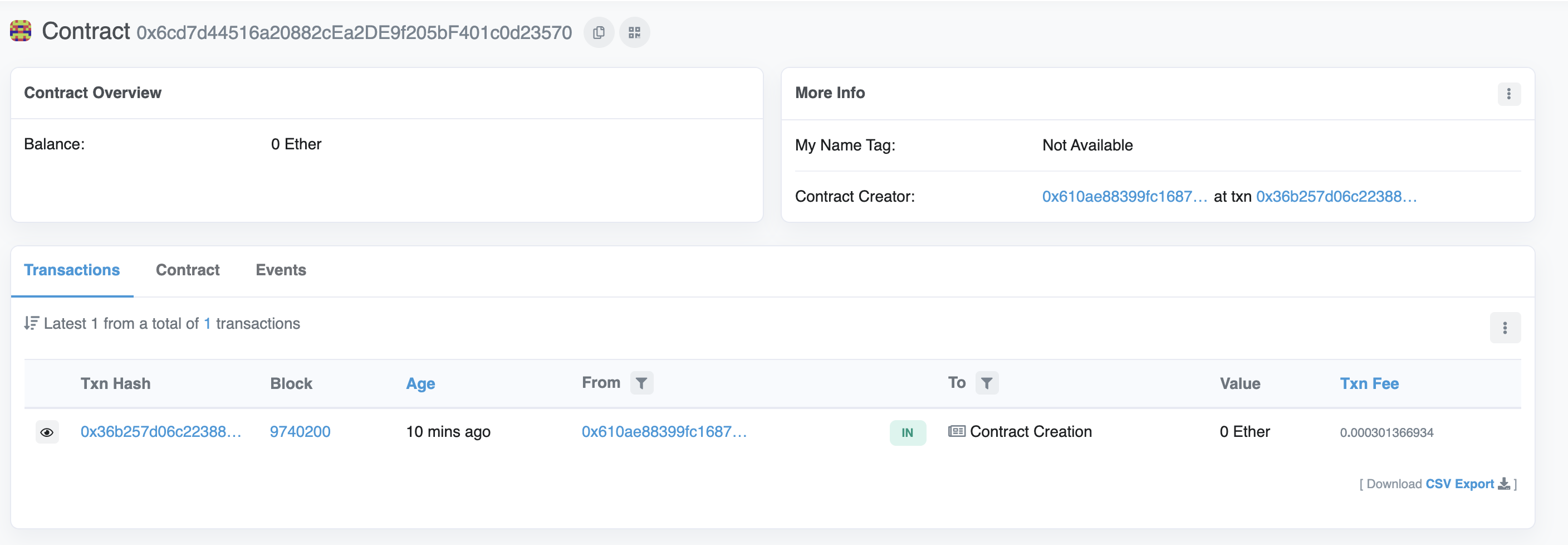
From کا پتہ آپ کے میٹاماسک اکاؤنٹ کے پتے سے مماثل ہونا چاہیے اور To کے پتے میں Contract Creation لکھا ہوگا۔ اگر ہم ٹرانزیکشن پر کلک کریں تو ہمیں To فیلڈ میں اپنے کنٹریکٹ کا پتہ نظر آئے گا۔
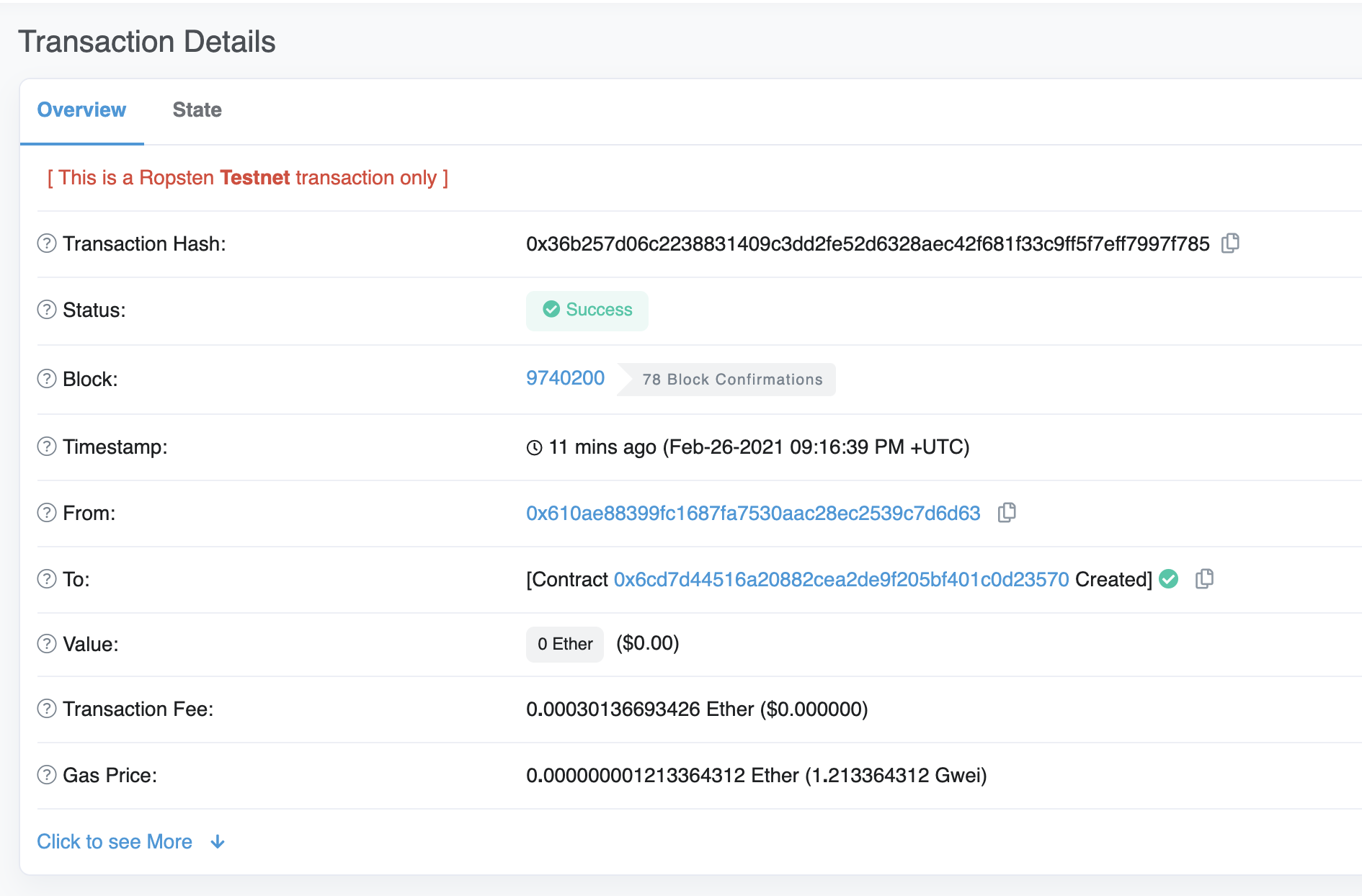
مبارک ہو! آپ نے ابھی ایک ایتھیریم آزمائشی نیٹ ورک پر ایک سمارٹ کنٹریکٹ تعینات کیا ہے۔
یہ سمجھنے کے لیے کہ اندرونی طور پر کیا ہو رہا ہے، آئیے اپنے Alchemy ڈیش بورڈ (نئے ٹیب میں کھلتا ہے) میں Explorer ٹیب پر چلتے ہیں۔ اگر آپ کے پاس متعدد Alchemy ایپس ہیں تو یقینی بنائیں کہ ایپ کے لحاظ سے فلٹر کریں اور Hello World کو منتخب کریں۔
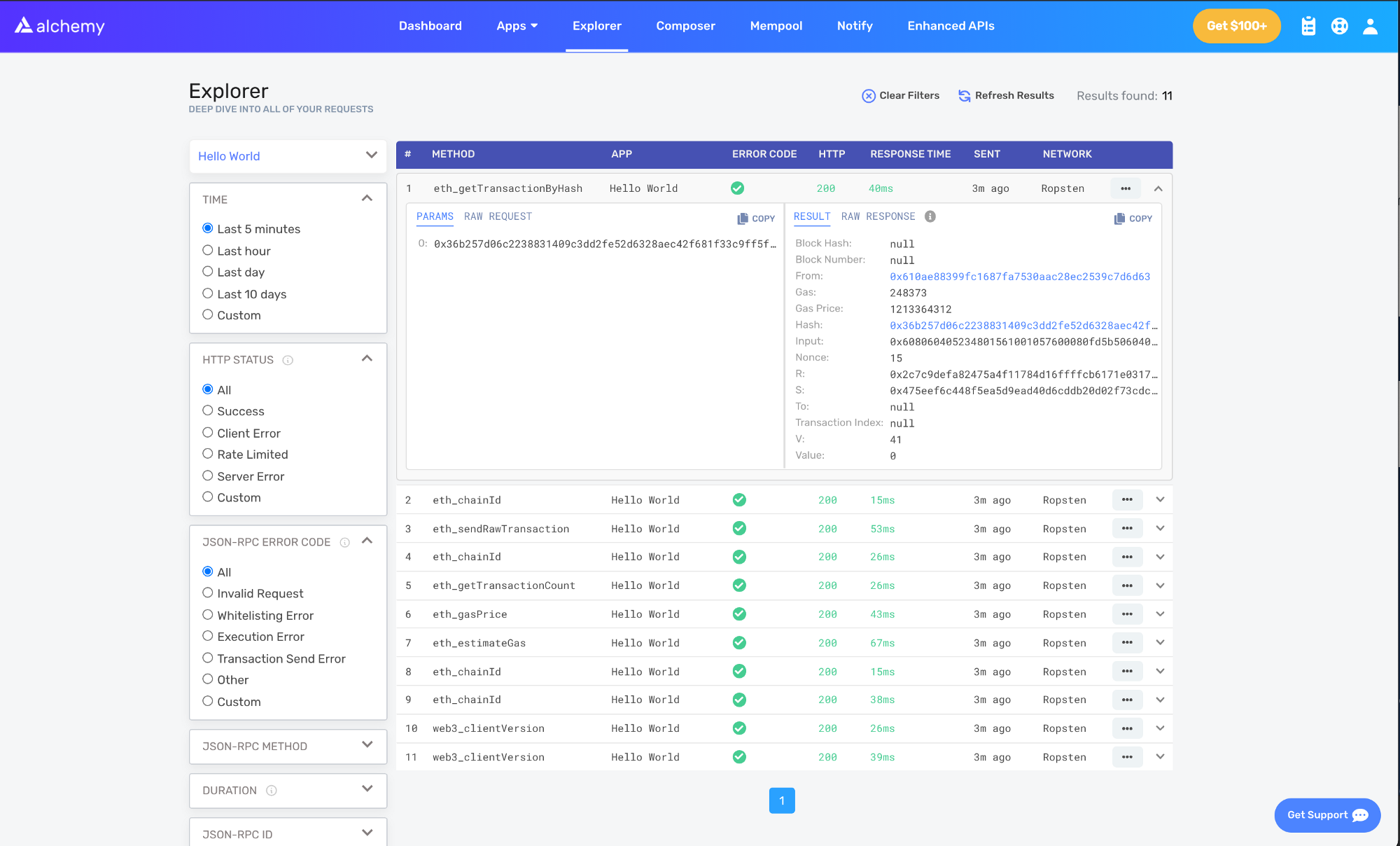
یہاں آپ کو چند JSON-RPC طریقے نظر آئیں گے جو Hardhat/Ethers نے ہمارے لیے اندرونی طور پر بنائے جب ہم نے .deploy() فنکشن کو کال کیا۔ یہاں دو اہم طریقے eth_sendRawTransaction (نئے ٹیب میں کھلتا ہے) ہیں، جو ہمارے کنٹریکٹ کو Sepolia چین پر لکھنے کی درخواست ہے، اور eth_getTransactionByHash (نئے ٹیب میں کھلتا ہے) ہے، جو ہیش دیے جانے پر ہماری ٹرانزیکشن کے بارے میں معلومات پڑھنے کی درخواست ہے۔ ٹرانزیکشنز بھیجنے کے بارے میں مزید جاننے کے لیے، Web3 کا استعمال کرتے ہوئے ٹرانزیکشنز بھیجنے پر ہمارا ٹیوٹوریل دیکھیں۔
حصہ 2: اپنے سمارٹ کنٹریکٹ کے ساتھ تعامل کریں
اب چونکہ ہم نے کامیابی کے ساتھ گورلی نیٹ ورک پر ایک سمارٹ کنٹریکٹ تعینات کر دیا ہے، تو آئیے سیکھتے ہیں کہ اس کے ساتھ کیسے تعامل کیا جائے۔
ایک interact.js فائل بنائیں
یہ وہ فائل ہے جہاں ہم اپنا تعامل کا اسکرپٹ لکھیں گے۔ ہم Ethers.js لائبریری استعمال کریں گے جسے آپ نے پہلے حصہ 1 میں انسٹال کیا تھا۔
scripts/ فولڈر کے اندر، interact.js کے نام سے ایک نئی فائل بنائیں اور درج ذیل کوڈ شامل کریں:
// interact.js

const API_KEY = process.env.API_KEY
const PRIVATE_KEY = process.env.PRIVATE_KEY
const CONTRACT_ADDRESS = process.env.CONTRACT_ADDRESS
اپنی .env فائل کو اپ ڈیٹ کریں
ہم نئے انوائرنمنٹ ویری ایبلز استعمال کریں گے، اس لیے ہمیں انہیں اس .env فائل میں متعین کرنے کی ضرورت ہے جو ہم نے پہلے بنائی تھی۔
ہمیں اپنی Alchemy API_KEY اور اس CONTRACT_ADDRESS کے لیے ایک تعریف شامل کرنے کی ضرورت ہوگی جہاں آپ کا سمارٹ کنٹریکٹ تعینات کیا گیا تھا۔
آپ کی .env فائل کچھ اس طرح دکھنی چاہیے:
# .env

API_URL = "https://eth-goerli.alchemyapi.io/v2/<your-api-key>"
API_KEY = "<your-api-key>"
PRIVATE_KEY = "<your-metamask-private-key>"
CONTRACT_ADDRESS = "0x<your contract address>"
اپنے کنٹریکٹ کا ABI حاصل کریں
ہمارے کنٹریکٹ کا ہمارے سمارٹ کنٹریکٹ کے ساتھ تعامل کرنے کا انٹرفیس ہے۔ Hardhat خود بخود ایک ABI تیار کرتا ہے اور اسے HelloWorld.json میں محفوظ کرتا ہے۔ ABI استعمال کرنے کے لیے، ہمیں اپنی interact.js فائل میں کوڈ کی درج ذیل لائنیں شامل کر کے مواد کو پارس کرنے کی ضرورت ہوگی:
// interact.js
const contract = require("../artifacts/contracts/HelloWorld.sol/HelloWorld.json")
اگر آپ ABI دیکھنا چاہتے ہیں تو آپ اسے اپنے کنسول پر پرنٹ کر سکتے ہیں:
console.log(JSON.stringify(contract.abi))
اپنے ABI کو کنسول پر پرنٹ ہوتا دیکھنے کے لیے، اپنے ٹرمینل پر جائیں اور چلائیں:
npx hardhat run scripts/interact.js
اپنے کنٹریکٹ کی ایک مثال (instance) بنائیں
اپنے کنٹریکٹ کے ساتھ تعامل کرنے کے لیے، ہمیں اپنے کوڈ میں ایک کنٹریکٹ کی مثال بنانے کی ضرورت ہے۔ Ethers.js کے ساتھ ایسا کرنے کے لیے، ہمیں تین تصورات کے ساتھ کام کرنے کی ضرورت ہوگی:
- پرووائیڈر (پرووائیڈر) - ایک نوڈ پرووائیڈر جو آپ کو بلاک چین تک پڑھنے اور لکھنے کی رسائی دیتا ہے
- سائنر (سائنر) - ایک ایتھیریم اکاؤنٹ کی نمائندگی کرتا ہے جو ٹرانزیکشنز پر دستخط کر سکتا ہے
- کنٹریکٹ (Contract) - ایک Ethers.js آبجیکٹ جو آن چین تعینات کردہ ایک مخصوص کنٹریکٹ کی نمائندگی کرتا ہے
ہم کنٹریکٹ کی مثال بنانے کے لیے پچھلے مرحلے سے کنٹریکٹ ABI کا استعمال کریں گے:
// interact.js

// Provider
const alchemyProvider = new ethers.providers.AlchemyProvider(
  (network = "goerli"),
  API_KEY
)

// Signer
const signer = new ethers.Wallet(PRIVATE_KEY, alchemyProvider)

// Contract
const helloWorldContract = new ethers.Contract(
  CONTRACT_ADDRESS,
  contract.abi,
  signer
)
پرووائیڈرز، سائنرز، اور کنٹریکٹس کے بارے میں مزید جانیں ethers.js کی دستاویزات (نئے ٹیب میں کھلتا ہے) میں۔
ابتدائی پیغام (init message) پڑھیں
یاد ہے جب ہم نے اپنا کنٹریکٹ initMessage = "Hello world!" کے ساتھ تعینات کیا تھا؟ اب ہم اپنے سمارٹ کنٹریکٹ میں محفوظ اس پیغام کو پڑھنے اور اسے کنسول پر پرنٹ کرنے جا رہے ہیں۔
جاوا اسکرپٹ میں، نیٹ ورکس کے ساتھ تعامل کرتے وقت غیر مطابقت پذیر (asynchronous) فنکشنز استعمال ہوتے ہیں۔ غیر مطابقت پذیر فنکشنز کے بارے میں مزید جاننے کے لیے، یہ میڈیم (Medium) آرٹیکل پڑھیں (نئے ٹیب میں کھلتا ہے)۔
ہمارے سمارٹ کنٹریکٹ میں message فنکشن کو کال کرنے اور ابتدائی پیغام پڑھنے کے لیے نیچے دیا گیا کوڈ استعمال کریں:
// interact.js

// ...

async function main() {
  const message = await helloWorldContract.message()
  console.log("The message is: " + message)
}
main()
ٹرمینل میں npx hardhat run scripts/interact.js کا استعمال کرتے ہوئے فائل کو چلانے کے بعد ہمیں یہ جواب دیکھنا چاہیے:
The message is: Hello world!
مبارک ہو! آپ نے ابھی کامیابی کے ساتھ ایتھیریم بلاک چین سے سمارٹ کنٹریکٹ کا ڈیٹا پڑھ لیا ہے، بہت خوب!
پیغام کو اپ ڈیٹ کریں
صرف پیغام پڑھنے کے بجائے، ہم update فنکشن کا استعمال کرتے ہوئے اپنے سمارٹ کنٹریکٹ میں محفوظ کردہ پیغام کو اپ ڈیٹ بھی کر سکتے ہیں! ہے نا زبردست؟
پیغام کو اپ ڈیٹ کرنے کے لیے، ہم براہ راست اپنے بنائے گئے کنٹریکٹ آبجیکٹ پر update فنکشن کو کال کر سکتے ہیں:
// interact.js

// ...

async function main() {
  const message = await helloWorldContract.message()
  console.log("The message is: " + message)

  console.log("Updating the message...")
  const tx = await helloWorldContract.update("This is the new message.")
  await tx.wait()
}
main()
نوٹ کریں کہ لائن 11 پر، ہم واپس کیے گئے ٹرانزیکشن آبجیکٹ پر .wait() کو کال کرتے ہیں۔ یہ اس بات کو یقینی بناتا ہے کہ ہمارا اسکرپٹ فنکشن سے باہر نکلنے سے پہلے بلاک چین پر ٹرانزیکشن کے مائن ہونے کا انتظار کرے۔ اگر .wait() کال شامل نہیں کی گئی ہے، تو ہو سکتا ہے کہ اسکرپٹ کو کنٹریکٹ میں اپ ڈیٹ شدہ message ویلیو نظر نہ آئے۔
نیا پیغام پڑھیں
آپ اپ ڈیٹ شدہ message کی قدر پڑھنے کے لیے پچھلے مرحلے کو دہرانے کے قابل ہونے چاہئیں۔ تھوڑا وقت نکالیں اور دیکھیں کہ کیا آپ اس نئی قدر کو پرنٹ کرنے کے لیے ضروری تبدیلیاں کر سکتے ہیں!
اگر آپ کو اشارے کی ضرورت ہے، تو یہاں بتایا گیا ہے کہ اس مقام پر آپ کی interact.js فائل کیسی دکھنی چاہیے:
// interact.js

const API_KEY = process.env.API_KEY
const PRIVATE_KEY = process.env.PRIVATE_KEY
const CONTRACT_ADDRESS = process.env.CONTRACT_ADDRESS

const contract = require("../artifacts/contracts/HelloWorld.sol/HelloWorld.json")

// پرووائیڈر - Alchemy
const alchemyProvider = new ethers.providers.AlchemyProvider(
  (network = "sepolia"),
  API_KEY
)

// سائنر - آپ
const signer = new ethers.Wallet(PRIVATE_KEY, alchemyProvider)

// کنٹریکٹ کی مثال (instance)
const helloWorldContract = new ethers.Contract(
  CONTRACT_ADDRESS,
  contract.abi,
  signer
)

async function main() {
  const message = await helloWorldContract.message()
  console.log("The message is: " + message)

  console.log("Updating the message...")
  const tx = await helloWorldContract.update("this is the new message")
  await tx.wait()

  const newMessage = await helloWorldContract.message()
  console.log("The new message is: " + newMessage)
}

main()
اب بس اسکرپٹ چلائیں اور آپ کو پرانا پیغام، اپ ڈیٹ ہونے کی حالت، اور نیا پیغام اپنے ٹرمینل پر پرنٹ ہوتا نظر آنا چاہیے!
npx hardhat run scripts/interact.js --network sepolia
The message is: Hello World!
Updating the message...
The new message is: This is the new message.
اس اسکرپٹ کو چلاتے وقت، آپ محسوس کر سکتے ہیں کہ نیا پیغام لوڈ ہونے سے پہلے Updating the message... کے مرحلے کو لوڈ ہونے میں کچھ وقت لگتا ہے۔ یہ مائننگ کے عمل کی وجہ سے ہے؛ اگر آپ ٹرانزیکشنز کے مائن ہونے کے دوران انہیں ٹریک کرنے کے بارے میں متجسس ہیں، تو ٹرانزیکشن کی حالت دیکھنے کے لیے Alchemy mempool (نئے ٹیب میں کھلتا ہے) دیکھیں۔ اگر ٹرانزیکشن ڈراپ ہو جاتی ہے، تو Sepolia Etherscan (نئے ٹیب میں کھلتا ہے) چیک کرنا اور اپنے ٹرانزیکشن ہیش کو تلاش کرنا بھی مددگار ثابت ہوتا ہے۔
حصہ 3: اپنے سمارٹ کنٹریکٹ کو Etherscan پر شائع کریں
آپ نے اپنے سمارٹ کنٹریکٹ کو حقیقت کا روپ دینے کے لیے تمام محنت کر لی ہے؛ اب اسے دنیا کے ساتھ شیئر کرنے کا وقت آ گیا ہے!
Etherscan پر اپنے سمارٹ کنٹریکٹ کی تصدیق کر کے، کوئی بھی آپ کا سورس کوڈ دیکھ سکتا ہے اور آپ کے سمارٹ کنٹریکٹ کے ساتھ تعامل کر سکتا ہے۔ آئیے شروع کرتے ہیں!
مرحلہ 1: اپنے Etherscan اکاؤنٹ پر ایک API کلید تیار کریں
یہ تصدیق کرنے کے لیے کہ آپ اس سمارٹ کنٹریکٹ کے مالک ہیں جسے آپ شائع کرنے کی کوشش کر رہے ہیں، ایک Etherscan API کلید ضروری ہے۔
اگر آپ کے پاس پہلے سے Etherscan اکاؤنٹ نہیں ہے، تو اکاؤنٹ کے لیے سائن اپ کریں (نئے ٹیب میں کھلتا ہے)۔
لاگ ان ہونے کے بعد، نیویگیشن بار میں اپنا صارف نام تلاش کریں، اس پر ہوور کریں اور My profile بٹن کو منتخب کریں۔
اپنے پروفائل صفحہ پر، آپ کو ایک سائیڈ نیویگیشن بار نظر آنا چاہیے۔ سائیڈ نیویگیشن بار سے، API Keys کو منتخب کریں۔ اس کے بعد، ایک نئی API کلید بنانے کے لیے "Add" بٹن دبائیں، اپنی ایپ کا نام hello-world رکھیں اور Create New API Key بٹن دبائیں۔
آپ کی نئی API کلید کو API کلید کے ٹیبل میں ظاہر ہونا چاہیے۔ API کلید کو اپنے کلپ بورڈ پر کاپی کریں۔
اس کے بعد، ہمیں Etherscan API کلید کو اپنی .env فائل میں شامل کرنے کی ضرورت ہے۔
اسے شامل کرنے کے بعد، آپ کی .env فائل کچھ اس طرح دکھنی چاہیے:
API_URL = "https://eth-goerli.alchemyapi.io/v2/your-api-key"
PUBLIC_KEY = "your-public-account-address"
PRIVATE_KEY = "your-private-account-address"
CONTRACT_ADDRESS = "your-contract-address"
ETHERSCAN_API_KEY = "your-etherscan-key"
Hardhat کے ذریعے تعینات کردہ سمارٹ کنٹریکٹس
hardhat-etherscan انسٹال کریں
Hardhat کا استعمال کرتے ہوئے اپنے کنٹریکٹ کو Etherscan پر شائع کرنا سیدھا اور آسان ہے۔ شروع کرنے کے لیے آپ کو سب سے پہلے hardhat-etherscan پلگ ان انسٹال کرنے کی ضرورت ہوگی۔ hardhat-etherscan خود بخود Etherscan پر سمارٹ کنٹریکٹ کے سورس کوڈ اور ABI کی تصدیق کر دے گا۔ اسے شامل کرنے کے لیے، hello-world ڈائرکٹری میں چلائیں:
npm install --save-dev @nomiclabs/hardhat-etherscan
ایک بار انسٹال ہونے کے بعد، اپنی hardhat.config.js کے اوپری حصے میں درج ذیل بیان شامل کریں، اور Etherscan کنفیگریشن کے اختیارات شامل کریں:
// hardhat.config.js

require("dotenv").config()
require("@nomiclabs/hardhat-ethers")
require("@nomiclabs/hardhat-etherscan")

const { API_URL, PRIVATE_KEY, ETHERSCAN_API_KEY } = process.env

module.exports = {
  solidity: "0.7.3",
  defaultNetwork: "goerli",
  networks: {
    hardhat: {},
    goerli: {
      url: API_URL,
      accounts: [`0x${PRIVATE_KEY}`],
    },
  },
  etherscan: {
    // Etherscan کے لیے آپ کی API کلید
    // اسے https://etherscan.io/ سے حاصل کریں
    apiKey: ETHERSCAN_API_KEY,
  },
}
Etherscan پر اپنے سمارٹ کنٹریکٹ کی تصدیق کریں
یقینی بنائیں کہ تمام فائلیں محفوظ ہیں اور تمام .env متغیرات درست طریقے سے کنفیگر کیے گئے ہیں۔
کنٹریکٹ کا پتہ اور وہ نیٹ ورک جہاں اسے تعینات کیا گیا ہے، پاس کرتے ہوئے verify ٹاسک چلائیں:
npx hardhat verify --network sepolia DEPLOYED_CONTRACT_ADDRESS 'Hello World!'
یقینی بنائیں کہ DEPLOYED_CONTRACT_ADDRESS Sepolia آزمائشی نیٹ ورک پر آپ کے تعینات کردہ سمارٹ کنٹریکٹ کا پتہ ہے۔ اس کے علاوہ، آخری آرگومنٹ ('Hello World!') وہی سٹرنگ ویلیو ہونی چاہیے جو حصہ 1 میں تعیناتی کے مرحلے کے دوران استعمال کی گئی تھی۔
اگر سب کچھ ٹھیک رہا، تو آپ کو اپنے ٹرمینل میں درج ذیل پیغام نظر آئے گا:
Successfully submitted source code for contract
contracts/HelloWorld.sol:HelloWorld at 0xdeployed-contract-address
for verification on Etherscan. Waiting for verification result...


Successfully verified contract HelloWorld on Etherscan.
https://sepolia.etherscan.io/address/<contract-address>#contracts
مبارک ہو! آپ کے سمارٹ کنٹریکٹ کا کوڈ Etherscan پر موجود ہے!
Etherscan پر اپنا سمارٹ کنٹریکٹ دیکھیں!
جب آپ اپنے ٹرمینل میں فراہم کردہ لنک پر جاتے ہیں، تو آپ کو Etherscan پر شائع شدہ اپنا سمارٹ کنٹریکٹ کوڈ اور ABI نظر آنا چاہیے!
واہ - آپ نے کر دکھایا چیمپ! اب کوئی بھی آپ کے سمارٹ کنٹریکٹ کو کال کر سکتا ہے یا اس میں لکھ سکتا ہے! ہم یہ دیکھنے کے لیے بے تاب ہیں کہ آپ آگے کیا بناتے ہیں!
حصہ 4 - اپنے سمارٹ کنٹریکٹ کو فرنٹ اینڈ کے ساتھ مربوط کرنا
اس ٹیوٹوریل کے اختتام تک، آپ جان جائیں گے کہ کیسے:
- ایک میٹاماسک والیٹ کو اپنی غیر مرکزی ایپلی کیشن (dapp) سے منسلک کریں
- Alchemy Web3 (نئے ٹیب میں کھلتا ہے) API کا استعمال کرتے ہوئے اپنے سمارٹ کنٹریکٹ سے ڈیٹا پڑھیں
- میٹاماسک کا استعمال کرتے ہوئے ایتھیریم ٹرانزیکشنز پر دستخط کریں
اس dapp کے لیے، ہم React (نئے ٹیب میں کھلتا ہے) کو اپنے فرنٹ اینڈ فریم ورک کے طور پر استعمال کریں گے؛ تاہم، یہ نوٹ کرنا ضروری ہے کہ ہم اس کے بنیادی اصولوں کو سمجھنے میں زیادہ وقت صرف نہیں کریں گے، کیونکہ ہماری زیادہ تر توجہ اپنے پروجیکٹ میں Web3 کی فعالیت لانے پر ہوگی۔
ایک شرط کے طور پر، آپ کو React کی ابتدائی سطح کی سمجھ ہونی چاہیے۔ اگر نہیں، تو ہم تجویز کرتے ہیں کہ آپ آفیشل Intro to React ٹیوٹوریل (نئے ٹیب میں کھلتا ہے) مکمل کریں۔
اسٹارٹر فائلز کو کلون کریں
سب سے پہلے، اس پروجیکٹ کے لیے اسٹارٹر فائلز حاصل کرنے کے لیے hello-world-part-four GitHub ریپوزٹری (نئے ٹیب میں کھلتا ہے) پر جائیں اور اس ریپوزٹری کو اپنی مقامی مشین پر کلون کریں۔
کلون شدہ ریپوزٹری کو مقامی طور پر کھولیں۔ غور کریں کہ اس میں دو فولڈرز ہیں: starter-files اور completed۔
starter-files- ہم اس ڈائرکٹری میں کام کریں گے، ہم UI کو آپ کے ایتھیریم والیٹ اور اس سمارٹ کنٹریکٹ سے جوڑیں گے جسے ہم نے حصہ 3 میں Etherscan پر شائع کیا تھا۔completedمیں مکمل ٹیوٹوریل موجود ہے اور اگر آپ کہیں پھنس جائیں تو اسے صرف ایک حوالے کے طور پر استعمال کیا جانا چاہیے۔
اس کے بعد، اپنے پسندیدہ کوڈ ایڈیٹر میں starter-files کی اپنی کاپی کھولیں، اور پھر src فولڈر میں جائیں۔
ہم جو بھی کوڈ لکھیں گے وہ src فولڈر کے اندر ہوگا۔ ہم اپنے پروجیکٹ کو Web3 کی فعالیت دینے کے لیے HelloWorld.js جزو اور util/interact.js جاوا اسکرپٹ فائلوں میں ترمیم کریں گے۔
اسٹارٹر فائلز چیک کریں
اس سے پہلے کہ ہم کوڈنگ شروع کریں، آئیے دریافت کریں کہ اسٹارٹر فائلوں میں ہمیں کیا فراہم کیا گیا ہے۔
اپنا React پروجیکٹ چلائیں
آئیے اپنے براؤزر میں React پروجیکٹ چلا کر شروعات کریں۔ React کی خوبصورتی یہ ہے کہ ایک بار جب ہمارا پروجیکٹ ہمارے براؤزر میں چلنے لگتا ہے، تو ہم جو بھی تبدیلیاں محفوظ کرتے ہیں وہ ہمارے براؤزر میں لائیو اپ ڈیٹ ہو جائیں گی۔
پروجیکٹ کو چلانے کے لیے، starter-files فولڈر کی روٹ ڈائرکٹری میں جائیں، اور پروجیکٹ کی انحصار (dependencies) کو انسٹال کرنے کے لیے اپنے ٹرمینل میں npm install چلائیں:
cd starter-files
npm install
ایک بار جب وہ انسٹال ہو جائیں، تو اپنے ٹرمینل میں npm start چلائیں:
npm start
ایسا کرنے سے آپ کے براؤزر میں http://localhost:3000/ (نئے ٹیب میں کھلتا ہے) کھل جانا چاہیے، جہاں آپ کو ہمارے پروجیکٹ کا فرنٹ اینڈ نظر آئے گا۔ اس میں ایک فیلڈ (آپ کے سمارٹ کنٹریکٹ میں محفوظ کردہ پیغام کو اپ ڈیٹ کرنے کی جگہ)، ایک "Connect Wallet" بٹن، اور ایک "Update" بٹن شامل ہونا چاہیے۔
اگر آپ کسی بھی بٹن پر کلک کرنے کی کوشش کرتے ہیں، تو آپ دیکھیں گے کہ وہ کام نہیں کرتے—اس کی وجہ یہ ہے کہ ہمیں ابھی بھی ان کی فعالیت کو پروگرام کرنے کی ضرورت ہے۔
HelloWorld.js جزو
آئیے اپنے ایڈیٹر میں src فولڈر میں واپس جائیں اور HelloWorld.js فائل کھولیں۔ یہ بہت اہم ہے کہ ہم اس فائل میں موجود ہر چیز کو سمجھیں، کیونکہ یہ وہ بنیادی React جزو ہے جس پر ہم کام کریں گے۔
اس فائل کے اوپری حصے میں، آپ دیکھیں گے کہ ہمارے پاس کئی امپورٹ اسٹیٹمنٹس ہیں جو ہمارے پروجیکٹ کو چلانے کے لیے ضروری ہیں، جن میں React لائبریری، useEffect اور useState ہکس، ./util/interact.js سے کچھ آئٹمز (ہم جلد ہی ان کی مزید تفصیلات بیان کریں گے!)، اور Alchemy کا لوگو شامل ہیں۔
// HelloWorld.js

import React from "react"
import { useEffect, useState } from "react"
import {
  helloWorldContract,
  connectWallet,
  updateMessage,
  loadCurrentMessage,
  getCurrentWalletConnected,
} from "./util/interact.js"

import alchemylogo from "./alchemylogo.svg"
اس کے بعد، ہمارے پاس ہمارے حالت (state) متغیرات ہیں جنہیں ہم مخصوص واقعات کے بعد اپ ڈیٹ کریں گے۔
// HelloWorld.js

//حالت کے متغیرات
const [walletAddress, setWallet] = useState("")
const [status, setStatus] = useState("")
const [message, setMessage] = useState("No connection to the network.")
const [newMessage, setNewMessage] = useState("")
یہاں بتایا گیا ہے کہ ہر متغیر کس چیز کی نمائندگی کرتا ہے:
walletAddress- ایک سٹرنگ جو صارف کے والیٹ کا پتہ محفوظ کرتی ہےstatus- ایک سٹرنگ جو ایک مددگار پیغام محفوظ کرتی ہے جو صارف کی رہنمائی کرتا ہے کہ dapp کے ساتھ کیسے تعامل کیا جائےmessage- ایک سٹرنگ جو سمارٹ کنٹریکٹ میں موجودہ پیغام کو محفوظ کرتی ہےnewMessage- ایک سٹرنگ جو نیا پیغام محفوظ کرتی ہے جسے سمارٹ کنٹریکٹ میں لکھا جائے گا
حالت کے متغیرات کے بعد، آپ کو پانچ غیر نافذ شدہ فنکشنز نظر آئیں گے: useEffect ،addSmartContractListener، addWalletListener ، connectWalletPressed، اور onUpdatePressed۔ ہم ذیل میں وضاحت کریں گے کہ وہ کیا کرتے ہیں:
// HelloWorld.js

//صرف ایک بار کال کیا گیا
useEffect(async () => {
  //TODO: لاگو کریں
}, [])

function addSmartContractListener() {
  //TODO: لاگو کریں
}

function addWalletListener() {
  //TODO: لاگو کریں
}

const connectWalletPressed = async () => {
  //TODO: لاگو کریں
}

const onUpdatePressed = async () => {
  //TODO: لاگو کریں
}
useEffect(نئے ٹیب میں کھلتا ہے)- یہ ایک React ہک ہے جسے آپ کے جزو کے رینڈر ہونے کے بعد کال کیا جاتا ہے۔ چونکہ اس میں ایک خالی سرنی (array)[]پراپ پاس کیا گیا ہے (لائن 4 دیکھیں)، اسے صرف جزو کے پہلے رینڈر پر کال کیا جائے گا۔ یہاں ہم اپنے سمارٹ کنٹریکٹ میں محفوظ کردہ موجودہ پیغام کو لوڈ کریں گے، اپنے سمارٹ کنٹریکٹ اور والیٹ کے سامعین (listeners) کو کال کریں گے، اور اپنے UI کو اپ ڈیٹ کریں گے تاکہ یہ ظاہر ہو سکے کہ آیا کوئی والیٹ پہلے سے منسلک ہے۔addSmartContractListener- یہ فنکشن ایک سامع (listener) سیٹ کرتا ہے جو ہمارے HelloWorld کنٹریکٹ کےUpdatedMessagesایونٹ پر نظر رکھے گا اور جب ہمارے سمارٹ کنٹریکٹ میں پیغام تبدیل ہوگا تو ہمارے UI کو اپ ڈیٹ کرے گا۔addWalletListener- یہ فنکشن ایک سامع سیٹ کرتا ہے جو صارف کے میٹاماسک والیٹ کی حالت میں تبدیلیوں کا پتہ لگاتا ہے، جیسے کہ جب صارف اپنا والیٹ منقطع کرتا ہے یا پتے تبدیل کرتا ہے۔connectWalletPressed- اس فنکشن کو صارف کے میٹاماسک والیٹ کو ہمارے dapp سے منسلک کرنے کے لیے کال کیا جائے گا۔onUpdatePressed- اس فنکشن کو اس وقت کال کیا جائے گا جب صارف سمارٹ کنٹریکٹ میں محفوظ کردہ پیغام کو اپ ڈیٹ کرنا چاہے گا۔
اس فائل کے آخر کے قریب، ہمارے پاس اپنے جزو کا UI ہے۔
// HelloWorld.js

//ہمارے جزو کا UI
return (
  <div id="container">
    <img id="logo" src={alchemylogo}></img>
    <button id="walletButton" onClick={connectWalletPressed}>
      {walletAddress.length > 0 ? (
        "Connected: " +
        String(walletAddress).substring(0, 6) +
        "..." +
        String(walletAddress).substring(38)
      ) : (
        <span>Connect Wallet</span>
      )}
    </button>

    <h2 style={{ paddingTop: "50px" }}>Current Message:</h2>
    <p>{message}</p>

    <h2 style={{ paddingTop: "18px" }}>New Message:</h2>

    <div>
      <input
        type="text"
        placeholder="Update the message in your smart contract."
        onChange={(e) => setNewMessage(e.target.value)}
        value={newMessage}
      />
      <p id="status">{status}</p>

      <button id="publishButton" onClick={onUpdatePressed}>
        Update
      </button>

</div>

</div>
)
اگر آپ اس کوڈ کا بغور جائزہ لیں، تو آپ دیکھیں گے کہ ہم اپنے UI میں اپنے مختلف حالت کے متغیرات کو کہاں استعمال کرتے ہیں:
- لائنز 6-12 پر، اگر صارف کا والیٹ منسلک ہے (یعنی،
walletAddress.length > 0)، تو ہم "walletButton" آئی ڈی والے بٹن میں صارف کےwalletAddressکا ایک مختصر ورژن دکھاتے ہیں؛ بصورت دیگر یہ صرف "Connect Wallet" کہتا ہے۔ - لائن 17 پر، ہم سمارٹ کنٹریکٹ میں محفوظ کردہ موجودہ پیغام دکھاتے ہیں، جو
messageسٹرنگ میں کیپچر کیا گیا ہے۔ - لائنز 23-26 پر، جب ٹیکسٹ فیلڈ میں ان پٹ تبدیل ہوتا ہے تو ہم اپنے
newMessageحالت کے متغیر کو اپ ڈیٹ کرنے کے لیے ایک کنٹرولڈ جزو (نئے ٹیب میں کھلتا ہے) استعمال کرتے ہیں۔
ہمارے حالت کے متغیرات کے علاوہ، آپ یہ بھی دیکھیں گے کہ connectWalletPressed اور onUpdatePressed فنکشنز کو اس وقت کال کیا جاتا ہے جب بالترتیب publishButton اور walletButton آئی ڈی والے بٹنوں پر کلک کیا جاتا ہے۔
آخر میں، آئیے اس بات پر توجہ دیں کہ یہ HelloWorld.js جزو کہاں شامل کیا گیا ہے۔
اگر آپ App.js فائل میں جاتے ہیں، جو React میں مرکزی جزو ہے اور دیگر تمام اجزاء کے لیے ایک کنٹینر کے طور پر کام کرتا ہے، تو آپ دیکھیں گے کہ ہمارا HelloWorld.js جزو لائن 7 پر شامل کیا گیا ہے۔
آخر میں، آئیے آپ کے لیے فراہم کردہ ایک اور فائل، interact.js فائل کو چیک کریں۔
interact.js فائل
چونکہ ہم M-V-C (نئے ٹیب میں کھلتا ہے) پیراڈائم کی پیروی کرنا چاہتے ہیں، اس لیے ہم ایک الگ فائل چاہیں گے جس میں ہمارے dapp کی منطق، ڈیٹا، اور قواعد کو منظم کرنے کے لیے ہمارے تمام فنکشنز موجود ہوں، اور پھر ان فنکشنز کو اپنے فرنٹ اینڈ (ہمارے HelloWorld.js جزو) میں ایکسپورٹ کرنے کے قابل ہوں۔
👆🏽یہ ہماری interact.js فائل کا بالکل یہی مقصد ہے!
اپنی src ڈائرکٹری میں util فولڈر میں جائیں، اور آپ دیکھیں گے کہ ہم نے interact.js نامی ایک فائل شامل کی ہے جس میں ہمارے سمارٹ کنٹریکٹ کے تعامل اور والیٹ کے تمام فنکشنز اور متغیرات شامل ہوں گے۔
// interact.js

//export const helloWorldContract;

export const loadCurrentMessage = async () => {}

export const connectWallet = async () => {}

const getCurrentWalletConnected = async () => {}

export const updateMessage = async (message) => {}
آپ فائل کے اوپری حصے میں دیکھیں گے کہ ہم نے helloWorldContract آبجیکٹ کو کمنٹ آؤٹ کر دیا ہے۔ اس ٹیوٹوریل میں بعد میں، ہم اس آبجیکٹ کو ان کمنٹ کریں گے اور اس متغیر میں اپنے سمارٹ کنٹریکٹ کو انسٹینشیٹ (instantiate) کریں گے، جسے ہم پھر اپنے HelloWorld.js جزو میں ایکسپورٹ کریں گے۔
ہمارے helloWorldContract آبجیکٹ کے بعد چار غیر نافذ شدہ فنکشنز درج ذیل کام کرتے ہیں:
loadCurrentMessage- یہ فنکشن سمارٹ کنٹریکٹ میں محفوظ کردہ موجودہ پیغام کو لوڈ کرنے کی منطق کو سنبھالتا ہے۔ یہ Alchemy Web3 API (نئے ٹیب میں کھلتا ہے) کا استعمال کرتے ہوئے Hello World سمارٹ کنٹریکٹ کو ایک read کال کرے گا۔connectWallet- یہ فنکشن صارف کے میٹاماسک کو ہمارے dapp سے منسلک کرے گا۔getCurrentWalletConnected- یہ فنکشن چیک کرے گا کہ آیا صفحہ لوڈ ہونے پر کوئی ایتھیریم اکاؤنٹ پہلے سے ہی ہمارے dapp سے منسلک ہے اور اس کے مطابق ہمارے UI کو اپ ڈیٹ کرے گا۔updateMessage- یہ فنکشن سمارٹ کنٹریکٹ میں محفوظ کردہ پیغام کو اپ ڈیٹ کرے گا۔ یہ Hello World سمارٹ کنٹریکٹ کو ایک write کال کرے گا، لہذا صارف کے میٹاماسک والیٹ کو پیغام کو اپ ڈیٹ کرنے کے لیے ایک ایتھیریم ٹرانزیکشن پر دستخط کرنے ہوں گے۔
اب جب کہ ہم سمجھ گئے ہیں کہ ہم کس چیز کے ساتھ کام کر رہے ہیں، آئیے معلوم کریں کہ اپنے سمارٹ کنٹریکٹ سے کیسے پڑھا جائے!
مرحلہ 3: اپنے سمارٹ کنٹریکٹ سے پڑھیں
اپنے سمارٹ کنٹریکٹ سے پڑھنے کے لیے، آپ کو کامیابی کے ساتھ درج ذیل کو ترتیب دینے کی ضرورت ہوگی:
- ایتھیریم چین سے ایک API کنکشن
- آپ کے سمارٹ کنٹریکٹ کی ایک لوڈ شدہ مثال (instance)
- آپ کے سمارٹ کنٹریکٹ فنکشن کو کال کرنے کے لیے ایک فنکشن
- جب آپ سمارٹ کنٹریکٹ سے جو ڈیٹا پڑھ رہے ہیں وہ تبدیل ہوتا ہے تو اپ ڈیٹس پر نظر رکھنے کے لیے ایک سامع (listener)
یہ بہت سارے مراحل کی طرح لگ سکتا ہے، لیکن فکر نہ کریں! ہم آپ کو مرحلہ وار بتائیں گے کہ ان میں سے ہر ایک کو کیسے کرنا ہے! :)
ایتھیریم چین سے ایک API کنکشن قائم کریں
تو کیا آپ کو یاد ہے کہ اس ٹیوٹوریل کے حصہ 2 میں، ہم نے اپنے سمارٹ کنٹریکٹ سے پڑھنے کے لیے اپنی Alchemy Web3 کلید کا استعمال کیسے کیا تھا؟ آپ کو چین سے پڑھنے کے لیے اپنی غیر مرکزی ایپلی کیشن (dapp) میں بھی ایک Alchemy Web3 کلید کی ضرورت ہوگی۔
اگر آپ کے پاس یہ پہلے سے موجود نہیں ہے، تو سب سے پہلے اپنی starter-files کی روٹ ڈائرکٹری میں جا کر اور اپنے ٹرمینل میں درج ذیل کو چلا کر Alchemy Web3 (نئے ٹیب میں کھلتا ہے) انسٹال کریں:
npm install @alch/alchemy-web3
Alchemy Web3 (نئے ٹیب میں کھلتا ہے) دراصل Web3.js (نئے ٹیب میں کھلتا ہے) کے گرد ایک ریپر (wrapper) ہے، جو بہتر API طریقے اور دیگر اہم فوائد فراہم کرتا ہے تاکہ ایک Web3 ڈیولپر کے طور پر آپ کی زندگی آسان ہو سکے۔ اسے اس طرح ڈیزائن کیا گیا ہے کہ اس میں کم سے کم کنفیگریشن کی ضرورت ہو تاکہ آپ اسے فوراً اپنی ایپ میں استعمال کرنا شروع کر سکیں!
پھر، اپنی پروجیکٹ ڈائرکٹری میں dotenv (نئے ٹیب میں کھلتا ہے) پیکیج انسٹال کریں، تاکہ اسے حاصل کرنے کے بعد ہمارے پاس اپنی API کلید کو محفوظ کرنے کے لیے ایک محفوظ جگہ ہو۔
npm install dotenv --save
اپنے dapp کے لیے، ہم اپنی HTTP API کلید کے بجائے اپنی Websockets API کلید استعمال کریں گے، کیونکہ یہ ہمیں ایک ایسا سامع (listener) سیٹ کرنے کی اجازت دے گا جو سمارٹ کنٹریکٹ میں محفوظ کردہ پیغام کے تبدیل ہونے کا پتہ لگاتا ہے۔
ایک بار جب آپ اپنی API کلید حاصل کر لیں، تو اپنی روٹ ڈائرکٹری میں ایک .env فائل بنائیں اور اس میں اپنا Alchemy Websockets URL شامل کریں۔ اس کے بعد، آپ کی .env فائل کچھ اس طرح دکھنی چاہیے:
REACT_APP_ALCHEMY_KEY = wss://eth-goerli.ws.alchemyapi.io/v2/<key>
اب، ہم اپنے dapp میں اپنا Alchemy Web3 اینڈ پوائنٹ سیٹ کرنے کے لیے تیار ہیں! آئیے اپنی interact.js پر واپس چلتے ہیں، جو ہمارے util فولڈر کے اندر موجود ہے اور فائل کے اوپری حصے میں درج ذیل کوڈ شامل کریں:
// interact.js

require("dotenv").config()
const alchemyKey = process.env.REACT_APP_ALCHEMY_KEY
const { createAlchemyWeb3 } = require("@alch/alchemy-web3")
const web3 = createAlchemyWeb3(alchemyKey)

//export const helloWorldContract;
اوپر، ہم نے سب سے پہلے اپنی .env فائل سے Alchemy کلید امپورٹ کی اور پھر اپنا Alchemy Web3 اینڈ پوائنٹ قائم کرنے کے لیے اپنی alchemyKey کو createAlchemyWeb3 میں پاس کیا۔
اس اینڈ پوائنٹ کے تیار ہونے کے بعد، اب وقت آ گیا ہے کہ ہم اپنا سمارٹ کنٹریکٹ لوڈ کریں!
اپنا Hello World سمارٹ کنٹریکٹ لوڈ کرنا
اپنے Hello World سمارٹ کنٹریکٹ کو لوڈ کرنے کے لیے، آپ کو اس کے کنٹریکٹ کا پتہ اور ABI درکار ہوگا، یہ دونوں Etherscan پر مل سکتے ہیں اگر آپ نے اس ٹیوٹوریل کا حصہ 3 مکمل کر لیا ہے۔
Etherscan سے اپنے کنٹریکٹ کا ABI کیسے حاصل کریں
اگر آپ نے اس ٹیوٹوریل کا حصہ 3 چھوڑ دیا ہے، تو پہلے اپنا HelloWorld کنٹریکٹ تعینات کریں اور اس کی تصدیق کریں۔ پھر اس کا ABI کاپی کرنے کے لیے Sepolia Etherscan (نئے ٹیب میں کھلتا ہے) پر اپنے کنٹریکٹ کا صفحہ کھولیں۔
ایک کنٹریکٹ کا ABI یہ بتانے کے لیے ضروری ہے کہ کنٹریکٹ کس فنکشن کو کال کرے گا اور ساتھ ہی یہ یقینی بنانے کے لیے بھی کہ فنکشن اسی فارمیٹ میں ڈیٹا واپس کرے گا جس کی آپ توقع کر رہے ہیں۔ ایک بار جب ہم اپنے کنٹریکٹ کا ABI کاپی کر لیں، تو آئیے اسے آپ کی src ڈائرکٹری میں contract-abi.json نامی JSON فائل کے طور پر محفوظ کریں۔
آپ کی contract-abi.json آپ کے src فولڈر میں محفوظ ہونی چاہیے۔
اپنے کنٹریکٹ کے پتے، ABI، اور Alchemy Web3 اینڈ پوائنٹ کے ساتھ، ہم اپنے سمارٹ کنٹریکٹ کی ایک مثال (instance) لوڈ کرنے کے لیے کنٹریکٹ کے طریقہ کار (نئے ٹیب میں کھلتا ہے) کا استعمال کر سکتے ہیں۔ اپنے کنٹریکٹ کا ABI interact.js فائل میں امپورٹ کریں اور اپنے کنٹریکٹ کا پتہ شامل کریں۔
// interact.js

const contractABI = require("../contract-abi.json")
// اپنا کنٹریکٹ کا پتہ یہاں استعمال کریں
const contractAddress = "0x..."
اب ہم آخر کار اپنے helloWorldContract متغیر کو ان کمنٹ کر سکتے ہیں، اور اپنے AlchemyWeb3 اینڈ پوائنٹ کا استعمال کرتے ہوئے سمارٹ کنٹریکٹ کو لوڈ کر سکتے ہیں:
// interact.js
export const helloWorldContract = new web3.eth.Contract(
  contractABI,
  contractAddress
)
خلاصہ کرنے کے لیے، آپ کی interact.js کی پہلی 12 لائنیں اب اس طرح دکھنی چاہئیں:
// interact.js

require("dotenv").config()
const alchemyKey = process.env.REACT_APP_ALCHEMY_KEY
const { createAlchemyWeb3 } = require("@alch/alchemy-web3")
const web3 = createAlchemyWeb3(alchemyKey)

const contractABI = require("../contract-abi.json")
const contractAddress = "0x6f3f635A9762B47954229Ea479b4541eAF402A6A"

export const helloWorldContract = new web3.eth.Contract(
  contractABI,
  contractAddress
)
اب جب کہ ہم نے اپنا کنٹریکٹ لوڈ کر لیا ہے، ہم اپنا loadCurrentMessage فنکشن نافذ کر سکتے ہیں!
اپنی interact.js فائل میں loadCurrentMessage کو نافذ کرنا
یہ فنکشن بہت آسان ہے۔ ہم اپنے کنٹریکٹ سے پڑھنے کے لیے ایک سادہ async web3 کال کرنے جا رہے ہیں۔ ہمارا فنکشن سمارٹ کنٹریکٹ میں محفوظ کردہ پیغام واپس کرے گا:
اپنی interact.js فائل میں loadCurrentMessage کو درج ذیل میں اپ ڈیٹ کریں:
// interact.js

export const loadCurrentMessage = async () => {
  const message = await helloWorldContract.methods.message().call()
  return message
}
چونکہ ہم اس سمارٹ کنٹریکٹ کو اپنے UI میں دکھانا چاہتے ہیں، اس لیے آئیے اپنے HelloWorld.js جزو میں useEffect فنکشن کو درج ذیل میں اپ ڈیٹ کریں:
// HelloWorld.js

//صرف ایک بار کال کیا گیا
useEffect(async () => {
  const message = await loadCurrentMessage()
  setMessage(message)
}, [])
نوٹ کریں، ہم صرف یہ چاہتے ہیں کہ ہمارا loadCurrentMessage جزو کے پہلے رینڈر کے دوران ایک بار کال کیا جائے۔ ہم جلد ہی addSmartContractListener کو نافذ کریں گے تاکہ سمارٹ کنٹریکٹ میں پیغام تبدیل ہونے کے بعد UI خود بخود اپ ڈیٹ ہو جائے۔
اس سے پہلے کہ ہم اپنے سامع (listener) کی طرف بڑھیں، آئیے چیک کریں کہ اب تک ہمارے پاس کیا ہے! اپنی HelloWorld.js اور interact.js فائلیں محفوظ کریں، اور پھر http://localhost:3000/ (نئے ٹیب میں کھلتا ہے) پر جائیں
آپ دیکھیں گے کہ موجودہ پیغام اب "No connection to the network" نہیں کہتا۔ اس کے بجائے یہ سمارٹ کنٹریکٹ میں محفوظ کردہ پیغام کو ظاہر کرتا ہے۔ زبردست!
آپ کا UI اب سمارٹ کنٹریکٹ میں محفوظ کردہ پیغام کو ظاہر کرنا چاہیے
اب اس سامع (listener) کی بات کرتے ہیں...
addSmartContractListener کو نافذ کریں
اگر آپ اس HelloWorld.sol فائل کو یاد کریں جو ہم نے اس ٹیوٹوریل سیریز کے حصہ 1 میں لکھی تھی، تو آپ کو یاد ہوگا کہ UpdatedMessages نامی ایک سمارٹ کنٹریکٹ ایونٹ ہے جو ہمارے سمارٹ کنٹریکٹ کے update فنکشن کو طلب (invoke) کیے جانے کے بعد خارج (emit) ہوتا ہے (لائنز 9 اور 27 دیکھیں):
// HelloWorld.sol

// سیمینٹک ورژننگ کا استعمال کرتے ہوئے، Solidity کا ورژن متعین کرتا ہے۔
// مزید جانیں: https://solidity.readthedocs.io/en/v0.5.10/layout-of-source-files.html#pragma
pragma solidity ^0.7.3;

// `HelloWorld` نامی ایک کنٹریکٹ کی وضاحت کرتا ہے۔
// ایک کنٹریکٹ فنکشنز اور ڈیٹا (اس کی حالت) کا مجموعہ ہے۔ ایک بار تعینات ہونے کے بعد، ایک کنٹریکٹ ایتھیریم بلاک چین پر ایک مخصوص پتہ پر رہتا ہے۔ مزید جانیں: https://solidity.readthedocs.io/en/v0.5.10/structure-of-a-contract.html
contract HelloWorld {

   //جب اپ ڈیٹ فنکشن کو کال کیا جاتا ہے تو خارج ہوتا ہے
   //سمارٹ کنٹریکٹ ایونٹس آپ کے کنٹریکٹ کے لیے یہ بتانے کا ایک طریقہ ہیں کہ بلاک چین پر کچھ ہوا ہے آپ کی ایپ کے فرنٹ اینڈ کو، جو کچھ مخصوص ایونٹس کے لیے 'سن' سکتا ہے اور ان کے ہونے پر کارروائی کر سکتا ہے۔
   event UpdatedMessages(string oldStr, string newStr);

   // `string` قسم کے ایک حالت کے متغیر `message` کا اعلان کرتا ہے۔
   // حالت کے متغیرات وہ متغیرات ہیں جن کی قدریں مستقل طور پر کنٹریکٹ کی سٹوریج میں محفوظ ہوتی ہیں۔ کلیدی لفظ `public` متغیرات کو کنٹریکٹ کے باہر سے قابل رسائی بناتا ہے اور ایک فنکشن بناتا ہے جسے دوسرے کنٹریکٹ یا کلائنٹس قدر تک رسائی کے لیے کال کر سکتے ہیں۔
   string public message;

   // بہت سی کلاس پر مبنی آبجیکٹ اورینٹڈ زبانوں کی طرح، کنسٹرکٹر ایک خاص فنکشن ہے جو صرف کنٹریکٹ کی تخلیق پر عمل میں لایا جاتا ہے۔
   // کنسٹرکٹرز کا استعمال کنٹریکٹ کے ڈیٹا کو شروع کرنے کے لیے کیا جاتا ہے۔ مزید جانیں:https://solidity.readthedocs.io/en/v0.5.10/contracts.html#constructors
   constructor(string memory initMessage) {

      // ایک سٹرنگ آرگومنٹ `initMessage` کو قبول کرتا ہے اور قدر کو کنٹریکٹ کے `message` سٹوریج متغیر میں سیٹ کرتا ہے)۔
      message = initMessage;
   }

   // ایک پبلک فنکشن جو ایک سٹرنگ آرگومنٹ کو قبول کرتا ہے اور `message` سٹوریج متغیر کو اپ ڈیٹ کرتا ہے۔
   function update(string memory newMessage) public {
      string memory oldMsg = message;
      message = newMessage;
      emit UpdatedMessages(oldMsg, newMessage);
   }
}
سمارٹ کنٹریکٹ ایونٹس آپ کے کنٹریکٹ کے لیے یہ بتانے کا ایک طریقہ ہیں کہ بلاک چین پر کچھ ہوا ہے (یعنی، ایک ایونٹ ہوا ہے) آپ کی فرنٹ اینڈ ایپلیکیشن کو، جو مخصوص ایونٹس کے لیے 'سن' سکتی ہے اور ان کے ہونے پر کارروائی کر سکتی ہے۔
یہ addSmartContractListener فنکشن خاص طور پر ہمارے Hello World سمارٹ کنٹریکٹ کے UpdatedMessages ایونٹ کو سنے گا، اور نیا پیغام دکھانے کے لیے ہمارے UI کو اپ ڈیٹ کرے گا۔
addSmartContractListener کو درج ذیل میں تبدیل کریں:
// HelloWorld.js

function addSmartContractListener() {
  helloWorldContract.events.UpdatedMessages({}, (error, data) => {
    if (error) {
      setStatus("😥 " + error.message)
    } else {
      setMessage(data.returnValues[1])
      setNewMessage("")
      setStatus("🎉 Your message has been updated!")
    }
  })
}
آئیے تفصیل سے دیکھتے ہیں کہ جب سامع (listener) کسی ایونٹ کا پتہ لگاتا ہے تو کیا ہوتا ہے:
- اگر ایونٹ کے خارج ہونے پر کوئی خرابی پیش آتی ہے، تو یہ ہمارے
statusحالت کے متغیر کے ذریعے UI میں ظاہر ہوگا۔ - بصورت دیگر، ہم واپس کیے گئے
dataآبجیکٹ کا استعمال کریں گے۔data.returnValuesصفر پر انڈیکس کی گئی ایک سرنی (array) ہے جہاں سرنی کا پہلا عنصر پچھلا پیغام محفوظ کرتا ہے اور دوسرا عنصر اپ ڈیٹ شدہ پیغام محفوظ کرتا ہے۔ مجموعی طور پر، ایک کامیاب ایونٹ پر ہم اپنیmessageسٹرنگ کو اپ ڈیٹ شدہ پیغام پر سیٹ کریں گے،newMessageسٹرنگ کو صاف کریں گے، اور اپنےstatusحالت کے متغیر کو اپ ڈیٹ کریں گے تاکہ یہ ظاہر ہو سکے کہ ہمارے سمارٹ کنٹریکٹ پر ایک نیا پیغام شائع کیا گیا ہے۔
آخر میں، آئیے اپنے سامع کو اپنے useEffect فنکشن میں کال کریں تاکہ یہ HelloWorld.js جزو کے پہلے رینڈر پر شروع (initialize) ہو جائے۔ مجموعی طور پر، آپ کا useEffect فنکشن اس طرح دکھنا چاہیے:
// HelloWorld.js

useEffect(async () => {
  const message = await loadCurrentMessage()
  setMessage(message)
  addSmartContractListener()
}, [])
اب جب کہ ہم اپنے سمارٹ کنٹریکٹ سے پڑھنے کے قابل ہو گئے ہیں، تو یہ جاننا بھی بہت اچھا ہوگا کہ اس میں کیسے لکھا جائے! تاہم، اپنے dapp میں لکھنے کے لیے، ہمارے پاس پہلے اس سے منسلک ایک ایتھیریم والیٹ ہونا چاہیے۔
لہذا، آگے ہم اپنا ایتھیریم والیٹ (میٹاماسک) ترتیب دینے اور پھر اسے اپنے dapp سے منسلک کرنے کا کام کریں گے!
مرحلہ 4: اپنا ایتھیریم والیٹ ترتیب دیں
ایتھیریم چین پر کچھ بھی لکھنے کے لیے، صارفین کو اپنے ورچوئل والیٹ کی نجی کلیدوں (private keys) کا استعمال کرتے ہوئے ٹرانزیکشنز پر دستخط کرنے ہوں گے۔ اس ٹیوٹوریل کے لیے، ہم میٹاماسک (نئے ٹیب میں کھلتا ہے) استعمال کریں گے، جو براؤزر میں ایک ورچوئل والیٹ ہے جسے آپ کے ایتھیریم اکاؤنٹ کا پتہ منظم کرنے کے لیے استعمال کیا جاتا ہے، کیونکہ یہ آخری صارف کے لیے اس ٹرانزیکشن پر دستخط کرنے کو بہت آسان بنا دیتا ہے۔
اگر آپ اس بارے میں مزید سمجھنا چاہتے ہیں کہ ایتھیریم پر ٹرانزیکشنز کیسے کام کرتی ہیں، تو ایتھیریم فاؤنڈیشن کا یہ صفحہ دیکھیں۔
آپ یہاں (نئے ٹیب میں کھلتا ہے) مفت میں میٹاماسک اکاؤنٹ ڈاؤن لوڈ اور بنا سکتے ہیں۔ جب آپ اکاؤنٹ بنا رہے ہوں، یا اگر آپ کے پاس پہلے سے ہی ایک اکاؤنٹ ہے، تو یقینی بنائیں کہ اوپر دائیں جانب "Sepolia آزمائشی نیٹ ورک" پر سوئچ کریں (تاکہ ہم اصلی رقم کے ساتھ کام نہ کر رہے ہوں)۔
ایک فوسٹ سے ایتھر شامل کریں
ایتھیریم بلاک چین پر ٹرانزیکشن پر دستخط کرنے کے لیے، ہمیں کچھ نقلی Eth کی ضرورت ہوگی۔ Eth حاصل کرنے کے لیے آپ آزمائشی نیٹ ورکس کے صفحے پر درج ایک Sepolia فوسٹ پر جا سکتے ہیں اور اپنا Sepolia اکاؤنٹ کا پتہ درج کر سکتے ہیں۔ اس کے فوراً بعد آپ کو اپنے میٹاماسک اکاؤنٹ میں Eth نظر آنا چاہیے!
اپنا بیلنس چیک کریں
یہ دوبارہ چیک کرنے کے لیے کہ ہمارا بیلنس موجود ہے، آئیے Alchemy کے سینڈ باکس ٹول (نئے ٹیب میں کھلتا ہے) کا استعمال کرتے ہوئے ایک eth_getBalance (نئے ٹیب میں کھلتا ہے) درخواست کریں۔ یہ ہمارے والیٹ میں موجود Eth کی مقدار واپس کرے گا۔ اپنا میٹاماسک اکاؤنٹ کا پتہ درج کرنے اور "Send Request" پر کلک کرنے کے بعد، آپ کو اس طرح کا جواب نظر آنا چاہیے:
{"jsonrpc": "2.0", "id": 0, "result": "0xde0b6b3a7640000"}
نوٹ: یہ نتیجہ wei میں ہے، eth میں نہیں۔ Wei کو ایتھر کی سب سے چھوٹی اکائی کے طور پر استعمال کیا جاتا ہے۔ wei سے eth میں تبدیلی یہ ہے: 1 eth = 10¹⁸ wei۔ لہذا اگر ہم 0xde0b6b3a7640000 کو اعشاریہ (decimal) میں تبدیل کریں تو ہمیں 1*10¹⁸ ملتا ہے جو 1 eth کے برابر ہے۔
شکر ہے! ہمارے تمام نقلی پیسے وہاں موجود ہیں! 🤑
مرحلہ 5: میٹاماسک کو اپنے UI سے منسلک کریں
اب جب کہ ہمارا میٹاماسک والیٹ ترتیب دیا جا چکا ہے، آئیے اپنے dapp کو اس سے منسلک کریں!
connectWallet فنکشن
اپنی interact.js فائل میں، آئیے connectWallet فنکشن کو نافذ کریں، جسے ہم پھر اپنے HelloWorld.js جزو میں کال کر سکتے ہیں۔
آئیے connectWallet کو درج ذیل میں تبدیل کریں:
// interact.js

export const connectWallet = async () => {
  if (window.ethereum) {
    try {
      const addressArray = await window.ethereum.request({
        method: "eth_requestAccounts",
      })
      const obj = {
        status: "👆🏽 Write a message in the text-field above.",
        address: addressArray[0],
      }
      return obj
    } catch (err) {
      return {
        address: "",
        status: "😥 " + err.message,
      }
    }
  } else {
    return {
      address: "",
      status: (
        <span>
          <p>
            {" "}
            🦊 <a target="_blank" href={`https://metamask.io/download`}>
              You must install MetaMask, a virtual Ethereum wallet, in your
              browser.
            </a>
          </p>
        </span>
      ),
    }
  }
}
تو کوڈ کا یہ بڑا بلاک دراصل کیا کرتا ہے؟
خیر، سب سے پہلے، یہ چیک کرتا ہے کہ آیا آپ کے براؤزر میں window.ethereum فعال ہے۔
window.ethereum ایک عالمی API ہے جسے میٹاماسک اور دیگر والیٹ فراہم کنندگان کے ذریعے انجیکٹ کیا جاتا ہے جو ویب سائٹس کو صارفین کے ایتھیریم اکاؤنٹس کی درخواست کرنے کی اجازت دیتا ہے۔ اگر منظور ہو جائے، تو یہ ان بلاک چینز سے ڈیٹا پڑھ سکتا ہے جن سے صارف منسلک ہے، اور تجویز کر سکتا ہے کہ صارف پیغامات اور ٹرانزیکشنز پر دستخط کرے۔ مزید معلومات کے لیے میٹاماسک کی دستاویزات (نئے ٹیب میں کھلتا ہے) دیکھیں!
اگر window.ethereum موجود نہیں ہے، تو اس کا مطلب ہے کہ میٹاماسک انسٹال نہیں ہے۔ اس کے نتیجے میں ایک JSON آبجیکٹ واپس کیا جاتا ہے، جہاں واپس کیا گیا address ایک خالی سٹرنگ ہے، اور status JSX آبجیکٹ یہ بتاتا ہے کہ صارف کو میٹاماسک انسٹال کرنا چاہیے۔
اب اگر window.ethereum موجود ہے، تو تب چیزیں دلچسپ ہو جاتی ہیں۔
ایک try/catch لوپ کا استعمال کرتے ہوئے، ہم window.ethereum.request({ method: "eth_requestAccounts" }); (نئے ٹیب میں کھلتا ہے) کو کال کر کے میٹاماسک سے منسلک ہونے کی کوشش کریں گے۔ اس فنکشن کو کال کرنے سے براؤزر میں میٹاماسک کھل جائے گا، جس کے ذریعے صارف کو اپنا والیٹ آپ کے dapp سے منسلک کرنے کا کہا جائے گا۔
- اگر صارف منسلک ہونے کا انتخاب کرتا ہے، تو
method: "eth_requestAccounts"ایک سرنی (array) واپس کرے گا جس میں صارف کے ان تمام اکاؤنٹس کے پتے شامل ہوں گے جو dapp سے منسلک ہوئے ہیں۔ مجموعی طور پر، ہماراconnectWalletفنکشن ایک JSON آبجیکٹ واپس کرے گا جس میں اس سرنی کا پہلاaddress(لائن 9 دیکھیں) اور ایکstatusپیغام شامل ہوگا جو صارف کو سمارٹ کنٹریکٹ میں پیغام لکھنے کی ترغیب دیتا ہے۔ - اگر صارف کنکشن کو مسترد کر دیتا ہے، تو JSON آبجیکٹ میں واپس کیے گئے
addressکے لیے ایک خالی سٹرنگ اور ایکstatusپیغام شامل ہوگا جو یہ ظاہر کرتا ہے کہ صارف نے کنکشن کو مسترد کر دیا ہے۔
اب جب کہ ہم نے یہ connectWallet فنکشن لکھ لیا ہے، اگلا مرحلہ اسے اپنے HelloWorld.js جزو میں کال کرنا ہے۔
اپنے HelloWorld.js UI جزو میں connectWallet فنکشن شامل کریں
HelloWorld.js میں connectWalletPressed فنکشن پر جائیں، اور اسے درج ذیل میں اپ ڈیٹ کریں:
// HelloWorld.js

const connectWalletPressed = async () => {
  const walletResponse = await connectWallet()
  setStatus(walletResponse.status)
  setWallet(walletResponse.address)
}
غور کریں کہ ہماری زیادہ تر فعالیت کو interact.js فائل سے ہمارے HelloWorld.js جزو سے کیسے الگ (abstract) کیا گیا ہے؟ یہ اس لیے ہے تاکہ ہم M-V-C پیراڈائم کی تعمیل کر سکیں!
connectWalletPressed میں، ہم بس اپنے امپورٹ کردہ connectWallet فنکشن کو ایک await کال کرتے ہیں، اور اس کے جواب کا استعمال کرتے ہوئے، ہم اپنے status اور walletAddress متغیرات کو ان کے اسٹیٹ ہکس کے ذریعے اپ ڈیٹ کرتے ہیں۔
اب، آئیے دونوں فائلوں (HelloWorld.js اور interact.js) کو محفوظ کریں اور اب تک کے اپنے UI کی جانچ کریں۔
اپنے براؤزر کو http://localhost:3000/ (نئے ٹیب میں کھلتا ہے) صفحہ پر کھولیں، اور صفحے کے اوپری دائیں جانب "Connect Wallet" بٹن دبائیں۔
اگر آپ کے پاس میٹاماسک انسٹال ہے، تو آپ کو اپنا والیٹ اپنے dapp سے منسلک کرنے کا کہا جائے گا۔ منسلک ہونے کی دعوت قبول کریں۔
آپ کو دیکھنا چاہیے کہ والیٹ کا بٹن اب ظاہر کرتا ہے کہ آپ کا پتہ منسلک ہے! زبردست 🔥
اس کے بعد، صفحہ کو ریفریش کرنے کی کوشش کریں... یہ عجیب ہے۔ ہمارا والیٹ بٹن ہمیں میٹاماسک کو منسلک کرنے کا کہہ رہا ہے، حالانکہ یہ پہلے سے ہی منسلک ہے...
تاہم، ڈرنے کی کوئی بات نہیں! ہم getCurrentWalletConnected کو نافذ کر کے آسانی سے اس مسئلے کو حل کر سکتے ہیں، جو یہ چیک کرے گا کہ آیا کوئی پتہ پہلے سے ہی ہمارے dapp سے منسلک ہے اور اس کے مطابق ہمارے UI کو اپ ڈیٹ کرے گا!
getCurrentWalletConnected فنکشن
interact.js فائل میں اپنے getCurrentWalletConnected فنکشن کو درج ذیل میں اپ ڈیٹ کریں:
// interact.js

export const getCurrentWalletConnected = async () => {
  if (window.ethereum) {
    try {
      const addressArray = await window.ethereum.request({
        method: "eth_accounts",
      })
      if (addressArray.length > 0) {
        return {
          address: addressArray[0],
          status: "👆🏽 Write a message in the text-field above.",
        }
      } else {
        return {
          address: "",
          status: "🦊 Connect to MetaMask using the top right button.",
        }
      }
    } catch (err) {
      return {
        address: "",
        status: "😥 " + err.message,
      }
    }
  } else {
    return {
      address: "",
      status: (
        <span>
          <p>
            {" "}
            🦊 <a target="_blank" href={`https://metamask.io/download`}>
              You must install MetaMask, a virtual Ethereum wallet, in your
              browser.
            </a>
          </p>
        </span>
      ),
    }
  }
}
یہ کوڈ اس connectWallet فنکشن سے بہت ملتا جلتا ہے جو ہم نے پچھلے مرحلے میں لکھا تھا۔
بنیادی فرق یہ ہے کہ eth_requestAccounts طریقہ کار کو کال کرنے کے بجائے، جو صارف کے لیے اپنا والیٹ منسلک کرنے کے لیے میٹاماسک کھولتا ہے، یہاں ہم eth_accounts طریقہ کار کو کال کرتے ہیں، جو بس ایک سرنی واپس کرتا ہے جس میں فی الحال ہمارے dapp سے منسلک میٹاماسک پتے شامل ہوتے ہیں۔
اس فنکشن کو کام کرتے ہوئے دیکھنے کے لیے، آئیے اسے اپنے HelloWorld.js جزو کے useEffect فنکشن میں کال کریں:
// HelloWorld.js

useEffect(async () => {
  const message = await loadCurrentMessage()
  setMessage(message)
  addSmartContractListener()

  const { address, status } = await getCurrentWalletConnected()
  setWallet(address)
  setStatus(status)
}, [])
غور کریں، ہم اپنے walletAddress اور status حالت کے متغیرات کو اپ ڈیٹ کرنے کے لیے getCurrentWalletConnected کو کی گئی اپنی کال کے جواب کا استعمال کرتے ہیں۔
اب جب کہ آپ نے یہ کوڈ شامل کر لیا ہے، آئیے اپنے براؤزر کی ونڈو کو ریفریش کرنے کی کوشش کریں۔
بہت خوب! بٹن کو یہ بتانا چاہیے کہ آپ منسلک ہیں، اور آپ کے منسلک والیٹ کے پتے کا پیش نظارہ دکھانا چاہیے - یہاں تک کہ آپ کے ریفریش کرنے کے بعد بھی!
addWalletListener کو نافذ کریں
ہمارے dapp والیٹ سیٹ اپ کا آخری مرحلہ والیٹ سامع (listener) کو نافذ کرنا ہے تاکہ جب ہمارے والیٹ کی حالت تبدیل ہو، جیسے کہ جب صارف منقطع ہوتا ہے یا اکاؤنٹس تبدیل کرتا ہے، تو ہمارا UI اپ ڈیٹ ہو جائے۔
اپنی HelloWorld.js فائل میں، اپنے addWalletListener فنکشن کو درج ذیل کے طور پر تبدیل کریں:
// HelloWorld.js

function addWalletListener() {
  if (window.ethereum) {
    window.ethereum.on("accountsChanged", (accounts) => {
      if (accounts.length > 0) {
        setWallet(accounts[0])
        setStatus("👆🏽 Write a message in the text-field above.")
      } else {
        setWallet("")
        setStatus("🦊 Connect to MetaMask using the top right button.")
      }
    })
  } else {
    setStatus(
      <p>
        {" "}
        🦊 <a target="_blank" href={`https://metamask.io/download`}>
          You must install MetaMask, a virtual Ethereum wallet, in your browser.
        </a>
      </p>
    )
  }
}
مجھے یقین ہے کہ اس مقام پر آپ کو یہ سمجھنے کے لیے ہماری مدد کی بھی ضرورت نہیں ہے کہ یہاں کیا ہو رہا ہے، لیکن مکمل ہونے کے مقاصد کے لیے، آئیے اسے جلدی سے تفصیل سے دیکھتے ہیں:
- سب سے پہلے، ہمارا فنکشن چیک کرتا ہے کہ آیا
window.ethereumفعال ہے (یعنی، میٹاماسک انسٹال ہے)۔- اگر ایسا نہیں ہے، تو ہم بس اپنے
statusحالت کے متغیر کو ایک JSX سٹرنگ پر سیٹ کرتے ہیں جو صارف کو میٹاماسک انسٹال کرنے کی ترغیب دیتی ہے۔ - اگر یہ فعال ہے، تو ہم لائن 3 پر سامع
window.ethereum.on("accountsChanged")ترتیب دیتے ہیں جو میٹاماسک والیٹ میں حالت کی تبدیلیوں کو سنتا ہے، جس میں وہ وقت شامل ہے جب صارف dapp سے ایک اضافی اکاؤنٹ منسلک کرتا ہے، اکاؤنٹس تبدیل کرتا ہے، یا کسی اکاؤنٹ کو منقطع کرتا ہے۔ اگر کم از کم ایک اکاؤنٹ منسلک ہے، توwalletAddressحالت کا متغیر سامع کے ذریعے واپس کی گئیaccountsسرنی میں پہلے اکاؤنٹ کے طور پر اپ ڈیٹ ہو جاتا ہے۔ بصورت دیگر،walletAddressکو ایک خالی سٹرنگ کے طور پر سیٹ کیا جاتا ہے۔
- اگر ایسا نہیں ہے، تو ہم بس اپنے
آخر میں، ہمیں اسے اپنے useEffect فنکشن میں کال کرنا چاہیے:
// HelloWorld.js

useEffect(async () => {
  const message = await loadCurrentMessage()
  setMessage(message)
  addSmartContractListener()

  const { address, status } = await getCurrentWalletConnected()
  setWallet(address)
  setStatus(status)

  addWalletListener()
}, [])
اور بس! ہم نے کامیابی کے ساتھ اپنے والیٹ کی تمام فعالیت کی پروگرامنگ مکمل کر لی ہے! اب ہمارے آخری کام کی طرف: ہمارے سمارٹ کنٹریکٹ میں محفوظ کردہ پیغام کو اپ ڈیٹ کرنا!
مرحلہ 6: updateMessage فنکشن کو نافذ کریں
ٹھیک ہے دوستو، ہم آخری مرحلے پر پہنچ گئے ہیں! آپ کی interact.js فائل کے updateMessage میں، ہم درج ذیل کام کرنے جا رہے ہیں:
- اس بات کو یقینی بنائیں کہ جو پیغام ہم اپنے سمارٹ کنٹریکٹ میں شائع کرنا چاہتے ہیں وہ درست ہے
- میٹاماسک کا استعمال کرتے ہوئے اپنی ٹرانزیکشن پر دستخط کریں
- اس فنکشن کو اپنے
HelloWorld.jsفرنٹ اینڈ جزو سے کال کریں
اس میں زیادہ وقت نہیں لگے گا؛ آئیے اس dapp کو ختم کریں!
ان پٹ کی خرابیوں کو سنبھالنا
فطری طور پر، فنکشن کے آغاز میں کسی قسم کی ان پٹ کی خرابیوں کو سنبھالنے (error handling) کا ہونا سمجھ میں آتا ہے۔
ہم چاہیں گے کہ ہمارا فنکشن جلد واپس آ جائے اگر کوئی میٹاماسک ایکسٹینشن انسٹال نہیں ہے، کوئی والیٹ منسلک نہیں ہے (یعنی، پاس کیا گیا address ایک خالی سٹرنگ ہے)، یا message ایک خالی سٹرنگ ہے۔ آئیے updateMessage میں درج ذیل ایرر ہینڈلنگ شامل کریں:
// interact.js

export const updateMessage = async (address, message) => {
  if (!window.ethereum || address === null) {
    return {
      status:
        "💡 Connect your MetaMask wallet to update the message on the blockchain.",
    }
  }

  if (message.trim() === "") {
    return {
      status: "❌ Your message cannot be an empty string.",
    }
  }
}
اب جب کہ اس میں مناسب ان پٹ ایرر ہینڈلنگ موجود ہے، اب وقت آگیا ہے کہ میٹاماسک کے ذریعے ٹرانزیکشن پر دستخط کیے جائیں!
اپنی ٹرانزیکشن پر دستخط کرنا
اگر آپ پہلے ہی روایتی web3 ایتھیریم ٹرانزیکشنز کے ساتھ آرام دہ ہیں، تو جو کوڈ ہم آگے لکھیں گے وہ بہت مانوس ہوگا۔ اپنے ان پٹ ایرر ہینڈلنگ کوڈ کے نیچے، updateMessage میں درج ذیل شامل کریں:
// interact.js

//ٹرانزیکشن کے پیرامیٹرز سیٹ کریں
const transactionParameters = {
  to: contractAddress, // کنٹریکٹ کی اشاعتوں کے علاوہ درکار ہے۔
  from: address, // صارف کے فعال پتہ سے مماثل ہونا چاہیے۔
  data: helloWorldContract.methods.update(message).encodeABI(),
}

//ٹرانزیکشن پر دستخط کریں
try {
  const txHash = await window.ethereum.request({
    method: "eth_sendTransaction",
    params: [transactionParameters],
  })
  return {
    status: (
      <span>
        ✅{" "}
        <a target="_blank" href={`https://goerli.etherscan.io/tx/${txHash}`}>
          View the status of your transaction on Etherscan!
        </a>
        <br />
        ℹ️ Once the transaction is verified by the network, the message will be
        updated automatically.
      </span>
    ),
  }
} catch (error) {
  return {
    status: "😥 " + error.message,
  }
}
آئیے تفصیل سے دیکھتے ہیں کہ کیا ہو رہا ہے۔ سب سے پہلے، ہم اپنے ٹرانزیکشنز کے پیرامیٹرز ترتیب دیتے ہیں، جہاں:
toوصول کنندہ کا پتہ (ہمارا سمارٹ کنٹریکٹ) بتاتا ہےfromٹرانزیکشن پر دستخط کرنے والے کو بتاتا ہے، وہaddressمتغیر جو ہم نے اپنے فنکشن میں پاس کیا تھاdataمیں ہمارے Hello World سمارٹ کنٹریکٹ کےupdateطریقہ کار کی کال شامل ہے، جو ہمارےmessageسٹرنگ متغیر کو ان پٹ کے طور پر وصول کرتی ہے
پھر، ہم ایک await کال کرتے ہیں، window.ethereum.request، جہاں ہم میٹاماسک سے ٹرانزیکشن پر دستخط کرنے کو کہتے ہیں۔ غور کریں، لائنز 11 اور 12 پر، ہم اپنا eth طریقہ کار، eth_sendTransaction بتا رہے ہیں اور اپنا transactionParameters پاس کر رہے ہیں۔
اس مقام پر، میٹاماسک براؤزر میں کھل جائے گا، اور صارف کو ٹرانزیکشن پر دستخط کرنے یا اسے مسترد کرنے کا کہے گا۔
- اگر ٹرانزیکشن کامیاب ہو جاتی ہے، تو فنکشن ایک JSON آبجیکٹ واپس کرے گا جہاں
statusJSX سٹرنگ صارف کو اپنی ٹرانزیکشن کے بارے میں مزید معلومات کے لیے Etherscan چیک کرنے کی ترغیب دیتی ہے۔ - اگر ٹرانزیکشن ناکام ہو جاتی ہے، تو فنکشن ایک JSON آبجیکٹ واپس کرے گا جہاں
statusسٹرنگ خرابی کا پیغام بتاتی ہے۔
مجموعی طور پر، ہمارا updateMessage فنکشن اس طرح دکھنا چاہیے:
// interact.js

export const updateMessage = async (address, message) => {
  //ان پٹ ایرر ہینڈلنگ
  if (!window.ethereum || address === null) {
    return {
      status:
        "💡 Connect your MetaMask wallet to update the message on the blockchain.",
    }
  }

  if (message.trim() === "") {
    return {
      status: "❌ Your message cannot be an empty string.",
    }
  }

  //ٹرانزیکشن کے پیرامیٹرز سیٹ کریں
  const transactionParameters = {
    to: contractAddress, // کنٹریکٹ کی اشاعتوں کے علاوہ درکار ہے۔
    from: address, // صارف کے فعال پتہ سے مماثل ہونا چاہیے۔
    data: helloWorldContract.methods.update(message).encodeABI(),
  }

  //ٹرانزیکشن پر دستخط کریں
  try {
    const txHash = await window.ethereum.request({
      method: "eth_sendTransaction",
      params: [transactionParameters],
    })
    return {
      status: (
        <span>
          ✅{" "}
          <a target="_blank" href={`https://goerli.etherscan.io/tx/${txHash}`}>
            View the status of your transaction on Etherscan!
          </a>
          <br />
          ℹ️ Once the transaction is verified by the network, the message will
          be updated automatically.
        </span>
      ),
    }
  } catch (error) {
    return {
      status: "😥 " + error.message,
    }
  }
}
آخر میں، ہمیں اپنے updateMessage فنکشن کو اپنے HelloWorld.js جزو سے منسلک کرنے کی ضرورت ہے۔
updateMessage کو HelloWorld.js فرنٹ اینڈ سے منسلک کریں
ہمارے onUpdatePressed فنکشن کو امپورٹ کردہ updateMessage فنکشن کو ایک await کال کرنی چاہیے اور status حالت کے متغیر کو تبدیل کرنا چاہیے تاکہ یہ ظاہر ہو سکے کہ ہماری ٹرانزیکشن کامیاب ہوئی یا ناکام:
// HelloWorld.js

const onUpdatePressed = async () => {
  const { status } = await updateMessage(walletAddress, newMessage)
  setStatus(status)
}
یہ بہت صاف اور سادہ ہے۔ اور اندازہ لگائیں کیا... آپ کا DAPP مکمل ہو گیا ہے!!!
آگے بڑھیں اور Update بٹن کی جانچ کریں!
اپنا خود کا کسٹم dapp بنائیں
واہ، آپ ٹیوٹوریل کے اختتام تک پہنچ گئے! خلاصہ کرنے کے لیے، آپ نے سیکھا کہ کیسے:
- ایک میٹاماسک والیٹ کو اپنے dapp پروجیکٹ سے منسلک کریں
- Alchemy Web3 (نئے ٹیب میں کھلتا ہے) API کا استعمال کرتے ہوئے اپنے سمارٹ کنٹریکٹ سے ڈیٹا پڑھیں
- میٹاماسک کا استعمال کرتے ہوئے ایتھیریم ٹرانزیکشنز پر دستخط کریں
اب آپ اس ٹیوٹوریل سے حاصل کردہ مہارتوں کو لاگو کر کے اپنا خود کا کسٹم dapp پروجیکٹ بنانے کے لیے پوری طرح لیس ہیں! ہمیشہ کی طرح، اگر آپ کے کوئی سوالات ہیں، تو Alchemy ڈسکارڈ (نئے ٹیب میں کھلتا ہے) میں مدد کے لیے ہم سے رابطہ کرنے میں ہچکچاہٹ محسوس نہ کریں۔ 🧙♂️
ایک بار جب آپ یہ ٹیوٹوریل مکمل کر لیں، تو ہمیں بتائیں کہ آپ کا تجربہ کیسا رہا یا اگر آپ کی کوئی رائے ہے تو ہمیں ٹوئٹر پر @alchemyplatform (نئے ٹیب میں کھلتا ہے) ٹیگ کر کے بتائیں!