InfluxDB اور Grafana کے ساتھ گو ایتھیریم (Geth) کی نگرانی
یہ ٹیوٹوریل آپ کو اپنے گو ایتھیریم (Geth) نوڈ کے لیے نگرانی سیٹ اپ کرنے میں مدد کرے گا تاکہ آپ اس کی کارکردگی کو بہتر طور پر سمجھ سکیں اور ممکنہ مسائل کی نشاندہی کر سکیں۔
پیشگی شرائط
- آپ کے پاس پہلے سے ہی گو ایتھیریم (Geth) کا ایک انسٹنس چل رہا ہونا چاہیے۔
- زیادہ تر اقدامات اور مثالیں
Linuxماحول کے لیے ہیں، ٹرمینل کا بنیادی علم مددگار ثابت ہوگا۔ Gethکے میٹرکس کے مجموعے کا یہ ویڈیو جائزہ دیکھیں: Péter Szilágyi کی جانب سے ایتھیریم انفراسٹرکچر کی نگرانی (نئے ٹیب میں کھلتا ہے)۔
مانیٹرنگ اسٹیک
ایک ایتھیریم کلائنٹ بہت سا ڈیٹا اکٹھا کرتا ہے جسے ایک تاریخی (chronological) ڈیٹا بیس کی شکل میں پڑھا جا سکتا ہے۔ نگرانی کو آسان بنانے کے لیے، آپ اسے ڈیٹا ویژولائزیشن سافٹ ویئر میں فیڈ کر سکتے ہیں۔ اس کے لیے متعدد اختیارات دستیاب ہیں:
- Prometheus (نئے ٹیب میں کھلتا ہے) (پل ماڈل)
- InfluxDB (نئے ٹیب میں کھلتا ہے) (پش ماڈل)
- Telegraf (نئے ٹیب میں کھلتا ہے)
- Grafana (نئے ٹیب میں کھلتا ہے)
- Datadog (نئے ٹیب میں کھلتا ہے)
- Chronograf (نئے ٹیب میں کھلتا ہے)
یہاں Geth Prometheus Exporter (نئے ٹیب میں کھلتا ہے) بھی موجود ہے، جو InfluxDB اور Grafana کے ساتھ پہلے سے کنفیگر شدہ ایک آپشن ہے۔
اس ٹیوٹوریل میں، ہم آپ کے گو ایتھیریم (Geth) کلائنٹ کو ڈیٹا بیس بنانے کے لیے InfluxDB پر ڈیٹا پش کرنے اور ڈیٹا کی گراف ویژولائزیشن بنانے کے لیے Grafana کو سیٹ اپ کریں گے۔ اسے دستی طور پر کرنے سے آپ کو اس عمل کو بہتر طور پر سمجھنے، اس میں ترمیم کرنے اور مختلف ماحول میں تعینات کرنے میں مدد ملے گی۔
InfluxDB کو سیٹ اپ کرنا
سب سے پہلے، آئیے InfluxDB ڈاؤن لوڈ اور انسٹال کریں۔ ڈاؤن لوڈ کے مختلف اختیارات Influxdata ریلیز پیج (نئے ٹیب میں کھلتا ہے) پر مل سکتے ہیں۔ وہ منتخب کریں جو آپ کے ماحول کے مطابق ہو۔
آپ اسے کسی ریپوزٹری (نئے ٹیب میں کھلتا ہے) سے بھی انسٹال کر سکتے ہیں۔ مثال کے طور پر Debian پر مبنی ڈسٹری بیوشن میں:
curl -tlsv1.3 --proto =https -sL https://repos.influxdata.com/influxdb.key | sudo apt-key add
source /etc/lsb-release
echo "deb https://repos.influxdata.com/${DISTRIB_ID,,} ${DISTRIB_CODENAME} stable" | sudo tee /etc/apt/sources.list.d/influxdb.list
sudo apt update
sudo apt install influxdb -y
sudo systemctl enable influxdb
sudo systemctl start influxdb
sudo apt install influxdb-client
InfluxDB کو کامیابی سے انسٹال کرنے کے بعد، یقینی بنائیں کہ یہ بیک گراؤنڈ میں چل رہا ہے۔ پہلے سے طے شدہ طور پر، یہ localhost:8086 پر قابل رسائی ہے۔
influx کلائنٹ استعمال کرنے سے پہلے، آپ کو ایڈمن مراعات کے ساتھ نیا صارف بنانا ہوگا۔ یہ صارف اعلیٰ سطح کے انتظام، ڈیٹا بیس اور صارفین بنانے کے لیے کام کرے گا۔
curl -XPOST "http://localhost:8086/query" --data-urlencode "q=CREATE USER username WITH PASSWORD 'password' WITH ALL PRIVILEGES"
اب آپ اس صارف کے ساتھ InfluxDB شیل (نئے ٹیب میں کھلتا ہے) میں داخل ہونے کے لیے influx کلائنٹ استعمال کر سکتے ہیں۔
influx -username 'username' -password 'password'
اس کے شیل میں InfluxDB کے ساتھ براہ راست بات چیت کرتے ہوئے، آپ geth میٹرکس کے لیے ڈیٹا بیس اور صارف بنا سکتے ہیں۔
create database geth
create user geth with password choosepassword
بنائی گئی اینٹریز کی تصدیق اس سے کریں:
show databases
show users
InfluxDB شیل سے باہر نکلیں۔
exit
InfluxDB چل رہا ہے اور گو ایتھیریم (Geth) سے میٹرکس کو اسٹور کرنے کے لیے کنفیگر ہو چکا ہے۔
گو ایتھیریم (Geth) کی تیاری
ڈیٹا بیس سیٹ اپ کرنے کے بعد، ہمیں Geth میں میٹرکس جمع کرنے کو فعال کرنے کی ضرورت ہے۔ geth --help میں METRICS AND STATS OPTIONS پر توجہ دیں۔ وہاں متعدد اختیارات مل سکتے ہیں، اس صورت میں ہم چاہتے ہیں کہ Geth ڈیٹا کو InfluxDB میں پش کرے۔
بنیادی سیٹ اپ اس اینڈ پوائنٹ کی وضاحت کرتا ہے جہاں InfluxDB قابل رسائی ہے اور ڈیٹا بیس کے لیے توثیق (authentication) فراہم کرتا ہے۔
geth --metrics --metrics.influxdb --metrics.influxdb.endpoint "http://0.0.0.0:8086" --metrics.influxdb.username "geth" --metrics.influxdb.password "chosenpassword"
ان فلیگز کو کلائنٹ شروع کرنے والی کمانڈ کے ساتھ منسلک کیا جا سکتا ہے یا کنفیگریشن فائل میں محفوظ کیا جا سکتا ہے۔
آپ تصدیق کر سکتے ہیں کہ Geth کامیابی سے ڈیٹا پش کر رہا ہے، مثال کے طور پر ڈیٹا بیس میں میٹرکس کی فہرست بنا کر۔ InfluxDB شیل میں:
use geth
show measurements
Grafana کو سیٹ اپ کرنا
اگلا قدم Grafana کو انسٹال کرنا ہے جو ڈیٹا کی گرافک طور پر تشریح کرے گا۔ Grafana کی دستاویزات میں اپنے ماحول کے لیے انسٹالیشن کے عمل کی پیروی کریں۔ یقینی بنائیں کہ OSS ورژن انسٹال کریں الا یہ کہ آپ کچھ اور چاہتے ہوں۔
ریپوزٹری کا استعمال کرتے ہوئے Debian ڈسٹری بیوشنز کے لیے انسٹالیشن کے مراحل کی مثال:
curl -tlsv1.3 --proto =https -sL https://packages.grafana.com/gpg.key | sudo apt-key add -
echo "deb https://packages.grafana.com/oss/deb stable main" | sudo tee -a /etc/apt/sources.list.d/grafana.list
sudo apt update
sudo apt install grafana
sudo systemctl enable grafana-server
sudo systemctl start grafana-server
جب آپ کا Grafana چلنا شروع ہو جائے، تو اسے localhost:3000 پر قابل رسائی ہونا چاہیے۔
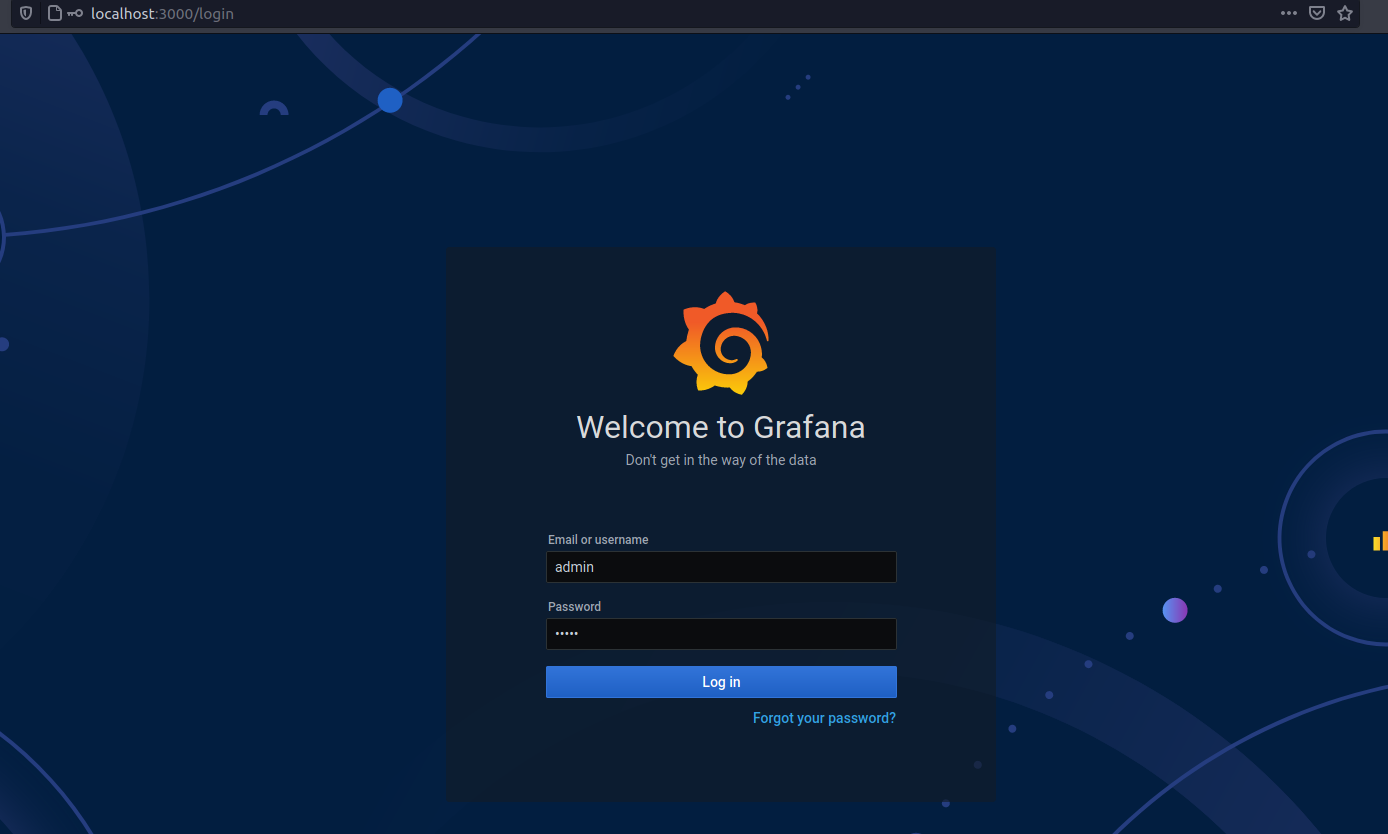
اس پاتھ تک رسائی کے لیے اپنا پسندیدہ براؤزر استعمال کریں، پھر پہلے سے طے شدہ اسناد (صارف: admin اور پاس ورڈ: admin) کے ساتھ لاگ ان کریں۔ جب کہا جائے تو پہلے سے طے شدہ پاس ورڈ تبدیل کریں اور محفوظ کریں۔
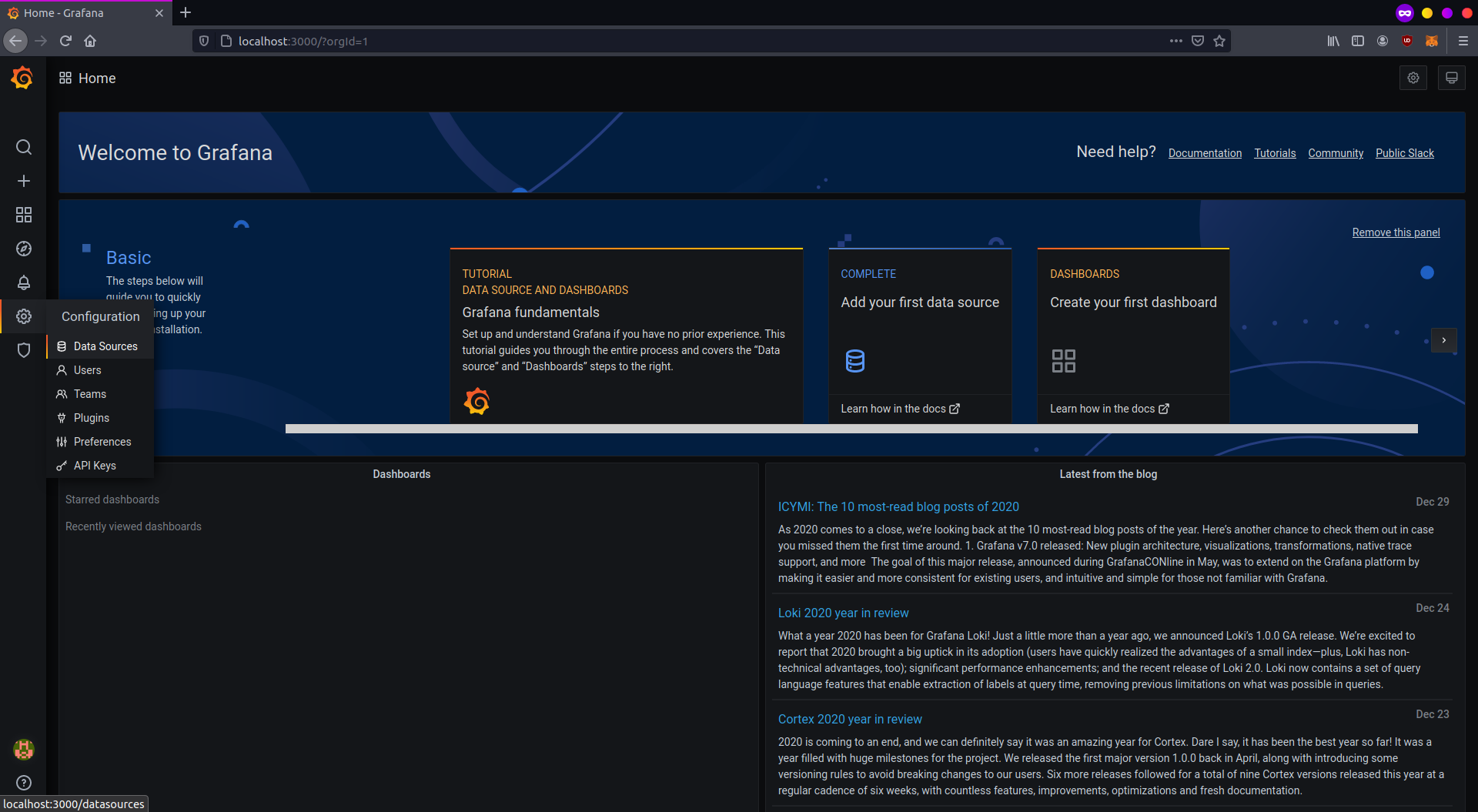
آپ کو Grafana کے ہوم پیج پر ری ڈائریکٹ کر دیا جائے گا۔ سب سے پہلے، اپنا سورس ڈیٹا سیٹ اپ کریں۔ بائیں بار میں کنفیگریشن آئیکن پر کلک کریں اور "Data sources" کو منتخب کریں۔
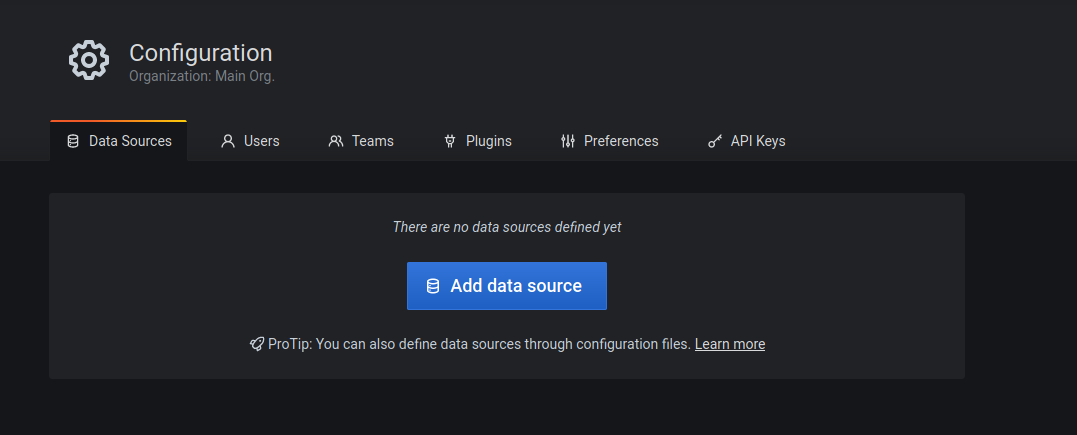
ابھی تک کوئی ڈیٹا سورس نہیں بنایا گیا ہے، ایک کی وضاحت کرنے کے لیے "Add data source" پر کلک کریں۔
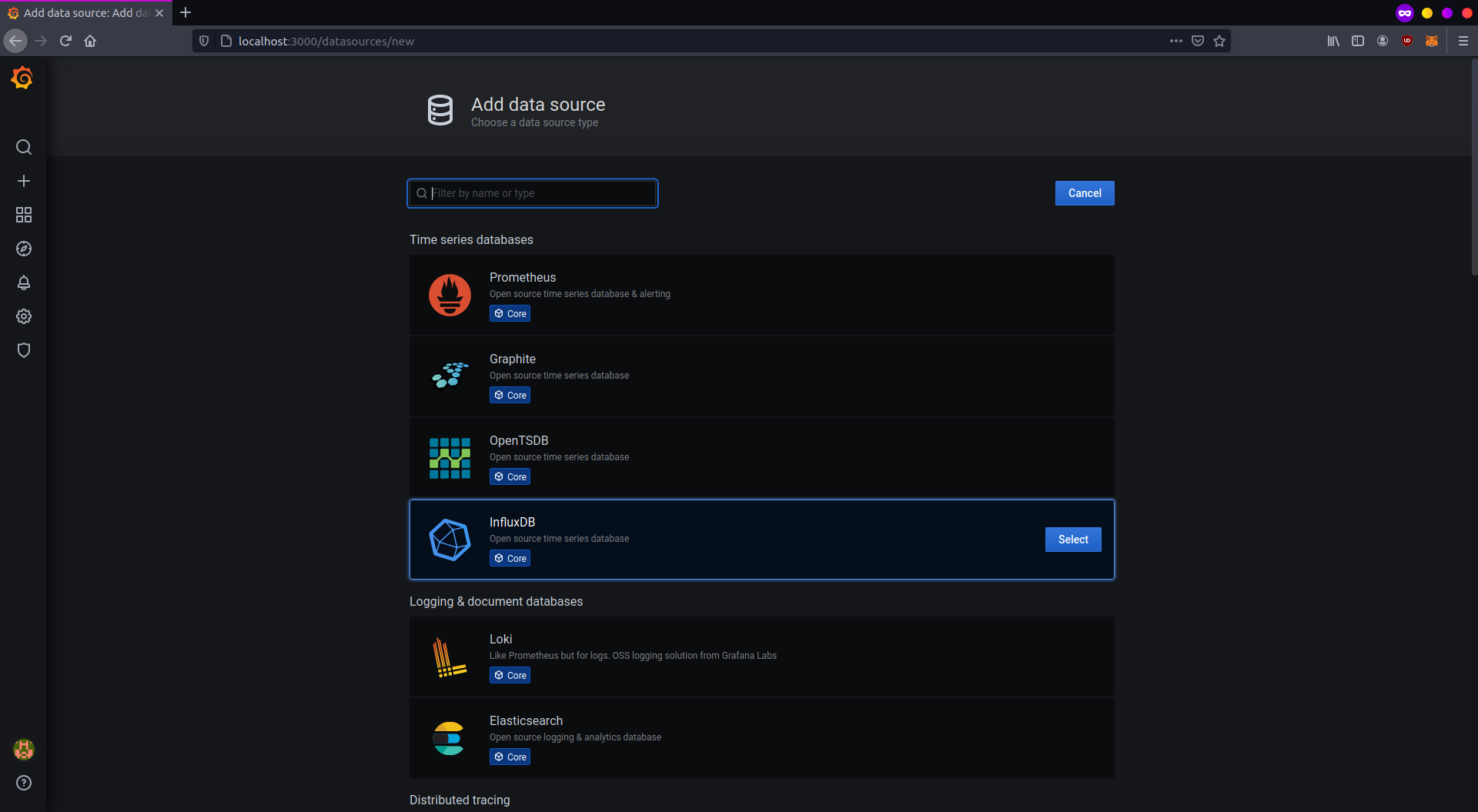
اس سیٹ اپ کے لیے، "InfluxDB" کو منتخب کریں اور آگے بڑھیں۔
اگر آپ ایک ہی مشین پر ٹولز چلا رہے ہیں تو ڈیٹا سورس کی کنفیگریشن کافی سیدھی ہے۔ آپ کو ڈیٹا بیس تک رسائی کے لیے InfluxDB کا پتہ اور تفصیلات سیٹ کرنے کی ضرورت ہے۔ نیچے دی گئی تصویر سے رجوع کریں۔

اگر سب کچھ مکمل ہے اور InfluxDB قابل رسائی ہے، تو "Save and test" پر کلک کریں اور تصدیق کے پاپ اپ ہونے کا انتظار کریں۔
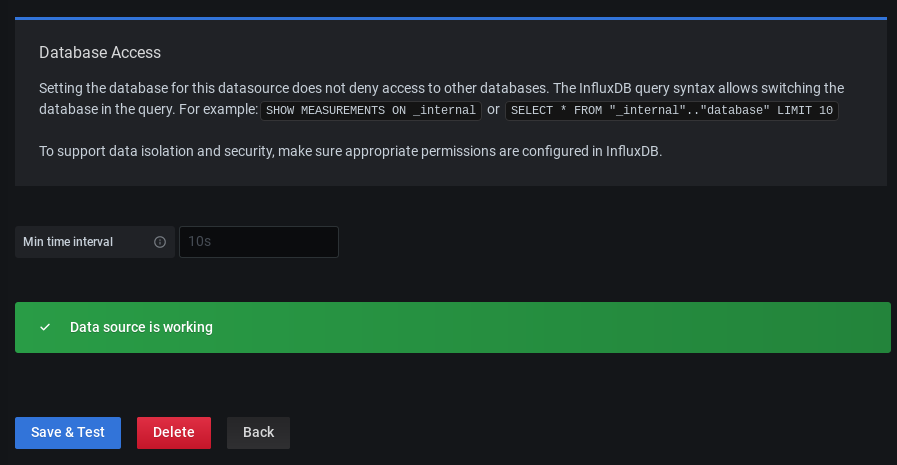
Grafana اب InfluxDB سے ڈیٹا پڑھنے کے لیے سیٹ اپ ہو چکا ہے۔ اب آپ کو ایک ڈیش بورڈ بنانے کی ضرورت ہے جو اس کی تشریح کرے گا اور اسے دکھائے گا۔ ڈیش بورڈز کی خصوصیات JSON فائلوں میں انکوڈ ہوتی ہیں جنہیں کوئی بھی بنا سکتا ہے اور آسانی سے امپورٹ کیا جا سکتا ہے۔ بائیں بار پر، "Create and Import" پر کلک کریں۔
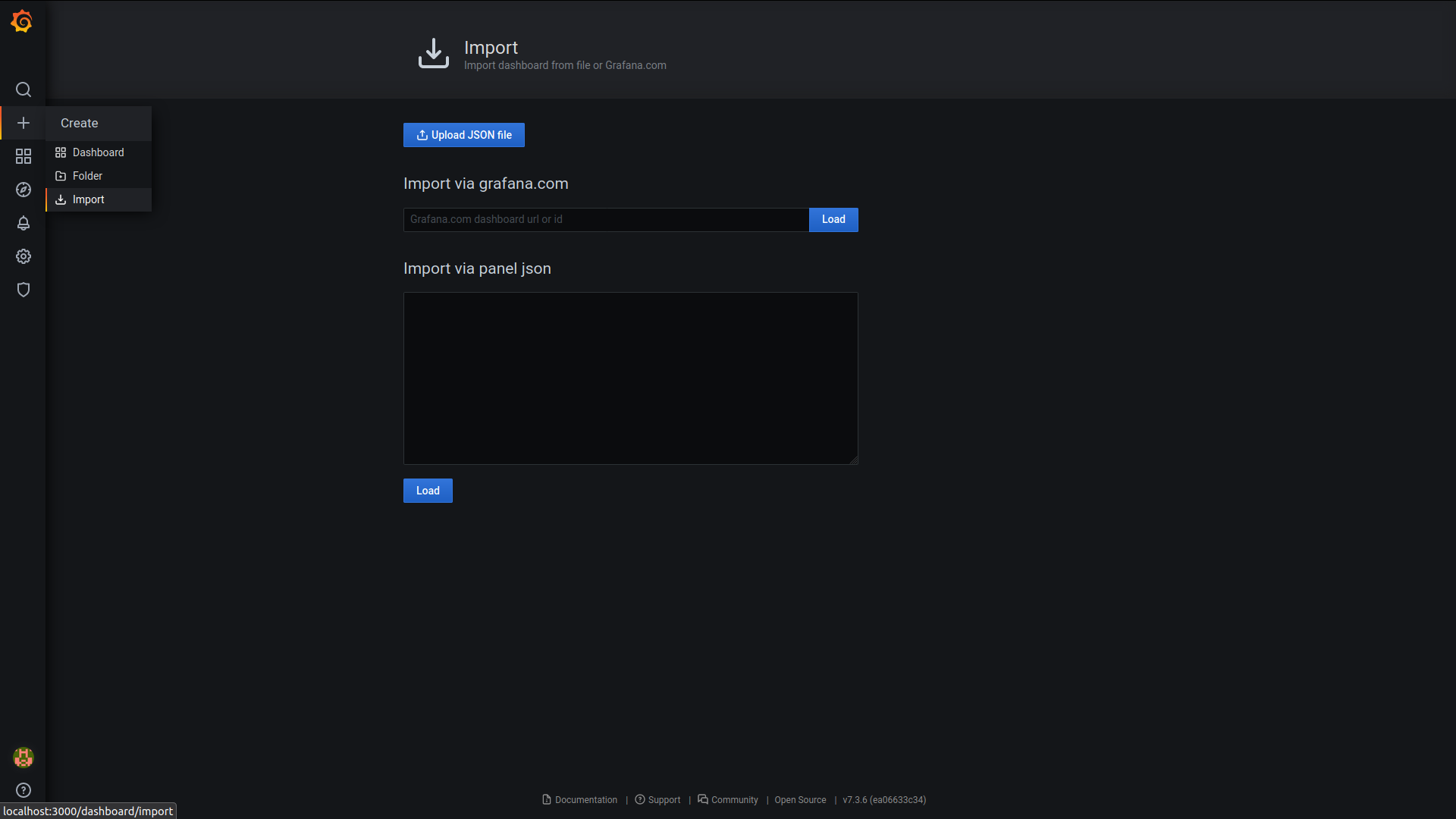
گو ایتھیریم (Geth) مانیٹرنگ ڈیش بورڈ کے لیے، اس ڈیش بورڈ (نئے ٹیب میں کھلتا ہے) کی ID کاپی کریں اور اسے Grafana میں "Import page" میں پیسٹ کریں۔ ڈیش بورڈ کو محفوظ کرنے کے بعد، یہ اس طرح نظر آنا چاہیے:
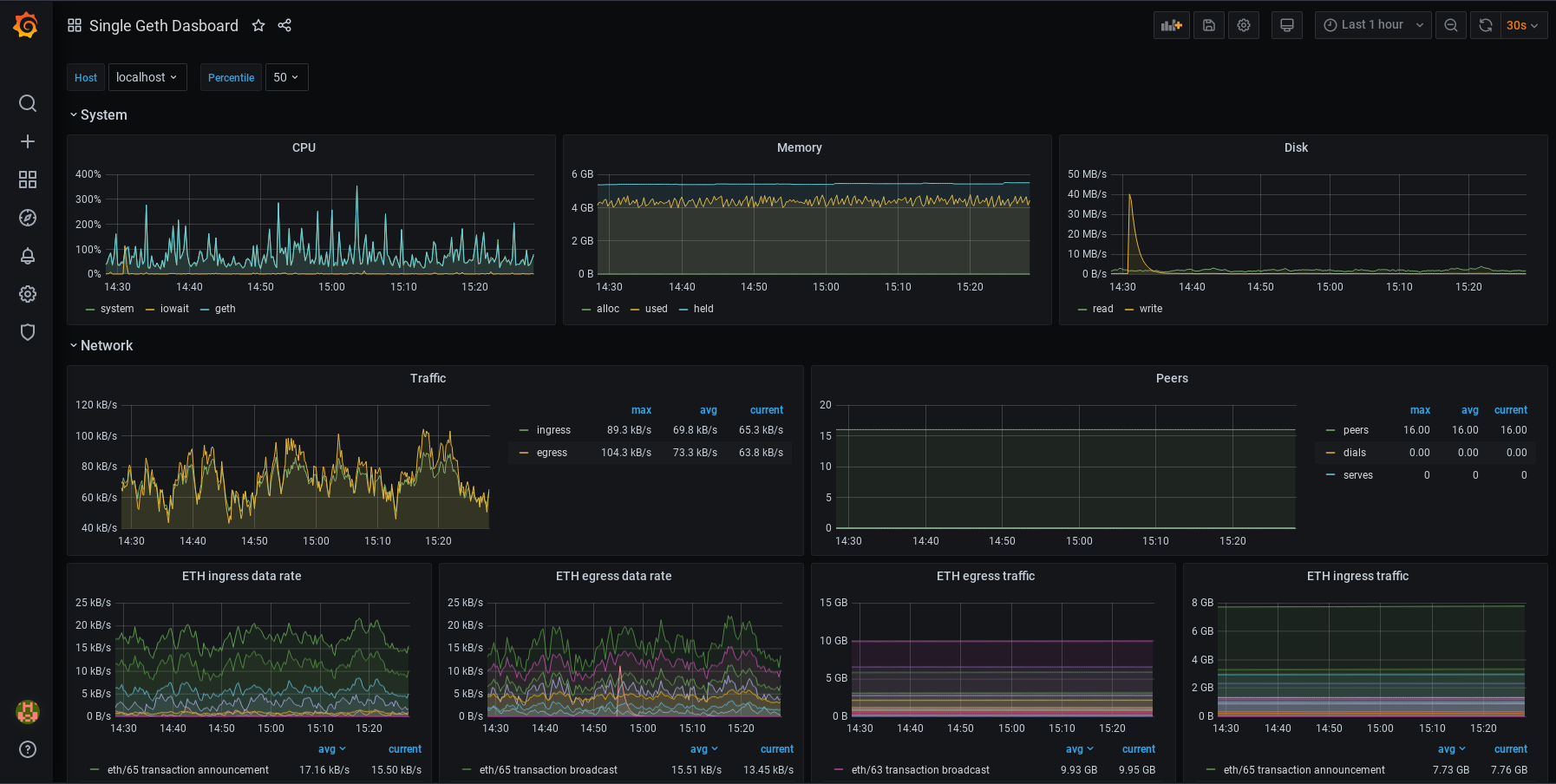
آپ اپنے ڈیش بورڈز میں ترمیم کر سکتے ہیں۔ ہر پینل کو ایڈٹ کیا جا سکتا ہے، منتقل کیا جا سکتا ہے، ہٹایا جا سکتا ہے یا شامل کیا جا سکتا ہے۔ آپ اپنی کنفیگریشنز تبدیل کر سکتے ہیں۔ یہ آپ پر منحصر ہے! ڈیش بورڈز کیسے کام کرتے ہیں اس بارے میں مزید جاننے کے لیے، Grafana کی دستاویزات (نئے ٹیب میں کھلتا ہے) سے رجوع کریں۔ آپ کو الرٹنگ (Alerting) (نئے ٹیب میں کھلتا ہے) میں بھی دلچسپی ہو سکتی ہے۔ یہ آپ کو اس وقت کے لیے الرٹ نوٹیفیکیشن سیٹ اپ کرنے دیتا ہے جب میٹرکس مخصوص اقدار تک پہنچ جائیں۔ مختلف مواصلاتی چینلز تعاون یافتہ ہیں۔