Jak razit NFT (Část 2/3 ze série tutoriálů o NFT)
Beeple (otevře se v nové záložce): 69 milionů dolarů 3LAU (otevře se v nové záložce): 11 milionů dolarů Grimes (otevře se v nové záložce): 6 milionů dolarů
Všichni z nich razili svá NFT pomocí výkonného API od Alchemy. V tomto tutoriálu vás naučíme, jak udělat to samé za méně než 10 minut.
„Ražení NFT“ je proces publikování unikátní instance vašeho tokenu ERC-721 na blockchainu. Pomocí našeho chytrého kontraktu z 1. části této série tutoriálů o NFT si procvičíme naše dovednosti s Web3 a vyrazíme NFT. Na konci tohoto tutoriálu budete schopni razit tolik NFT, kolik si jen vaše srdce (a peněženka) bude přát!
Pojďme na to!
Krok 1: Instalace Web3
Pokud jste postupovali podle prvního tutoriálu o vytváření chytrého kontraktu pro NFT, už máte zkušenosti s používáním Ethers.js. Web3 je podobné jako Ethers, protože jde o knihovnu, která usnadňuje vytváření požadavků na blockchain Etherea. V tomto tutoriálu budeme používat Alchemy Web3 (otevře se v nové záložce), což je vylepšená knihovna Web3, která nabízí automatické opakování a robustní podporu WebSocketů.
V domovském adresáři vašeho projektu spusťte:
npm install @alch/alchemy-web3
Krok 2: Vytvoření souboru mint-nft.js
Ve vašem adresáři scripts vytvořte soubor mint-nft.js a přidejte následující řádky kódu:
require("dotenv").config()
const API_URL = process.env.API_URL
const { createAlchemyWeb3 } = require("@alch/alchemy-web3")
const web3 = createAlchemyWeb3(API_URL)
Krok 3: Získání ABI vašeho kontraktu
ABI (Application Binary Interface) našeho kontraktu je rozhraní pro interakci s naším chytrým kontraktem. Více se o můžete dozvědět v glosáři. Hardhat pro nás automaticky generuje ABI a ukládá jej do souboru MyNFT.json. Abychom jej mohli použít, budeme muset načíst jeho obsah přidáním následujících řádků kódu do našeho souboru mint-nft.js:
const contract = require("../artifacts/contracts/MyNFT.sol/MyNFT.json")
Pokud chcete vidět ABI, můžete si ho vypsat do konzole:
console.log(JSON.stringify(contract.abi))
Chcete-li spustit mint-nft.js a vidět své ABI vypsané v konzoli, přejděte do terminálu a spusťte:
node scripts/mint-nft.js
Krok 4: Konfigurace metadat pro vaše NFT pomocí IPFS
Pokud si pamatujete z našeho tutoriálu v 1. části, funkce našeho chytrého kontraktu mintNFT přijímá parametr tokenURI, který by měl odkazovat na JSON dokument popisující metadata NFT – což je to, co NFT skutečně oživuje a umožňuje mu mít konfigurovatelné vlastnosti, jako je název, popis, obrázek a další atributy.
Interplanetary File System (IPFS) je decentralizovaný protokol a peer-to-peer síť pro ukládání a sdílení dat v distribuovaném souborovém systému.
K uložení našeho NFT aktiva a metadat použijeme Pinata, pohodlné IPFS API a sadu nástrojů, abychom zajistili, že naše NFT bude skutečně decentralizované. Pokud nemáte účet na Pinata, zaregistrujte si bezplatný účet zde (otevře se v nové záložce) a dokončete kroky k ověření vašeho e-mailu.
Jakmile si vytvoříte účet:
-
Přejděte na stránku „Files“ a klikněte na modré tlačítko „Upload“ v levém horním rohu stránky.
-
Nahrajte obrázek na Pinata – to bude obrazové aktivum pro vaše NFT. Aktivum si můžete pojmenovat, jak chcete.
-
Po nahrání uvidíte informace o souboru v tabulce na stránce „Files“. Uvidíte také sloupec CID. CID můžete zkopírovat kliknutím na tlačítko kopírování vedle něj. Své nahrané soubory si můžete prohlédnout na adrese:
https://gateway.pinata.cloud/ipfs/<CID>. Obrázek, který jsme použili na IPFS, najdete například zde (otevře se v nové záložce).
Pro ty, kteří se učí spíše vizuálně, jsou výše uvedené kroky shrnuty zde:
Nyní budeme chtít na Pinata nahrát ještě jeden dokument. Ale než to uděláme, musíme ho vytvořit!
V kořenovém adresáři vytvořte nový soubor s názvem nft-metadata.json a přidejte následující kód ve formátu JSON:
{
  "attributes": [
    {
      "trait_type": "Breed",
      "value": "Maltipoo"
    },
    {
      "trait_type": "Eye color",
      "value": "Mocha"
    }
  ],
  "description": "The world's most adorable and sensitive pup.",
  "image": "ipfs://QmWmvTJmJU3pozR9ZHFmQC2DNDwi2XJtf3QGyYiiagFSWb",
  "name": "Ramses"
}
Data v JSON souboru můžete libovolně měnit. Můžete odebírat nebo přidávat položky do sekce atributů. Nejdůležitější je ujistit se, že pole image ukazuje na umístění vašeho obrázku na IPFS – jinak bude vaše NFT obsahovat fotku (velmi roztomilého!) psa.
Jakmile dokončíte úpravy JSON souboru, uložte jej a nahrajte na Pinata podle stejných kroků, které jsme provedli při nahrávání obrázku.
Krok 5: Vytvoření instance vašeho kontraktu
Nyní, abychom mohli interagovat s naším kontraktem, musíme v našem kódu vytvořit jeho instanci. K tomu budeme potřebovat adresu našeho kontraktu, kterou můžeme získat z nasazení nebo z Blockscout (otevře se v nové záložce) vyhledáním adresy, kterou jste použili k nasazení kontraktu.

Ve výše uvedeném příkladu je adresa našeho kontraktu 0x5a738a5c5fe46a1fd5ee7dd7e38f722e2aef7778.
Dále použijeme metodu contract (otevře se v nové záložce) z Web3 k vytvoření našeho kontraktu pomocí ABI a adresy. Do souboru mint-nft.js přidejte následující:
const contractAddress = "0x5a738a5c5fe46a1fd5ee7dd7e38f722e2aef7778"

const nftContract = new web3.eth.Contract(contract.abi, contractAddress)
Krok 6: Aktualizace souboru .env
Nyní, abychom mohli vytvářet a odesílat transakce do řetězce Etherea, použijeme adresu vašeho veřejného účtu na Ethereu k získání nonce účtu (vysvětlíme níže).
Přidejte svůj veřejný klíč do souboru .env – pokud jste dokončili 1. část tutoriálu, náš soubor .env by měl nyní vypadat takto:
API_URL = "https://eth-sepolia.g.alchemy.com/v2/your-api-key"
PRIVATE_KEY = "your-private-account-address"
PUBLIC_KEY = "your-public-account-address"
Krok 7: Vytvoření vaší transakce
Nejprve si definujme funkci s názvem mintNFT(tokenData) a vytvořme naši transakci následujícím způsobem:
-
Získejte své PRIVATE_KEY a PUBLIC_KEY ze souboru
.env. -
Dále budeme muset zjistit nonce účtu. Specifikace nonce se používá ke sledování počtu transakcí odeslaných z vaší adresy — což potřebujeme z bezpečnostních důvodů a pro prevenci replay útoků. K získání počtu transakcí odeslaných z vaší adresy použijeme getTransactionCount (otevře se v nové záložce).
-
Nakonec nastavíme naši transakci s následujícími informacemi:
-
'from': PUBLIC_KEY— Původcem naší transakce je naše veřejná adresa -
'to': contractAddress— Kontrakt, se kterým chceme interagovat a odeslat mu transakci -
'nonce': nonce— Nonce účtu s počtem transakcí odeslaných z naší adresy -
'gas': estimatedGas— Odhadovaný gas potřebný k dokončení transakce -
'data': nftContract.methods.mintNFT(PUBLIC_KEY, md).encodeABI()— Výpočet, který chceme v této transakci provést — což je v tomto případě ražení NFT
Váš soubor mint-nft.js by nyní měl vypadat takto:
require('dotenv').config();
const API_URL = process.env.API_URL;
const PUBLIC_KEY = process.env.PUBLIC_KEY;
const PRIVATE_KEY = process.env.PRIVATE_KEY;
const { createAlchemyWeb3 } = require("@alch/alchemy-web3");
const web3 = createAlchemyWeb3(API_URL);
const contract = require("../artifacts/contracts/MyNFT.sol/MyNFT.json");
const contractAddress = "0x5a738a5c5fe46a1fd5ee7dd7e38f722e2aef7778";
const nftContract = new web3.eth.Contract(contract.abi, contractAddress);
async function mintNFT(tokenURI) {
const nonce = await web3.eth.getTransactionCount(PUBLIC_KEY, 'latest'); //získat nejnovější nonce
//transakce
const tx = {
'from': PUBLIC_KEY,
'to': contractAddress,
'nonce': nonce,
'gas': 500000,
'data': nftContract.methods.mintNFT(PUBLIC_KEY, tokenURI).encodeABI()
};
}
Krok 8: Podepsání transakce
Nyní, když jsme vytvořili naši transakci, musíme ji podepsat, abychom ji mohli odeslat. Zde použijeme náš soukromý klíč.
web3.eth.sendSignedTransaction nám poskytne hash transakce, který můžeme použít k ověření, že naše transakce byla vytěžena a nebyla sítí zahozena. Všimnete si, že v sekci podepisování transakce jsme přidali kontrolu chyb, abychom věděli, zda naše transakce úspěšně prošla.
require("dotenv").config()
const API_URL = process.env.API_URL
const PUBLIC_KEY = process.env.PUBLIC_KEY
const PRIVATE_KEY = process.env.PRIVATE_KEY

const { createAlchemyWeb3 } = require("@alch/alchemy-web3")
const web3 = createAlchemyWeb3(API_URL)

const contract = require("../artifacts/contracts/MyNFT.sol/MyNFT.json")
const contractAddress = "0x5a738a5c5fe46a1fd5ee7dd7e38f722e2aef7778"
const nftContract = new web3.eth.Contract(contract.abi, contractAddress)

async function mintNFT(tokenURI) {
  const nonce = await web3.eth.getTransactionCount(PUBLIC_KEY, "latest") //získat nejnovější nonce

  //transakce
  const tx = {
    from: PUBLIC_KEY,
    to: contractAddress,
    nonce: nonce,
    gas: 500000,
    data: nftContract.methods.mintNFT(PUBLIC_KEY, tokenURI).encodeABI(),
  }

  const signPromise = web3.eth.accounts.signTransaction(tx, PRIVATE_KEY)
  signPromise
    .then((signedTx) => {
      web3.eth.sendSignedTransaction(
        signedTx.rawTransaction,
        function (err, hash) {
          if (!err) {
            console.log(
              "The hash of your transaction is: ",
              hash,
              "\nCheck Alchemy's Mempool to view the status of your transaction!"
            )
          } else {
            console.log(
              "Something went wrong when submitting your transaction:",
              err
            )
          }
        }
      )
    })
    .catch((err) => {
      console.log(" Promise failed:", err)
    })
}
Krok 9: Zavolání mintNFT a spuštění node mint-nft.js
Pamatujete si na metadata.json, který jste nahráli na Pinata? Získejte jeho hash kód z Pinata a předejte následující jako parametr funkci mintNFT https://gateway.pinata.cloud/ipfs/<metadata-hash-code>
Zde je návod, jak získat hash kód:
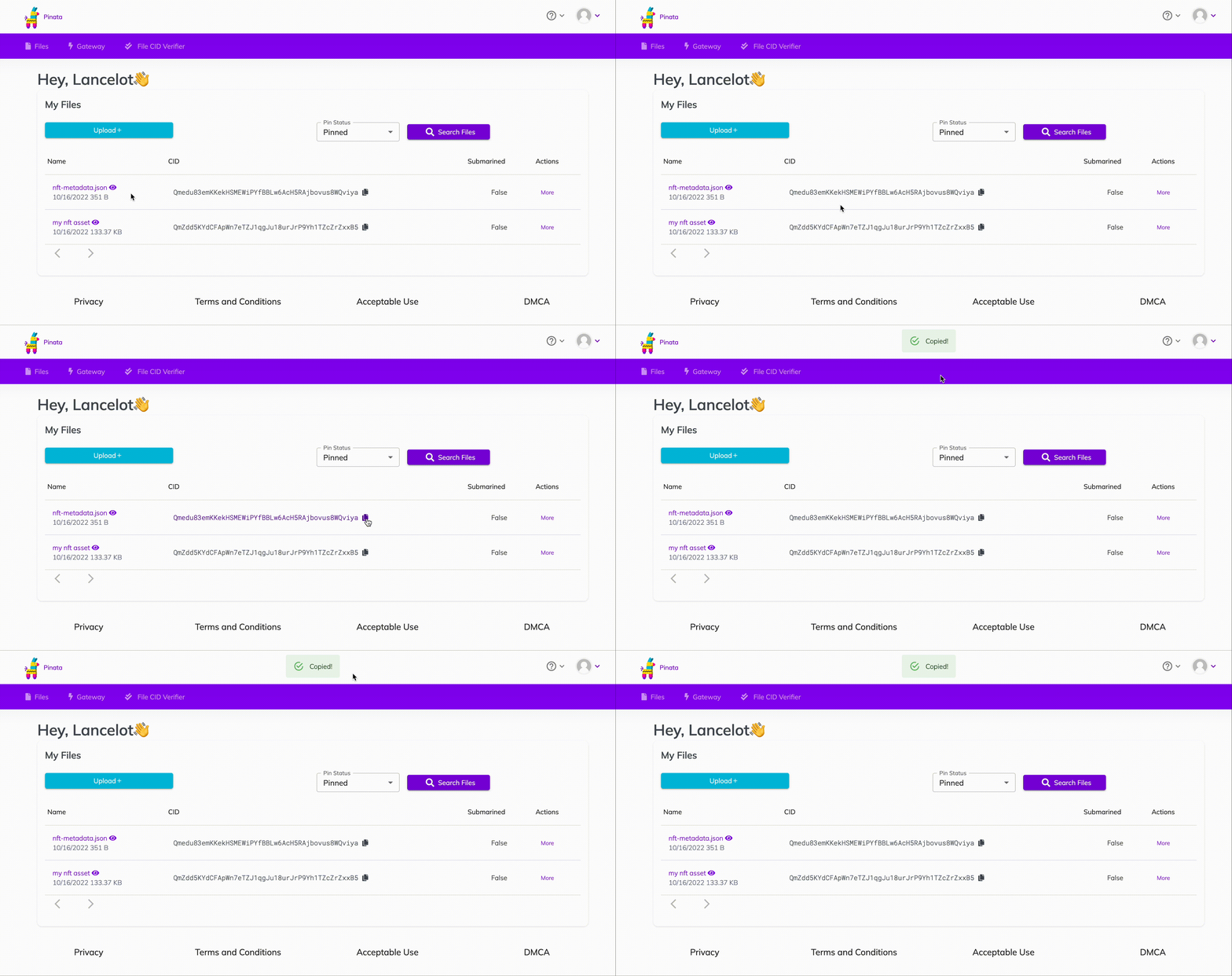 Jak získat hash kód metadat vašeho NFT na Pinata
Dvakrát zkontrolujte, že zkopírovaný hash kód odkazuje na váš metadata.json načtením
https://gateway.pinata.cloud/ipfs/<metadata-hash-code>do samostatného okna. Stránka by měla vypadat podobně jako na snímku obrazovky níže:
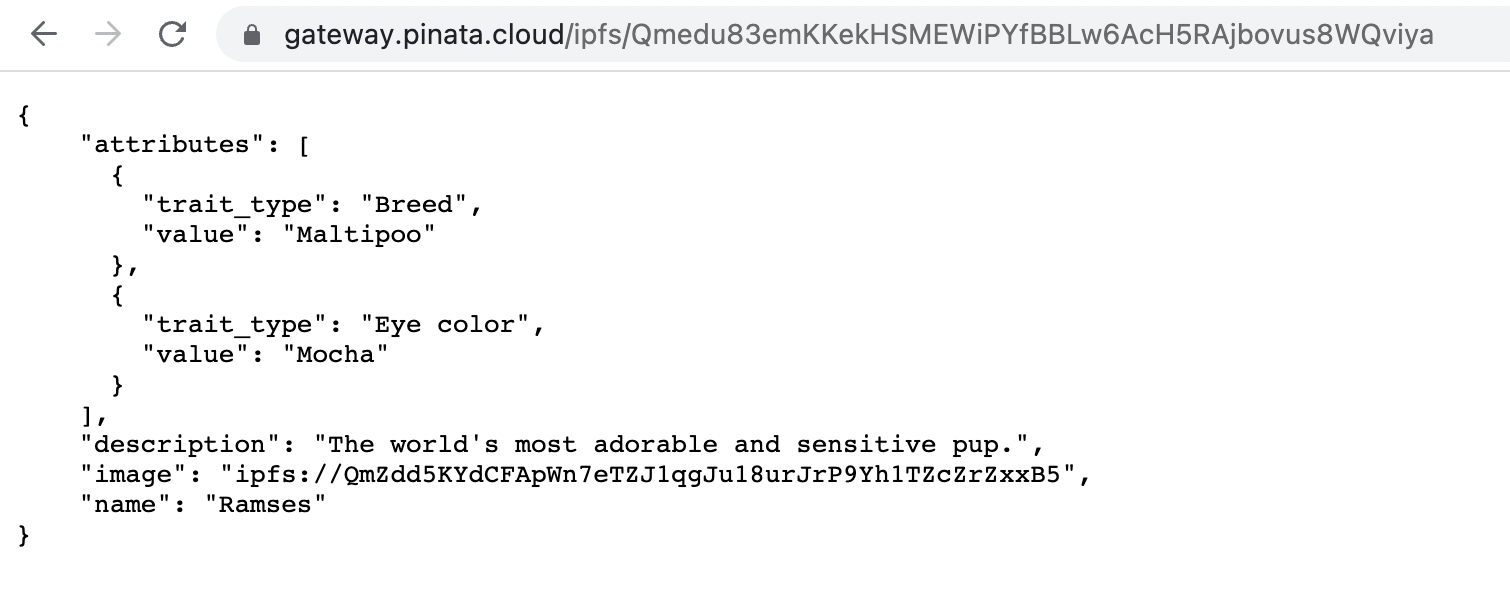 Vaše stránka by měla zobrazovat metadata ve formátu JSON
Celkově by váš kód měl vypadat nějak takto:
require("dotenv").config()
const API_URL = process.env.API_URL
const PUBLIC_KEY = process.env.PUBLIC_KEY
const PRIVATE_KEY = process.env.PRIVATE_KEY

const { createAlchemyWeb3 } = require("@alch/alchemy-web3")
const web3 = createAlchemyWeb3(API_URL)

const contract = require("../artifacts/contracts/MyNFT.sol/MyNFT.json")
const contractAddress = "0x5a738a5c5fe46a1fd5ee7dd7e38f722e2aef7778"
const nftContract = new web3.eth.Contract(contract.abi, contractAddress)

async function mintNFT(tokenURI) {
  const nonce = await web3.eth.getTransactionCount(PUBLIC_KEY, "latest") //získat nejnovější nonce

  //transakce
  const tx = {
    from: PUBLIC_KEY,
    to: contractAddress,
    nonce: nonce,
    gas: 500000,
    data: nftContract.methods.mintNFT(PUBLIC_KEY, tokenURI).encodeABI(),
  }

  const signPromise = web3.eth.accounts.signTransaction(tx, PRIVATE_KEY)
  signPromise
    .then((signedTx) => {
      web3.eth.sendSignedTransaction(
        signedTx.rawTransaction,
        function (err, hash) {
          if (!err) {
            console.log(
              "The hash of your transaction is: ",
              hash,
              "\nCheck Alchemy's Mempool to view the status of your transaction!"
            )
          } else {
            console.log(
              "Something went wrong when submitting your transaction:",
              err
            )
          }
        }
      )
    })
    .catch((err) => {
      console.log("Promise failed:", err)
    })
}

mintNFT("ipfs://QmYueiuRNmL4MiA2GwtVMm6ZagknXnSpQnB3z2gWbz36hP")
Nyní spusťte node scripts/mint-nft.js pro nasazení vašeho NFT. Po několika sekundách byste měli ve svém terminálu vidět podobnou odpověď:
The hash of your transaction is: 0x301791fdf492001fcd9d5e5b12f3aa1bbbea9a88ed24993a8ab2cdae2d06e1e8
Check Alchemy's Mempool to view the status of your transaction!
Dále navštivte svůj mempool na Alchemy (otevře se v nové záložce), abyste viděli stav vaší transakce (zda čeká na vyřízení, byla vytěžena, nebo byla sítí zahozena). Pokud byla vaše transakce zahozena, je také užitečné zkontrolovat Blockscout (otevře se v nové záložce) a vyhledat hash vaší transakce.
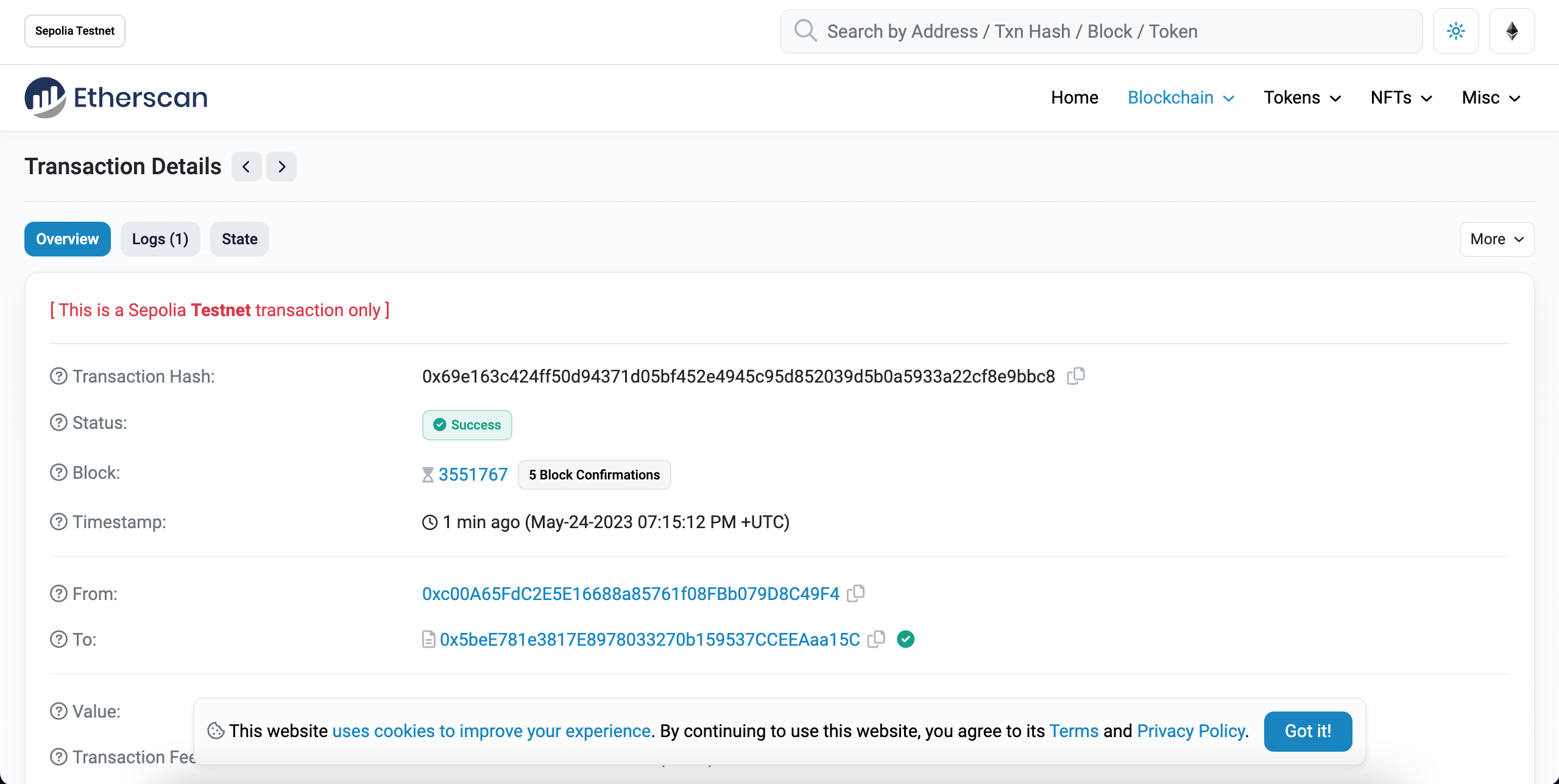 Zobrazení hashe vaší transakce NFT na Etherscan
A to je vše! Nyní jste nasadili A vyrazili NFT na blockchainu Etherea
Pomocí mint-nft.js můžete razit tolik NFT, kolik si jen vaše srdce (a peněženka) bude přát! Jen se ujistěte, že předáváte nové tokenURI popisující metadata NFT (jinak prostě vytvoříte spoustu identických s různými ID).
Pravděpodobně byste se chtěli svým NFT pochlubit ve své peněžence – takže se určitě podívejte na Část 3: Jak si zobrazit NFT ve vaší peněžence!