Envoyer des transactions en utilisant Web3
Voici un guide pour débutants expliquant comment envoyer des transactions Ethereum à l'aide de Web3. Il y a trois étapes principales pour envoyer une transaction à la blockchain Ethereum : la création, la signature et la diffusion. Nous allons passer en revue les trois, en espérant répondre à toutes les questions que vous pourriez avoir ! Dans ce tutoriel, nous utiliserons Alchemy (opens in a new tab) pour envoyer nos transactions sur la chaîne Ethereum. Vous pouvez créer un compte Alchemy gratuit ici (opens in a new tab).
REMARQUE : Ce guide concerne la signature de vos transactions sur le backend de votre application. Si vous souhaitez intégrer la signature de vos transactions sur le frontend, consultez l'intégration de Web3 avec un fournisseur de navigateur (opens in a new tab).
Les bases
Comme la plupart des développeurs de blockchain à leurs débuts, vous avez peut-être fait des recherches sur la façon d'envoyer une transaction (ce qui devrait être assez simple) et vous êtes tombé sur une pléthore de guides, chacun disant des choses différentes et vous laissant un peu dépassé et confus. Si vous êtes dans ce cas, ne vous inquiétez pas, nous y sommes tous passés à un moment ou à un autre ! Donc, avant de commencer, mettons les choses au clair :
1. Alchemy ne stocke pas vos clés privées
- Cela signifie qu'Alchemy ne peut pas signer et envoyer de transactions en votre nom. Ceci pour des raisons de sécurité. Alchemy ne vous demandera jamais de partager votre clé privée, et vous ne devriez jamais la partager avec un nœud hébergé (ni avec qui que ce soit d'autre).
- Vous pouvez lire sur la blockchain à l'aide de l'API de base d'Alchemy, mais pour y écrire, vous devrez utiliser autre chose pour signer vos transactions avant de les envoyer via Alchemy (il en va de même pour tout autre service de nœud).
2. Qu'est-ce qu'un « signataire » ?
- Les signataires signeront les transactions pour vous à l'aide de votre clé privée. Dans ce tutoriel, nous utiliserons Alchemy web3 (opens in a new tab) pour signer notre transaction, mais vous pourriez également utiliser n'importe quelle autre bibliothèque web3.
- Sur le frontend, un bon exemple de signataire serait MetaMask (opens in a new tab), qui signera et enverra des transactions en votre nom.
3. Pourquoi dois-je signer mes transactions ?
- Chaque utilisateur qui souhaite envoyer une transaction sur le réseau Ethereum doit signer la transaction (en utilisant sa clé privée), afin de valider que l'origine de la transaction est bien celle qu'il prétend être.
- Il est très important de protéger cette clé privée, car y avoir accès accorde un contrôle total sur votre compte Ethereum, vous permettant (ou à toute personne y ayant accès) d'effectuer des transactions en votre nom.
4. Comment protéger ma clé privée ?
- Il existe de nombreuses façons de protéger votre clé privée et de l'utiliser pour envoyer des transactions. Dans ce tutoriel, nous utiliserons un fichier
.env. Cependant, vous pouvez également utiliser un fournisseur distinct qui stocke les clés privées, utiliser un fichier keystore ou d'autres options.
5. Quelle est la différence entre eth_sendTransaction et eth_sendRawTransaction ?
eth_sendTransaction et eth_sendRawTransaction sont toutes deux des fonctions de l'API Ethereum qui diffusent une transaction sur le réseau Ethereum afin qu'elle soit ajoutée à un bloc futur. Elles diffèrent par la manière dont elles gèrent la signature des transactions.
eth_sendTransaction(opens in a new tab) est utilisé pour envoyer des transactions non signées, ce qui signifie que le nœud auquel vous les envoyez doit gérer votre clé privée afin de pouvoir signer la transaction avant de la diffuser sur la chaîne. Étant donné qu'Alchemy ne conserve pas les clés privées des utilisateurs, cette méthode n'est pas prise en charge.eth_sendRawTransaction(opens in a new tab) est utilisé pour diffuser les transactions qui ont déjà été signées. Cela signifie que vous devez d'abord utilisersignTransaction(tx, private_key)(opens in a new tab), puis passer le résultat danseth_sendRawTransaction.
Lorsque vous utilisez web3, eth_sendRawTransaction est accessible en appelant la fonction web3.eth.sendSignedTransaction (opens in a new tab).
C'est ce que nous utiliserons dans ce tutoriel.
6. Qu'est-ce que la bibliothèque web3 ?
- Web3.js est une bibliothèque wrapper qui s'articule autour des appels JSON-RPC standards et qui est couramment utilisée dans le développement sur Ethereum.
- Il existe de nombreuses bibliothèques web3 pour différents langages de programmation. Dans ce tutoriel, nous utiliserons Alchemy Web3 (opens in a new tab) qui est écrit en JavaScript. Vous pouvez consulter d'autres options ici (opens in a new tab) comme ethers.js (opens in a new tab).
Maintenant que nous avons répondu à quelques-unes de ces questions, passons au tutoriel. N'hésitez pas à poser des questions à tout moment dans le discord (opens in a new tab) d'Alchemy !
7. Comment envoyer des transactions sécurisées, optimisées en gaz et privées ?
- Alchemy dispose d'une suite d'API Transact (opens in a new tab). Vous pouvez les utiliser pour envoyer des transactions renforcées, simuler des transactions avant qu'elles ne se produisent, envoyer des transactions privées et envoyer des transactions optimisées en gaz
- Vous pouvez également utiliser l'API Notify (opens in a new tab) pour être alerté lorsque votre transaction est extraite de la mempool et ajoutée à la chaîne
REMARQUE : Ce guide nécessite un compte Alchemy, une adresse Ethereum ou un portefeuille MetaMask, ainsi que l'installation de NodeJs et de npm. Si ce n'est pas le cas, suivez ces étapes :
- Créer un compte Alchemy gratuit (opens in a new tab)
- Créer un compte MetaMask (opens in a new tab) (ou obtenir une adresse Ethereum)
- Suivez ces étapes pour installer NodeJs et NPM (opens in a new tab)
Étapes pour envoyer votre transaction
1. Créer une application Alchemy sur le réseau de test Sepolia
Accédez à votre tableau de bord Alchemy (opens in a new tab) et créez une nouvelle application, en choisissant Sepolia (ou tout autre réseau de test) pour votre réseau.
2. Demander des ETH au robinet Sepolia
Suivez les instructions sur le robinet Sepolia d'Alchemy (opens in a new tab) pour recevoir des ETH. Assurez-vous d'inclure votre adresse Ethereum Sepolia (de MetaMask) et non celle d'un autre réseau. Après avoir suivi les instructions, vérifiez bien que vous avez reçu les ETH dans votre portefeuille.
3. Créer un nouveau répertoire de projet et y accéder
Créez un nouveau répertoire de projet à partir de la ligne de commande (Terminal pour Mac) et naviguez dans celui-ci :
1mkdir sendtx-example2cd sendtx-example4. Installer Alchemy Web3 (ou toute autre bibliothèque web3)
Exécutez la commande suivante dans votre répertoire de projet pour installer Alchemy Web3 (opens in a new tab) :
Remarque : si vous souhaitez utiliser la bibliothèque ethers.js, suivez les instructions ici (opens in a new tab).
1npm install @alch/alchemy-web35. Installer dotenv
Nous utiliserons un fichier .env pour stocker en toute sécurité notre clé d'API et notre clé privée.
1npm install dotenv --save6. Créer le fichier .env
Créez un fichier .env dans votre répertoire de projet et ajoutez le contenu suivant (en remplaçant « your-api-url » et « your-private-key »)
- Pour trouver l'URL de votre API Alchemy, accédez à la page des détails de l'application que vous venez de créer sur votre tableau de bord, cliquez sur « View Key » dans le coin supérieur droit et récupérez l'URL HTTP.
- Pour trouver votre clé privée à l'aide de MetaMask, consultez ce guide (opens in a new tab).
1API_URL = "your-api-url"2PRIVATE_KEY = "your-private-key".env ! Veillez à ne jamais partager ou exposer votre fichier .env avec quiconque, car vous compromettez vos secrets en le faisant. Si vous utilisez un système de contrôle de version, ajoutez votre fichier .env à un fichier gitignore.7. Créer le fichier sendTx.js
Super, maintenant que nos données sensibles sont protégées dans un fichier .env, commençons à coder. Pour notre exemple d'envoi de transaction, nous allons renvoyer des ETH au robinet Sepolia.
Créez un fichier sendTx.js, dans lequel nous allons configurer et envoyer notre exemple de transaction, et ajoutez-y les lignes de code suivantes :
1async function main() {2 require('dotenv').config();3 const { API_URL, PRIVATE_KEY } = process.env;4 const { createAlchemyWeb3 } = require("@alch/alchemy-web3");5 const web3 = createAlchemyWeb3(API_URL);6 const myAddress = '0x610Ae88399fc1687FA7530Aac28eC2539c7d6d63' //TODO: remplacez cette adresse par votre propre adresse publique78 const nonce = await web3.eth.getTransactionCount(myAddress, 'latest'); // le nonce commence à compter à partir de 0910 const transaction = {11 'to': '0x31B98D14007bDEe637298086988A0bBd31184523', // adresse du robinet pour retourner les ETH12 'value': 1000000000000000000, // 1 ETH13 'gas': 30000,14 'nonce': nonce,15 // champ de données facultatif pour envoyer un message ou exécuter un contrat intelligent16 };1718 const signedTx = await web3.eth.accounts.signTransaction(transaction, PRIVATE_KEY);1920 web3.eth.sendSignedTransaction(signedTx.rawTransaction, function(error, hash) {21 if (!error) {22 console.log("🎉 Le hachage de votre transaction est : ", hash, "\n Consultez le Mempool d'Alchemy pour voir le statut de votre transaction !");23 } else {24 console.log("❗Quelque chose s'est mal passé lors de la soumission de votre transaction :", error)25 }26 });27}2829main();Afficher toutVeillez à remplacer l'adresse de la ligne 6 par votre propre adresse publique.
Maintenant, avant de nous lancer dans l'exécution de ce code, parlons de certains des composants.
nonce: La spécification du nonce est utilisée pour suivre le nombre de transactions envoyées depuis votre adresse. Nous en avons besoin pour des raisons de sécurité et pour prévenir les attaques par rejeu (opens in a new tab). Pour obtenir le nombre de transactions envoyées depuis votre adresse, nous utilisons getTransactionCount (opens in a new tab).transaction: L'objet de transaction comporte quelques aspects que nous devons spécifierto: C'est l'adresse à laquelle nous voulons envoyer des ETH. Dans ce cas, nous renvoyons des ETH au robinet Sepolia (opens in a new tab) que nous avons utilisé au départ.value: Il s'agit du montant que nous souhaitons envoyer, spécifié en Wei, où 10^18 Wei = 1 ETHgas: Il existe de nombreuses façons de déterminer la bonne quantité de gaz à inclure dans votre transaction. Alchemy dispose même d'un webhook de prix du gaz (opens in a new tab) pour vous avertir lorsque le prix du gaz tombe en dessous d'un certain seuil. Pour les transactions sur le réseau principal, il est de bonne pratique de consulter un estimateur de gaz comme ETH Gas Station (opens in a new tab) pour déterminer la quantité de gaz appropriée à inclure. 21000 est la quantité minimale de gaz qu'une opération sur Ethereum utilisera. Pour nous assurer que notre transaction sera exécutée, nous mettons donc 30000 ici.nonce: voir la définition du nonce ci-dessus. Le nonce commence à compter à partir de zéro.- [FACULTATIF] data : Utilisé pour envoyer des informations supplémentaires avec votre transfert ou pour appeler un contrat intelligent. Non requis pour les transferts de solde. Consultez la note ci-dessous.
signedTx: Pour signer notre objet de transaction, nous utiliserons la méthodesignTransactionavec notrePRIVATE_KEYsendSignedTransaction: Une fois que nous avons une transaction signée, nous pouvons l'envoyer pour qu'elle soit incluse dans un bloc ultérieur en utilisantsendSignedTransaction
Remarque sur les données Il existe deux principaux types de transactions qui peuvent être envoyées sur Ethereum.
- Transfert de solde : Envoyez des ETH d'une adresse à une autre. Aucun champ de données n'est requis. Cependant, si vous souhaitez envoyer des informations supplémentaires avec votre transaction, vous pouvez inclure ces informations au format HEX dans ce champ.
- Par exemple, supposons que nous voulions écrire le hachage d'un document IPFS sur la chaîne Ethereum afin de lui donner un horodatage immuable. Notre champ de données devrait alors ressembler à :
data: web3.utils.toHex('hachage IPFS'). Et maintenant, n'importe qui peut interroger la chaîne et voir quand ce document a été ajouté.
- Par exemple, supposons que nous voulions écrire le hachage d'un document IPFS sur la chaîne Ethereum afin de lui donner un horodatage immuable. Notre champ de données devrait alors ressembler à :
- Transaction de contrat intelligent : Exécutez du code de contrat intelligent sur la chaîne. Dans ce cas, le champ de données doit contenir la fonction intelligente que vous souhaitez exécuter, ainsi que tous les paramètres.
- Pour un exemple pratique, consultez l'étape 8 de ce Tutoriel Hello World (opens in a new tab).
8. Exécuter le code avec node sendTx.js
Retournez à votre terminal ou à votre ligne de commande et exécutez :
1node sendTx.js9. Voir votre transaction dans le Mempool
Ouvrez la page Mempool (opens in a new tab) dans votre tableau de bord Alchemy et filtrez par l'application que vous avez créée pour trouver votre transaction. C'est là que nous pouvons observer le passage de notre transaction de l'état « en attente » à l'état « minée » (si réussie) ou à l'état « abandonnée » (en cas d'échec). Veillez à le laisser sur « All » (Tous) afin de capturer les transactions « mined » (minées), « pending » (en attente) et « dropped » (abandonnées). Vous pouvez également rechercher votre transaction en cherchant les transactions envoyées à l'adresse 0x31b98d14007bdee637298086988a0bbd31184523 .
Pour afficher les détails de votre transaction une fois que vous l'avez trouvée, sélectionnez le hachage de la transaction (tx hash), ce qui devrait vous amener à une vue qui ressemble à ceci :
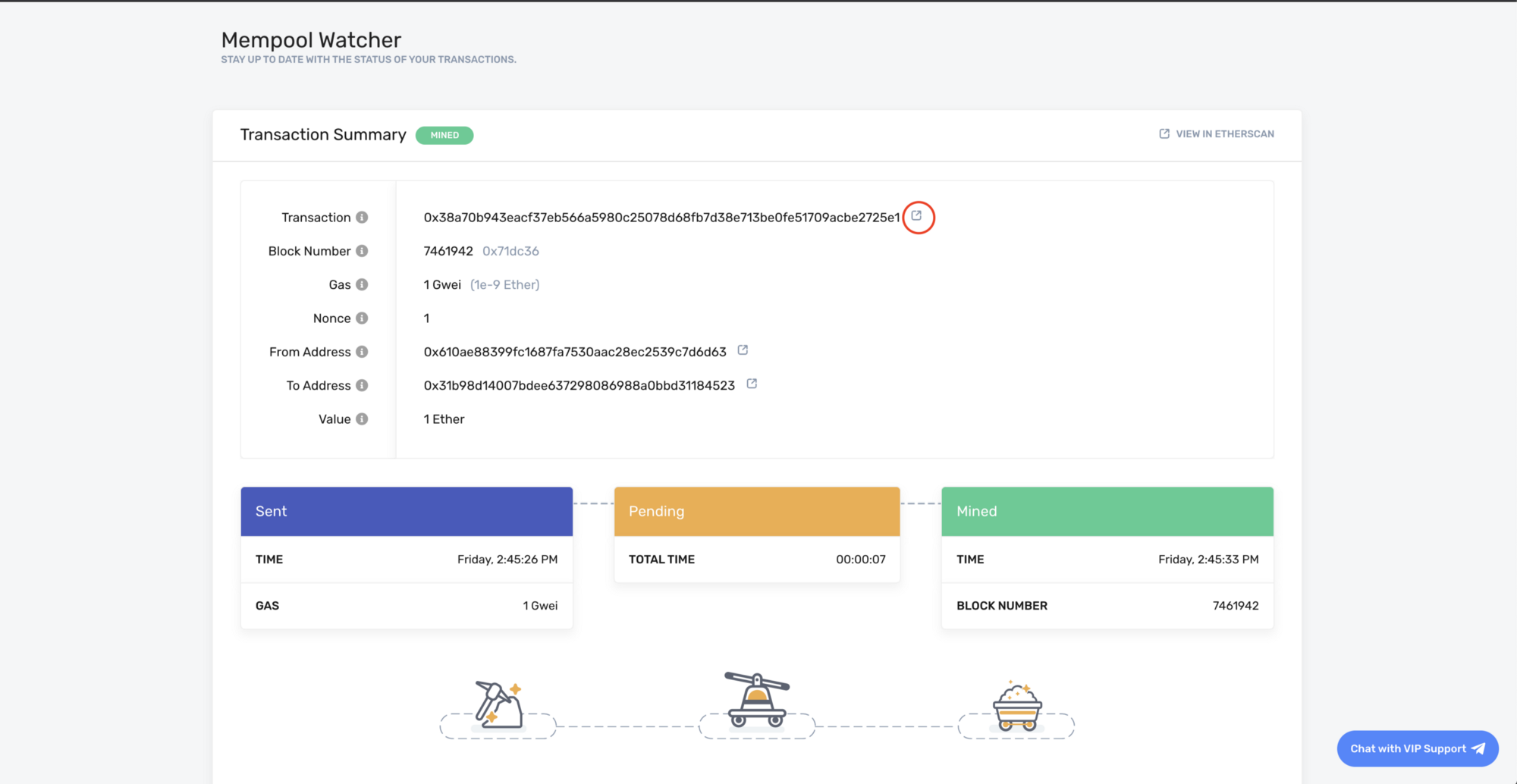
De là, vous pouvez voir votre transaction sur Etherscan en cliquant sur l'icône entourée en rouge !
Youpi ! Vous venez d'envoyer votre première transaction Ethereum avec Alchemy 🎉**
Pour tout commentaire ou suggestion concernant ce guide, veuillez envoyer un message à Elan sur le discord (opens in a new tab) d'Alchemy !
Publié à l'origine sur https://docs.alchemyapi.io/tutorials/sending-transactions-using-web3-and-alchemy (opens in a new tab)
Dernière mise à jour de la page : 18 décembre 2025


