초보자를 위한 Hello World 스마트 컨트랙트 - 풀스택
블록체인 개발이 처음이고 어디서부터 시작해야 할지, 스마트 컨트랙트를 어떻게 배포하고 상호작용해야 할지 모른다면 이 가이드가 도움이 될 것입니다. 메타마스크 (새 탭에서 열림), Solidity (새 탭에서 열림), Hardhat (새 탭에서 열림) 및 Alchemy (새 탭에서 열림)를 사용하여 괴를리 테스트 네트워크에 간단한 스마트 컨트랙트를 생성하고 배포하는 과정을 살펴보겠습니다.
이 튜토리얼을 완료하려면 Alchemy 계정이 필요합니다. 무료 계정에 가입하세요 (새 탭에서 열림).
진행 중 궁금한 점이 있다면 언제든지 Alchemy 디스코드 (새 탭에서 열림)에 문의해 주세요!
파트 1 - Hardhat을 사용하여 스마트 컨트랙트 생성 및 배포하기
이더리움 네트워크에 연결하기
이더리움 체인에 요청을 보내는 방법은 여러 가지가 있습니다. 간단하게 진행하기 위해, 노드를 직접 실행하지 않고도 이더리움 체인과 통신할 수 있게 해주는 블록체인 개발자 플랫폼이자 API인 Alchemy의 무료 계정을 사용하겠습니다. Alchemy는 모니터링과 분석을 위한 개발자 도구도 제공합니다. 이 튜토리얼에서는 스마트 컨트랙트 배포 과정에서 내부적으로 어떤 일이 일어나는지 이해하기 위해 이 도구들을 활용할 것입니다.
앱 및 API 키 생성하기
Alchemy 계정을 생성한 후, 앱을 생성하여 API 키를 발급받을 수 있습니다. 이를 통해 Sepolia 테스트넷에 요청을 보낼 수 있습니다. 테스트넷에 익숙하지 않다면 네트워크 선택에 대한 Alchemy의 가이드 (새 탭에서 열림)를 읽어보세요.
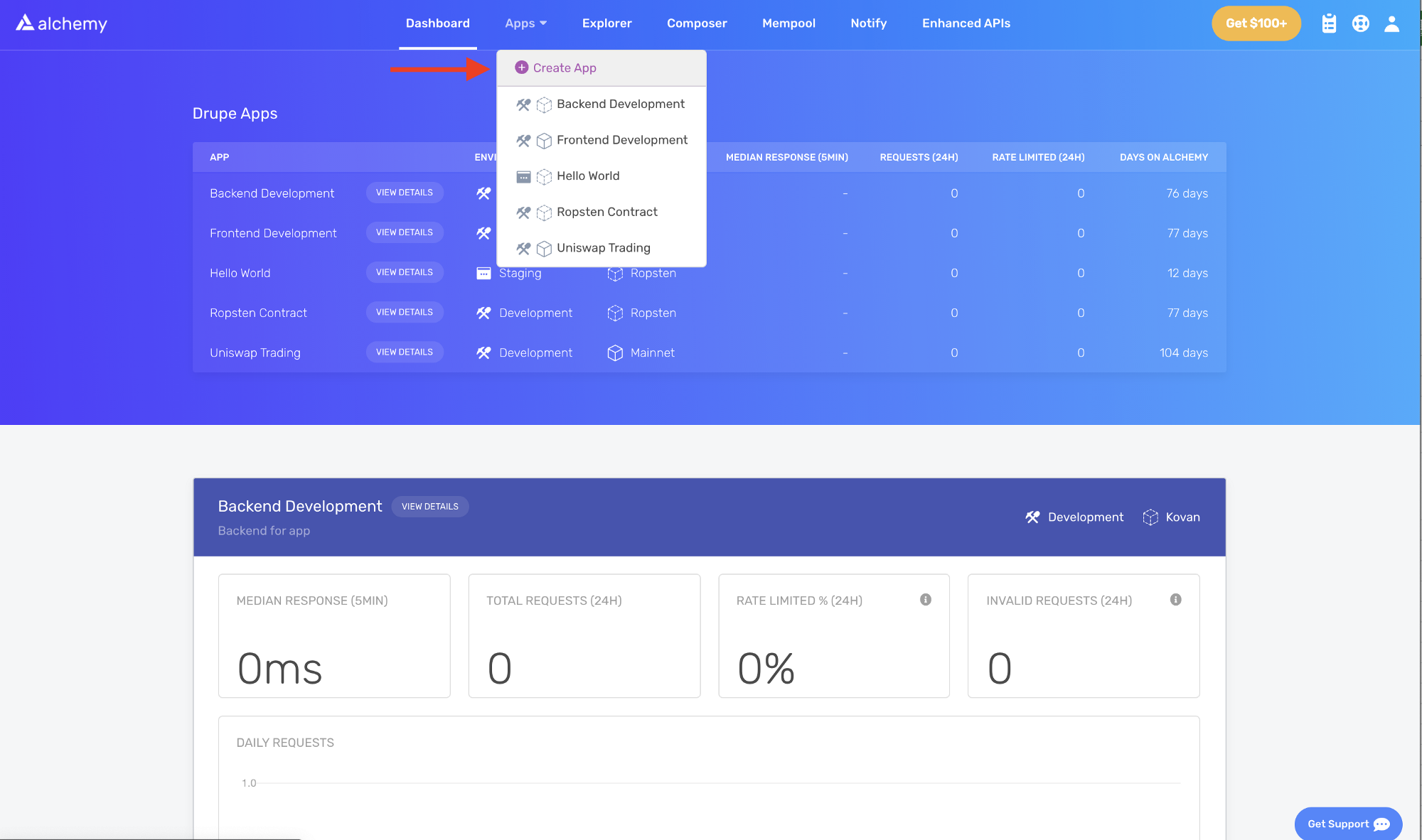
Alchemy 대시보드의 내비게이션 바에서 Apps 드롭다운을 찾아 Create App을 클릭하세요.
앱 이름에 'Hello World'를 입력하고 짧은 설명을 작성하세요. 환경(environment)으로 Staging을 선택하고 네트워크로 Sepolia를 선택하세요.
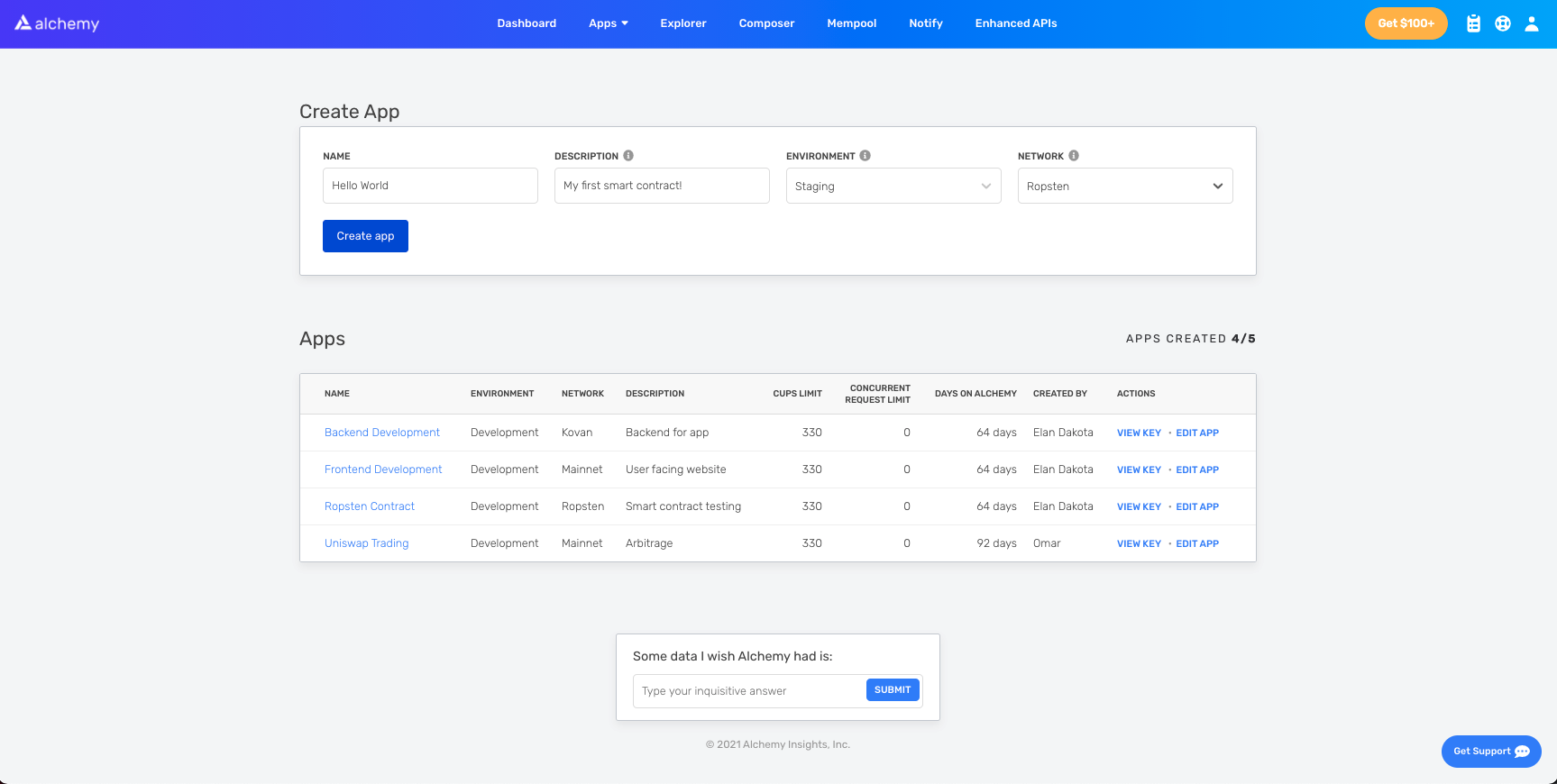
참고: 반드시 Sepolia를 선택해야 합니다. 그렇지 않으면 이 튜토리얼이 제대로 작동하지 않습니다.
Create app을 클릭하세요. 아래 표에 앱이 나타날 것입니다.
이더리움 계정 생성하기
트랜잭션을 보내고 받으려면 이더리움 계정이 필요합니다. 사용자가 이더리움 계정 주소를 관리할 수 있게 해주는 브라우저 내 가상 지갑인 메타마스크를 사용할 것입니다.
여기 (새 탭에서 열림)에서 무료로 메타마스크를 다운로드하고 계정을 생성할 수 있습니다. 계정을 생성할 때, 또는 이미 계정이 있는 경우, 우측 상단에서 "Sepolia 테스트 네트워크"로 전환해야 합니다(실제 돈을 다루지 않기 위함입니다).
4단계: 퍼싯에서 이더 추가하기
스마트 컨트랙트를 테스트 네트워크에 배포하려면 가짜 ETH가 필요합니다. Sepolia 네트워크에서 ETH를 얻으려면 Sepolia 퍼싯으로 이동하여 Sepolia 계정 주소를 입력하세요. 시도해 볼 수 있는 옵션 목록은 테스트 네트워크 페이지를 참조하세요:
참고: 네트워크 혼잡으로 인해 시간이 다소 걸릴 수 있습니다.
5단계: 잔액 확인하기
지갑에 ETH가 있는지 다시 확인하기 위해 Alchemy의 샌드박스 도구 (새 탭에서 열림)를 사용하여 eth_getBalance (새 탭에서 열림) 요청을 보내보겠습니다. 이 요청은 지갑에 있는 ETH의 양을 반환합니다. 자세한 내용은 컴포저(composer) 도구 사용 방법에 대한 Alchemy의 짧은 튜토리얼 (새 탭에서 열림)을 확인하세요.
메타마스크 계정 주소를 입력하고 Send Request를 클릭하세요. 아래 코드 스니펫과 같은 응답을 볼 수 있습니다.
{ "jsonrpc": "2.0", "id": 0, "result": "0x2B5E3AF16B1880000" }
참고: 이 결과는 ETH가 아니라 wei 단위입니다. wei는 이더의 가장 작은 단위로 사용됩니다.
휴! 가짜 돈이 모두 잘 들어있네요.
6단계: 프로젝트 초기화하기
먼저 프로젝트를 위한 폴더를 만들어야 합니다. 명령줄로 이동하여 다음을 입력하세요.
mkdir hello-world
cd hello-world
이제 프로젝트 폴더 안에 있으므로, npm init을 사용하여 프로젝트를 초기화하겠습니다.
아직 npm이 설치되어 있지 않다면, Node.js 설치 지침 (새 탭에서 열림)을 따라 Node.js와 npm을 설치하세요.
이 튜토리얼의 목적상 초기화 질문에 어떻게 대답하든 상관없습니다. 참고를 위해 우리가 어떻게 했는지 보여드립니다:
package name: (hello-world)
version: (1.0.0)
description: hello world smart contract
entry point: (index.js)
test command:
git repository:
keywords:
author:
license: (ISC)

About to write to /Users/.../.../.../hello-world/package.json:

{
   "name": "hello-world",
   "version": "1.0.0",
   "description": "hello world smart contract",
   "main": "index.js",
   "scripts": {
      "test": "echo \"Error: no test specified\" && exit 1"
   },
   "author": "",
   "license": "ISC"
}
package.json을 승인하면 준비가 완료됩니다!
7단계: Hardhat 다운로드하기
Hardhat은 이더리움 소프트웨어를 컴파일, 배포, 테스트 및 디버깅하기 위한 개발 환경입니다. 개발자가 라이브 체인에 배포하기 전에 로컬에서 스마트 컨트랙트와 탈중앙화 애플리케이션(dapp)을 구축할 때 도움을 줍니다.
hello-world 프로젝트 내에서 다음을 실행하세요:
npm install --save-dev hardhat
설치 지침 (새 탭에서 열림)에 대한 자세한 내용은 이 페이지를 확인하세요.
8단계: Hardhat 프로젝트 생성하기
hello-world 프로젝트 폴더 내에서 다음을 실행하세요:
npx hardhat
그러면 환영 메시지와 수행할 작업을 선택할 수 있는 옵션이 표시됩니다. "create an empty hardhat.config.js"를 선택하세요:
888 888 888 888 888
888 888 888 888 888
888 888 888 888 888
8888888888 8888b. 888d888 .d88888 88888b. 8888b. 888888
888 888 "88b 888P" d88" 888 888 "88b "88b 888
888 888 .d888888 888 888 888 888 888 .d888888 888
888 888 888 888 888 Y88b 888 888 888 888 888 Y88b.
888 888 "Y888888 888 "Y88888 888 888 "Y888888 "Y888
👷 Welcome to Hardhat v2.0.11 👷
What do you want to do? …
Create a sample project
❯ Create an empty hardhat.config.js
Quit
이 작업은 프로젝트에 hardhat.config.js 파일을 생성합니다. 튜토리얼의 뒷부분에서 프로젝트 설정을 지정할 때 이 파일을 사용할 것입니다.
9단계: 프로젝트 폴더 추가하기
프로젝트를 체계적으로 관리하기 위해 두 개의 새 폴더를 만들어 보겠습니다. 명령줄에서 hello-world 프로젝트의 루트 디렉터리로 이동하여 다음을 입력하세요:
mkdir contracts
mkdir scripts
contracts/는 hello world 스마트 컨트랙트 코드 파일을 보관할 곳입니다.scripts/는 컨트랙트를 배포하고 상호작용하기 위한 스크립트를 보관할 곳입니다.
10단계: 컨트랙트 작성하기
언제 코드를 작성하는지 궁금하셨을 텐데요. 바로 지금입니다!
선호하는 에디터에서 hello-world 프로젝트를 여세요. 스마트 컨트랙트는 가장 일반적으로 Solidity로 작성되며, 우리도 스마트 컨트랙트를 작성하는 데 이를 사용할 것입니다.
contracts폴더로 이동하여HelloWorld.sol라는 새 파일을 만드세요.- 아래는 이 튜토리얼에서 사용할 Hello World 스마트 컨트랙트 샘플입니다. 아래 내용을 복사하여
HelloWorld.sol파일에 붙여넣으세요.
참고: 이 컨트랙트가 어떤 역할을 하는지 이해하려면 주석을 꼭 읽어보세요.
// 시맨틱 버저닝을 사용하여 Solidity의 버전을 지정합니다.
// 자세한 내용: https://solidity.readthedocs.io/en/v0.5.10/layout-of-source-files.html#pragma
pragma solidity >=0.7.3;

// `HelloWorld`라는 이름의 컨트랙트를 정의합니다.
// 컨트랙트는 함수와 데이터(상태)의 모음입니다. 배포가 완료되면 컨트랙트는 이더리움 블록체인의 특정 주소에 상주하게 됩니다. 자세한 내용: https://solidity.readthedocs.io/en/v0.5.10/structure-of-a-contract.html
contract HelloWorld {

   // update 함수가 호출될 때 발생합니다.
   // 스마트 컨트랙트 이벤트는 블록체인에서 무언가 발생했음을 앱 프론트엔드에 전달하는 방법입니다. 프론트엔드는 특정 이벤트를 '수신(listening)'하고 이벤트가 발생할 때 조치를 취할 수 있습니다.
   event UpdatedMessages(string oldStr, string newStr);

   // `string` 타입의 상태 변수 `message`를 선언합니다.
   // 상태 변수는 그 값이 컨트랙트 스토리지에 영구적으로 저장되는 변수입니다. `public` 키워드는 컨트랙트 외부에서 변수에 접근할 수 있게 해주며, 다른 컨트랙트나 클라이언트가 값을 읽기 위해 호출할 수 있는 함수를 생성합니다.
   string public message;

   // 클래스 기반의 많은 객체 지향 언어와 유사하게, 생성자(constructor)는 컨트랙트 생성 시에만 실행되는 특수한 함수입니다.
   // 생성자는 컨트랙트의 데이터를 초기화하는 데 사용됩니다. 자세한 내용: https://solidity.readthedocs.io/en/v0.5.10/contracts.html#constructors
   constructor(string memory initMessage) {

      // 문자열 인수 `initMessage`를 받아 컨트랙트의 `message` 스토리지 변수에 값을 설정합니다.
      message = initMessage;
   }

   // 문자열 인수를 받아 `message` 스토리지 변수를 업데이트하는 public 함수입니다.
   function update(string memory newMessage) public {
      string memory oldMsg = message;
      message = newMessage;
      emit UpdatedMessages(oldMsg, newMessage);
   }
}
이것은 생성 시 메시지를 저장하는 기본적인 스마트 컨트랙트입니다. update 함수를 호출하여 업데이트할 수 있습니다.
11단계: 프로젝트에 메타마스크 및 Alchemy 연결하기
메타마스크 지갑과 Alchemy 계정을 생성하고 스마트 컨트랙트를 작성했으니, 이제 이 세 가지를 연결할 차례입니다.
지갑에서 전송되는 모든 트랜잭션은 고유한 개인 키를 사용한 서명이 필요합니다. 프로그램에 이 권한을 부여하기 위해 환경 파일에 개인 키를 안전하게 저장할 수 있습니다. 또한 여기에 Alchemy용 API 키도 저장할 것입니다.
트랜잭션 전송에 대해 더 알아보려면 Web3를 사용한 트랜잭션 전송에 관한 이 튜토리얼을 확인하세요.
먼저 프로젝트 디렉터리에 dotenv 패키지를 설치하세요:
npm install dotenv --save
그런 다음 프로젝트의 루트 디렉터리에 .env 파일을 만드세요. 여기에 메타마스크 개인 키와 HTTP Alchemy API URL을 추가하세요.
환경 파일의 이름은 반드시 .env이어야 하며, 그렇지 않으면 환경 파일로 인식되지 않습니다.
process.env나 .env-custom 등 다른 이름으로 지정하지 마세요.
- 개인 키를 내보내려면 이 지침 (새 탭에서 열림)을 따르세요.
- HTTP Alchemy API URL을 얻으려면 아래를 참조하세요.
.env 파일은 다음과 같아야 합니다:
API_URL = "https://eth-goerli.alchemyapi.io/v2/your-api-key"
PRIVATE_KEY = "your-metamask-private-key"
이것들을 실제 코드에 연결하기 위해, 13단계의 hardhat.config.js 파일에서 이 변수들을 참조할 것입니다.
12단계: Ethers.js 설치하기
Ethers.js는 표준 JSON-RPC 메서드를 더 사용자 친화적인 메서드로 래핑하여 이더리움과 상호작용하고 요청을 보내는 것을 더 쉽게 만들어주는 라이브러리입니다.
Hardhat을 사용하면 추가 도구 및 확장된 기능을 위해 플러그인 (새 탭에서 열림)을 통합할 수 있습니다. 컨트랙트 배포를 위해 Ethers 플러그인 (새 탭에서 열림)을 활용할 것입니다.
프로젝트 디렉터리에서 다음을 입력하세요:
npm install --save-dev @nomiclabs/hardhat-ethers "ethers@^5.0.0"
13단계: hardhat.config.js 업데이트하기
지금까지 여러 종속성과 플러그인을 추가했습니다. 이제 프로젝트가 이 모든 것을 알 수 있도록 hardhat.config.js를 업데이트해야 합니다.
hardhat.config.js를 다음과 같이 업데이트하세요:
/**
 * @type import('hardhat/config').HardhatUserConfig
 */

require("dotenv").config()
require("@nomiclabs/hardhat-ethers")

const { API_URL, PRIVATE_KEY } = process.env

module.exports = {
  solidity: "0.7.3",
  defaultNetwork: "goerli",
  networks: {
    hardhat: {},
    goerli: {
      url: API_URL,
      accounts: [`0x${PRIVATE_KEY}`],
    },
  },
}
14단계: 컨트랙트 컴파일하기
지금까지 모든 것이 잘 작동하는지 확인하기 위해 컨트랙트를 컴파일해 보겠습니다. compile 작업은 내장된 Hardhat 작업 중 하나입니다.
명령줄에서 다음을 실행하세요:
npx hardhat compile
SPDX license identifier not provided in source file에 대한 경고가 나타날 수 있지만 걱정할 필요는 없습니다. 다른 모든 것이 잘 작동하기를 바랍니다! 그렇지 않다면 언제든지 Alchemy 디스코드 (새 탭에서 열림)에 메시지를 남겨주세요.
15단계: 배포 스크립트 작성하기
이제 컨트랙트 작성이 완료되었고 구성 파일도 준비되었으니, 컨트랙트 배포 스크립트를 작성할 차례입니다.
scripts/ 폴더로 이동하여 deploy.js라는 새 파일을 만들고 다음 내용을 추가하세요:
async function main() {
  const HelloWorld = await ethers.getContractFactory("HelloWorld")

  // 배포를 시작하고, 컨트랙트 객체로 리졸브되는 프로미스를 반환합니다
  const hello_world = await HelloWorld.deploy("Hello World!")
  console.log("Contract deployed to address:", hello_world.address)
}

main()
  .then(() => process.exit(0))
  .catch((error) => {
    console.error(error)
    process.exit(1)
  })
Hardhat은 컨트랙트 튜토리얼 (새 탭에서 열림)에서 이 코드의 각 줄이 어떤 역할을 하는지 아주 잘 설명하고 있으며, 여기서는 그 설명을 채택했습니다.
const HelloWorld = await ethers.getContractFactory("HelloWorld")
ethers.js에서 ContractFactory는 새로운 스마트 컨트랙트를 배포하는 데 사용되는 추상화이므로, 여기서 HelloWorld는 hello world 컨트랙트 인스턴스를 위한 팩토리(factory) (새 탭에서 열림)입니다. hardhat-ethers 플러그인의 ContractFactory와 Contract를 사용할 때, 인스턴스는 기본적으로 첫 번째 서명자(소유자)에 연결됩니다.
const hello_world = await HelloWorld.deploy()
ContractFactory에서 deploy()를 호출하면 배포가 시작되고, Contract 객체로 확인(resolve)되는 Promise를 반환합니다. 이 객체는 스마트 컨트랙트의 각 함수에 대한 메서드를 가지고 있습니다.
16단계: 컨트랙트 배포하기
드디어 스마트 컨트랙트를 배포할 준비가 되었습니다! 명령줄로 이동하여 다음을 실행하세요:
npx hardhat run scripts/deploy.js --network sepolia
그러면 다음과 같은 내용이 표시될 것입니다:
Contract deployed to address: 0x6cd7d44516a20882cEa2DE9f205bF401c0d23570
이 주소를 저장해 두세요. 튜토리얼의 뒷부분에서 사용할 것입니다.
Sepolia Etherscan (새 탭에서 열림)으로 이동하여 컨트랙트 주소를 검색하면 성공적으로 배포되었음을 확인할 수 있습니다. 트랜잭션은 다음과 같은 모습일 것입니다:
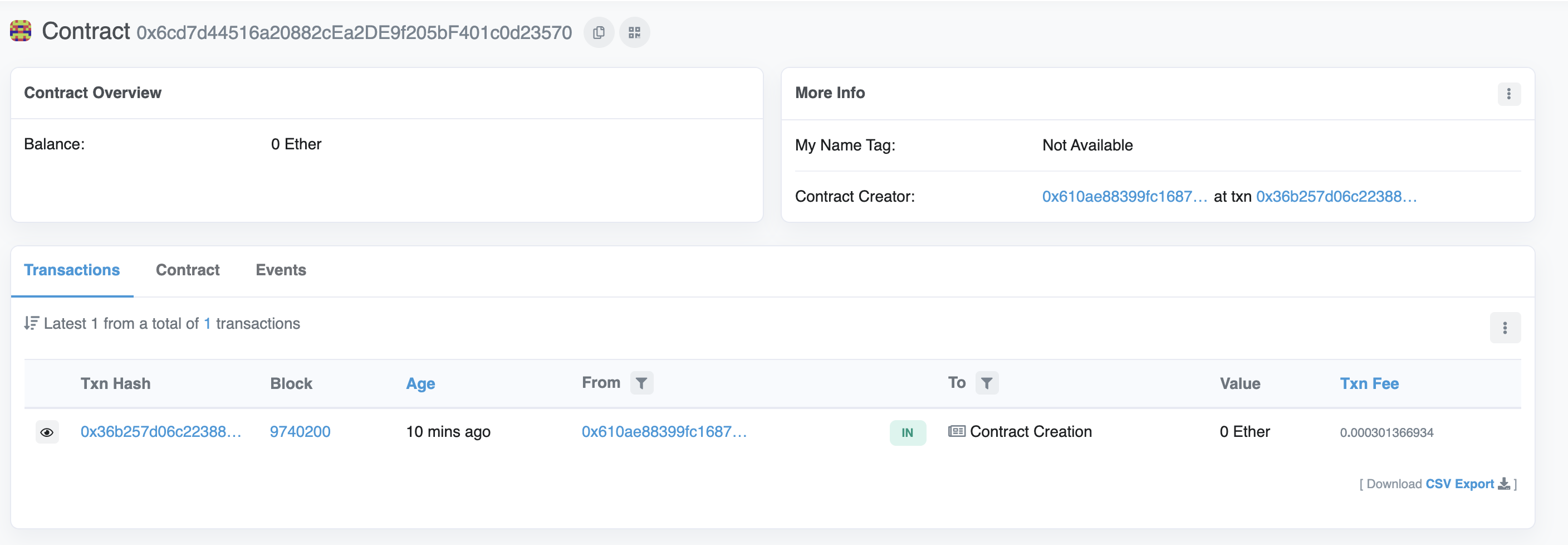
From 주소는 메타마스크 계정 주소와 일치해야 하며, To 주소에는 Contract Creation이라고 표시될 것입니다. 트랜잭션을 클릭하면 To 필드에서 컨트랙트 주소를 볼 수 있습니다.
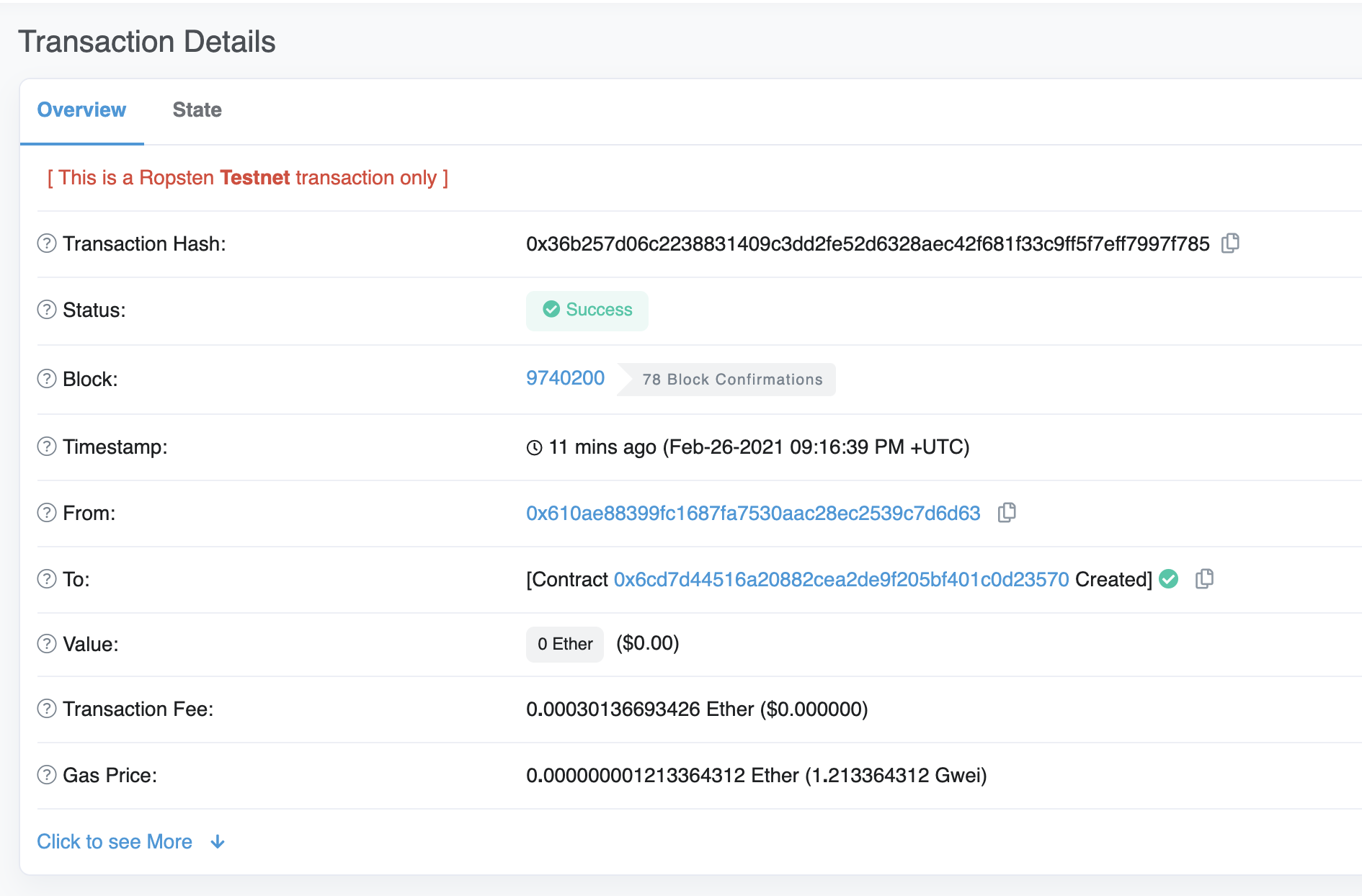
축하합니다! 방금 이더리움 테스트넷에 스마트 컨트랙트를 배포했습니다.
내부적으로 어떤 일이 일어나고 있는지 이해하기 위해, Alchemy 대시보드 (새 탭에서 열림)의 Explorer 탭으로 이동해 보겠습니다. 여러 개의 Alchemy 앱이 있다면 앱별로 필터링하여 Hello World를 선택하세요.
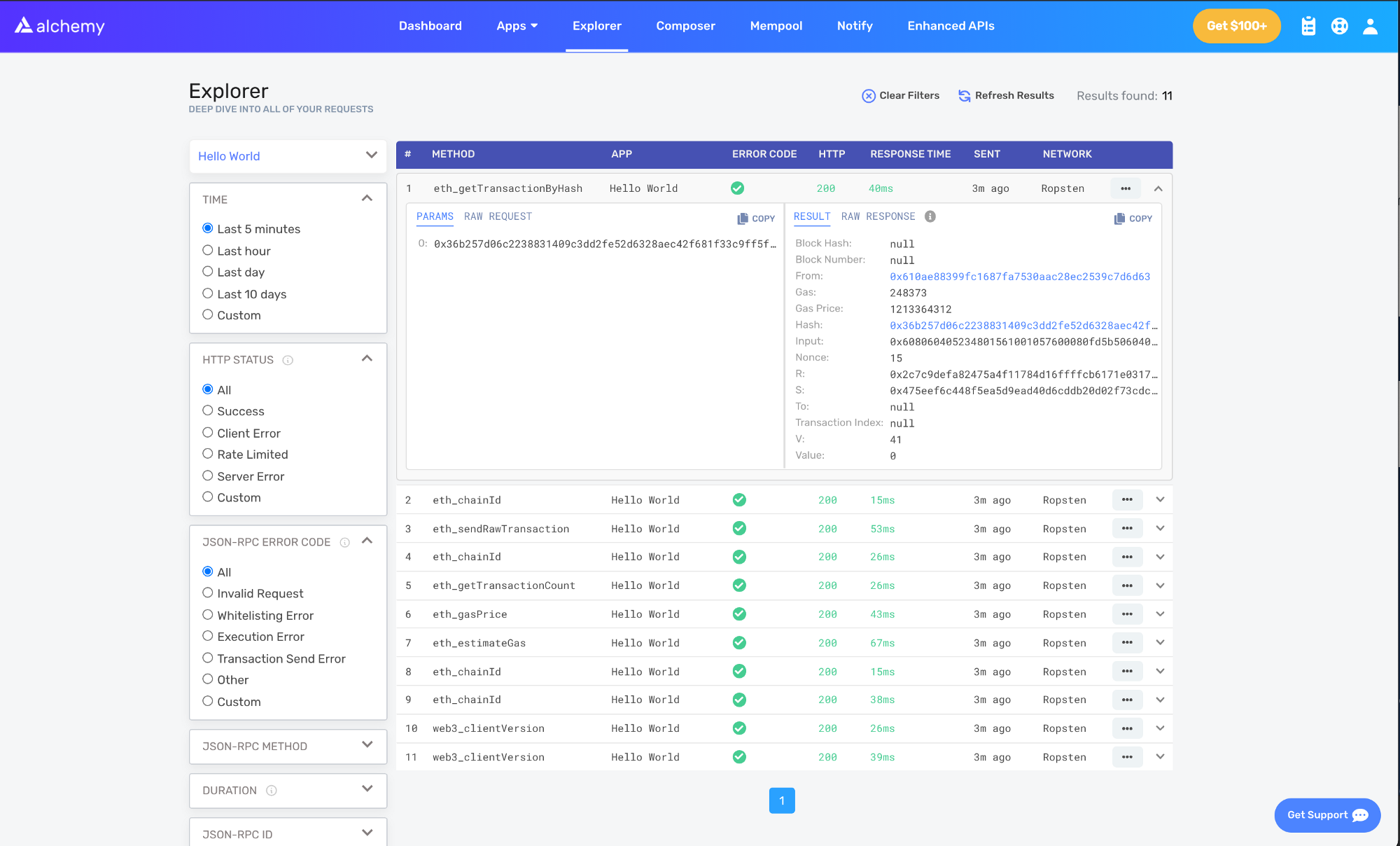
여기서 .deploy() 함수를 호출했을 때 Hardhat/Ethers가 내부적으로 생성한 몇 가지 JSON-RPC 메서드를 볼 수 있습니다. 여기서 중요한 두 가지 메서드는 Sepolia 체인에 컨트랙트를 기록하기 위한 요청인 eth_sendRawTransaction (새 탭에서 열림)과 해시가 주어졌을 때 트랜잭션에 대한 정보를 읽기 위한 요청인 eth_getTransactionByHash (새 탭에서 열림)입니다. 트랜잭션 전송에 대해 더 알아보려면 Web3를 사용한 트랜잭션 전송에 관한 튜토리얼을 확인하세요.
2부: 스마트 컨트랙트와 상호작용하기
이제 괴를리 네트워크에 스마트 컨트랙트를 성공적으로 배포했으므로, 이와 상호작용하는 방법을 알아보겠습니다.
interact.js 파일 생성하기
이 파일은 상호작용 스크립트를 작성할 파일입니다. 1부에서 설치했던 Ethers.js 라이브러리를 사용할 것입니다.
scripts/ 폴더 안에 interact.js라는 새 파일을 만들고 다음 코드를 추가하세요:
// interact.js

const API_KEY = process.env.API_KEY
const PRIVATE_KEY = process.env.PRIVATE_KEY
const CONTRACT_ADDRESS = process.env.CONTRACT_ADDRESS
.env 파일 업데이트하기
새로운 환경 변수를 사용할 것이므로, 앞서 생성한 .env 파일에 이를 정의해야 합니다.
Alchemy API_KEY와 스마트 컨트랙트가 배포된 CONTRACT_ADDRESS에 대한 정의를 추가해야 합니다.
.env 파일은 다음과 같은 모습이어야 합니다:
# .env

API_URL = "https://eth-goerli.alchemyapi.io/v2/<your-api-key>"
API_KEY = "<your-api-key>"
PRIVATE_KEY = "<your-metamask-private-key>"
CONTRACT_ADDRESS = "0x<your contract address>"
컨트랙트 ABI 가져오기
컨트랙트 는 스마트 컨트랙트와 상호작용하기 위한 인터페이스입니다. Hardhat은 자동으로 ABI를 생성하여 HelloWorld.json에 저장합니다. ABI를 사용하려면 interact.js 파일에 다음 코드 줄을 추가하여 내용을 파싱해야 합니다:
// interact.js
const contract = require("../artifacts/contracts/HelloWorld.sol/HelloWorld.json")
ABI를 확인하고 싶다면 콘솔에 출력해 볼 수 있습니다:
console.log(JSON.stringify(contract.abi))
콘솔에 출력된 ABI를 보려면 터미널로 이동하여 다음을 실행하세요:
npx hardhat run scripts/interact.js
컨트랙트 인스턴스 생성하기
컨트랙트와 상호작용하려면 코드에서 컨트랙트 인스턴스를 생성해야 합니다. Ethers.js를 사용하여 이를 수행하려면 다음 세 가지 개념을 다뤄야 합니다:
- 프로바이더(프로바이더) - 블록체인에 대한 읽기 및 쓰기 권한을 제공하는 노드 프로바이더
- 서명자(서명자) - 트랜잭션에 서명할 수 있는 이더리움 계정을 나타냄
- Contract(컨트랙트) - 온체인에 배포된 특정 컨트랙트를 나타내는 Ethers.js 객체
이전 단계의 컨트랙트 ABI를 사용하여 컨트랙트 인스턴스를 생성하겠습니다:
// interact.js

// Provider
const alchemyProvider = new ethers.providers.AlchemyProvider(
  (network = "goerli"),
  API_KEY
)

// Signer
const signer = new ethers.Wallet(PRIVATE_KEY, alchemyProvider)

// Contract
const helloWorldContract = new ethers.Contract(
  CONTRACT_ADDRESS,
  contract.abi,
  signer
)
프로바이더, 서명자, 컨트랙트에 대한 자세한 내용은 ethers.js 문서 (새 탭에서 열림)에서 알아보세요.
초기 메시지 읽기
initMessage = "Hello world!"와 함께 컨트랙트를 배포했던 것을 기억하시나요? 이제 스마트 컨트랙트에 저장된 해당 메시지를 읽어 콘솔에 출력해 보겠습니다.
자바스크립트에서는 네트워크와 상호작용할 때 비동기 함수를 사용합니다. 비동기 함수에 대해 더 알아보려면 이 Medium 기사를 읽어보세요 (새 탭에서 열림).
아래 코드를 사용하여 스마트 컨트랙트의 message 함수를 호출하고 초기 메시지를 읽어보세요:
// interact.js

// ...

async function main() {
  const message = await helloWorldContract.message()
  console.log("The message is: " + message)
}
main()
터미널에서 npx hardhat run scripts/interact.js를 사용하여 파일을 실행하면 다음과 같은 응답이 표시되어야 합니다:
The message is: Hello world!
축하합니다! 방금 이더리움 블록체인에서 스마트 컨트랙트 데이터를 성공적으로 읽어왔습니다. 정말 잘하셨습니다!
메시지 업데이트하기
단순히 메시지를 읽는 것 외에도, update 함수를 사용하여 스마트 컨트랙트에 저장된 메시지를 업데이트할 수도 있습니다! 정말 멋지지 않나요?
메시지를 업데이트하려면 인스턴스화된 Contract 객체에서 update 함수를 직접 호출하면 됩니다:
// interact.js

// ...

async function main() {
  const message = await helloWorldContract.message()
  console.log("The message is: " + message)

  console.log("Updating the message...")
  const tx = await helloWorldContract.update("This is the new message.")
  await tx.wait()
}
main()
11번째 줄에서 반환된 트랜잭션 객체에 대해 .wait()를 호출한다는 점에 유의하세요. 이는 함수를 종료하기 전에 스크립트가 블록체인에서 트랜잭션이 채굴될 때까지 기다리도록 보장합니다. .wait() 호출이 포함되지 않으면, 스크립트가 컨트랙트에서 업데이트된 message 값을 확인하지 못할 수 있습니다.
새 메시지 읽기
이전 단계를 반복하여 업데이트된 message 값을 읽을 수 있을 것입니다. 잠시 시간을 내어 새 값을 출력하는 데 필요한 변경을 수행할 수 있는지 확인해 보세요!
힌트가 필요하다면, 이 시점에서 interact.js 파일은 다음과 같은 모습이어야 합니다:
// interact.js

const API_KEY = process.env.API_KEY
const PRIVATE_KEY = process.env.PRIVATE_KEY
const CONTRACT_ADDRESS = process.env.CONTRACT_ADDRESS

const contract = require("../artifacts/contracts/HelloWorld.sol/HelloWorld.json")

// 프로바이더 - Alchemy
const alchemyProvider = new ethers.providers.AlchemyProvider(
  (network = "sepolia"),
  API_KEY
)

// 서명자 - 사용자
const signer = new ethers.Wallet(PRIVATE_KEY, alchemyProvider)

// 컨트랙트 인스턴스
const helloWorldContract = new ethers.Contract(
  CONTRACT_ADDRESS,
  contract.abi,
  signer
)

async function main() {
  const message = await helloWorldContract.message()
  console.log("The message is: " + message)

  console.log("Updating the message...")
  const tx = await helloWorldContract.update("this is the new message")
  await tx.wait()

  const newMessage = await helloWorldContract.message()
  console.log("The new message is: " + newMessage)
}

main()
이제 스크립트를 실행하기만 하면 터미널에 이전 메시지, 업데이트 상태, 그리고 새 메시지가 출력되는 것을 볼 수 있을 것입니다!
npx hardhat run scripts/interact.js --network sepolia
The message is: Hello World!
Updating the message...
The new message is: This is the new message.
스크립트를 실행하는 동안 새 메시지가 로드되기 전에 Updating the message... 단계에서 시간이 다소 걸리는 것을 눈치채셨을 수 있습니다. 이는 채굴 과정 때문입니다. 채굴되는 동안 트랜잭션을 추적하는 방법이 궁금하다면 Alchemy 멤풀 (새 탭에서 열림)을 방문하여 트랜잭션 상태를 확인해 보세요. 트랜잭션이 드롭(drop)된 경우, Sepolia Etherscan (새 탭에서 열림)을 확인하고 트랜잭션 해시를 검색해 보는 것도 도움이 됩니다.
파트 3: Etherscan에 스마트 컨트랙트 게시하기
스마트 컨트랙트를 구현하기 위해 힘든 작업을 모두 마쳤습니다. 이제 세상과 공유할 시간입니다!
Etherscan에서 스마트 컨트랙트를 검증하면 누구나 소스 코드를 보고 스마트 컨트랙트와 상호작용할 수 있습니다. 시작해 봅시다!
1단계: Etherscan 계정에서 API 키 생성하기
게시하려는 스마트 컨트랙트의 소유자임을 검증하려면 Etherscan API 키가 필요합니다.
아직 Etherscan 계정이 없다면 계정에 가입하세요 (새 탭에서 열림).
로그인한 후 내비게이션 바에서 사용자 이름을 찾아 마우스를 올리고 My profile 버튼을 선택합니다.
프로필 페이지에 사이드 내비게이션 바가 보일 것입니다. 사이드 내비게이션 바에서 API Keys를 선택합니다. 다음으로 "Add" 버튼을 눌러 새 API 키를 생성하고, 앱 이름을 hello-world로 지정한 후 Create New API Key 버튼을 누릅니다.
새 API 키가 API 키 테이블에 나타날 것입니다. API 키를 클립보드에 복사합니다.
다음으로, .env 파일에 Etherscan API 키를 추가해야 합니다.
추가한 후 .env 파일은 다음과 같아야 합니다:
API_URL = "https://eth-goerli.alchemyapi.io/v2/your-api-key"
PUBLIC_KEY = "your-public-account-address"
PRIVATE_KEY = "your-private-account-address"
CONTRACT_ADDRESS = "your-contract-address"
ETHERSCAN_API_KEY = "your-etherscan-key"
Hardhat으로 배포된 스마트 컨트랙트
hardhat-etherscan 설치하기
Hardhat을 사용하여 Etherscan에 컨트랙트를 게시하는 것은 간단합니다. 시작하려면 먼저 hardhat-etherscan 플러그인을 설치해야 합니다. hardhat-etherscan는 Etherscan에서 스마트 컨트랙트의 소스 코드와 ABI를 자동으로 검증합니다. 이를 추가하려면 hello-world 디렉터리에서 다음을 실행하세요:
npm install --save-dev @nomiclabs/hardhat-etherscan
설치가 완료되면 hardhat.config.js의 맨 위에 다음 구문을 포함하고 Etherscan 구성 옵션을 추가합니다:
// hardhat.config.js

require("dotenv").config()
require("@nomiclabs/hardhat-ethers")
require("@nomiclabs/hardhat-etherscan")

const { API_URL, PRIVATE_KEY, ETHERSCAN_API_KEY } = process.env

module.exports = {
  solidity: "0.7.3",
  defaultNetwork: "goerli",
  networks: {
    hardhat: {},
    goerli: {
      url: API_URL,
      accounts: [`0x${PRIVATE_KEY}`],
    },
  },
  etherscan: {
    // Etherscan용 API 키
    // https://etherscan.io/ 에서 발급받으세요
    apiKey: ETHERSCAN_API_KEY,
  },
}
Etherscan에서 스마트 컨트랙트 검증하기
모든 파일이 저장되었고 모든 .env 변수가 올바르게 구성되었는지 확인하세요.
컨트랙트 주소와 배포된 네트워크를 전달하여 verify 작업을 실행하세요:
npx hardhat verify --network sepolia DEPLOYED_CONTRACT_ADDRESS 'Hello World!'
DEPLOYED_CONTRACT_ADDRESS가 Sepolia 테스트넷에 배포된 스마트 컨트랙트의 주소인지 확인하세요. 또한, 마지막 인수('Hello World!')는 파트 1의 배포 단계에서 사용된 것과 동일한 문자열 값이어야 합니다.
모든 것이 잘 진행되면 터미널에 다음과 같은 메시지가 표시됩니다:
Successfully submitted source code for contract
contracts/HelloWorld.sol:HelloWorld at 0xdeployed-contract-address
for verification on Etherscan. Waiting for verification result...


Successfully verified contract HelloWorld on Etherscan.
https://sepolia.etherscan.io/address/<contract-address>#contracts
축하합니다! 스마트 컨트랙트 코드가 Etherscan에 게시되었습니다!
Etherscan에서 스마트 컨트랙트 확인하기!
터미널에 제공된 링크로 이동하면 Etherscan에 게시된 스마트 컨트랙트 코드와 ABI를 볼 수 있습니다!
와우 - 해냈습니다! 이제 누구나 스마트 컨트랙트를 호출하거나 쓸 수 있습니다! 여러분이 다음에 무엇을 만들지 정말 기대됩니다!
title: "초보자를 위한 Hello World 스마트 컨트랙트: 파트 4" description: 스마트 컨트랙트의 프론트엔드를 만드는 튜토리얼 시리즈의 파트 4입니다. author: elanh tags:
- dapp
- 스마트 컨트랙트
- alchemy skill: beginner lang: ko published: 2021-03-31 source: Alchemy sourceUrl: https://docs.alchemy.com/alchemy/tutorials/hello-world-smart-contract/part-4 (새 탭에서 열림)
파트 4 - 스마트 컨트랙트를 프론트엔드와 통합하기
이 튜토리얼을 마치면 다음 방법을 알게 됩니다:
- 메타마스크 지갑을 탈중앙화 애플리케이션 (dapp)에 연결하기
- Alchemy Web3 (새 탭에서 열림) API를 사용하여 스마트 컨트랙트에서 데이터 읽기
- 메타마스크를 사용하여 이더리움 트랜잭션 서명하기
이 dapp에서는 프론트엔드 프레임워크로 React (새 탭에서 열림)를 사용할 것입니다. 하지만 프로젝트에 Web3 기능을 도입하는 데 주로 초점을 맞출 것이므로 React의 기본 개념을 설명하는 데 많은 시간을 할애하지는 않을 것입니다.
사전 지식으로 React에 대한 초급 수준의 이해가 필요합니다. 그렇지 않다면 공식 React 소개 튜토리얼 (새 탭에서 열림)을 완료하는 것을 권장합니다.
시작 파일 클론하기
먼저 hello-world-part-four GitHub 리포지토리 (새 탭에서 열림)로 이동하여 이 프로젝트의 시작 파일을 가져오고, 해당 리포지토리를 로컬 머신에 클론합니다.
클론한 리포지토리를 로컬에서 엽니다. starter-files와 completed라는 두 개의 폴더가 포함되어 있는 것을 확인할 수 있습니다.
starter-files- 우리는 이 디렉토리에서 작업할 것입니다. UI를 이더리움 지갑과 파트 3에서 Etherscan에 게시한 스마트 컨트랙트에 연결할 것입니다.completed에는 완성된 전체 튜토리얼이 포함되어 있으며, 막혔을 때 참고용으로만 사용해야 합니다.
다음으로, 선호하는 코드 편집기에서 starter-files 복사본을 열고 src 폴더로 이동합니다.
우리가 작성할 모든 코드는 src 폴더 아래에 위치하게 됩니다. 프로젝트에 Web3 기능을 부여하기 위해 HelloWorld.js 컴포넌트와 util/interact.js 자바스크립트 파일을 편집할 것입니다.
시작 파일 확인하기
코딩을 시작하기 전에 시작 파일에서 제공되는 내용을 살펴보겠습니다.
React 프로젝트 실행하기
브라우저에서 React 프로젝트를 실행하는 것부터 시작해 보겠습니다. React의 장점은 프로젝트가 브라우저에서 실행되면 저장하는 모든 변경 사항이 브라우저에 실시간으로 업데이트된다는 것입니다.
프로젝트를 실행하려면 starter-files 폴더의 루트 디렉토리로 이동한 다음, 터미널에서 npm install를 실행하여 프로젝트의 종속성을 설치합니다:
cd starter-files
npm install
설치가 완료되면 터미널에서 npm start를 실행합니다:
npm start
이렇게 하면 브라우저에서 http://localhost:3000/ (새 탭에서 열림)이 열리고 프로젝트의 프론트엔드를 볼 수 있습니다. 하나의 필드(스마트 컨트랙트에 저장된 메시지를 업데이트하는 곳), "Connect Wallet(지갑 연결)" 버튼, "Update(업데이트)" 버튼으로 구성되어 있어야 합니다.
두 버튼 중 하나를 클릭해 보면 작동하지 않는 것을 알 수 있습니다. 아직 기능을 프로그래밍하지 않았기 때문입니다.
HelloWorld.js 컴포넌트
편집기의 src 폴더로 돌아가서 HelloWorld.js 파일을 엽니다. 이 파일은 우리가 작업할 주요 React 컴포넌트이므로 파일의 모든 내용을 이해하는 것이 매우 중요합니다.
이 파일의 상단에는 React 라이브러리, useEffect 및 useState 훅, ./util/interact.js의 일부 항목(곧 자세히 설명하겠습니다!), Alchemy 로고 등 프로젝트를 실행하는 데 필요한 여러 import 문이 있습니다.
// HelloWorld.js

import React from "react"
import { useEffect, useState } from "react"
import {
  helloWorldContract,
  connectWallet,
  updateMessage,
  loadCurrentMessage,
  getCurrentWalletConnected,
} from "./util/interact.js"

import alchemylogo from "./alchemylogo.svg"
다음으로, 특정 이벤트 이후에 업데이트할 상태 변수들이 있습니다.
// HelloWorld.js

//상태 변수
const [walletAddress, setWallet] = useState("")
const [status, setStatus] = useState("")
const [message, setMessage] = useState("No connection to the network.")
const [newMessage, setNewMessage] = useState("")
각 변수가 나타내는 의미는 다음과 같습니다:
walletAddress- 사용자의 지갑 주소를 저장하는 문자열status- 사용자가 dapp과 상호 작용하는 방법을 안내하는 유용한 메시지를 저장하는 문자열message- 스마트 컨트랙트의 현재 메시지를 저장하는 문자열newMessage- 스마트 컨트랙트에 기록될 새 메시지를 저장하는 문자열
상태 변수 다음에는 구현되지 않은 5개의 함수인 useEffect, addSmartContractListener, addWalletListener, connectWalletPressed, onUpdatePressed가 있습니다. 각 함수의 역할은 아래와 같습니다:
// HelloWorld.js

//한 번만 호출됨
useEffect(async () => {
  //TODO: 구현
}, [])

function addSmartContractListener() {
  //TODO: 구현
}

function addWalletListener() {
  //TODO: 구현
}

const connectWalletPressed = async () => {
  //TODO: 구현
}

const onUpdatePressed = async () => {
  //TODO: 구현
}
useEffect(새 탭에서 열림) - 컴포넌트가 렌더링된 후 호출되는 React 훅입니다. 빈 배열[]prop이 전달되었기 때문에(4번째 줄 참조) 컴포넌트의 첫 번째 렌더링 시에만 호출됩니다. 여기서는 스마트 컨트랙트에 저장된 현재 메시지를 로드하고, 스마트 컨트랙트 및 지갑 리스너를 호출하며, 지갑이 이미 연결되어 있는지 여부를 반영하도록 UI를 업데이트합니다.addSmartContractListener- 이 함수는 HelloWorld 컨트랙트의UpdatedMessages이벤트를 감시하고 스마트 컨트랙트에서 메시지가 변경될 때 UI를 업데이트하는 리스너를 설정합니다.addWalletListener- 이 함수는 사용자가 지갑 연결을 해제하거나 주소를 전환하는 등 사용자의 메타마스크 지갑 상태 변경을 감지하는 리스너를 설정합니다.connectWalletPressed- 이 함수는 사용자의 메타마스크 지갑을 dapp에 연결하기 위해 호출됩니다.onUpdatePressed- 이 함수는 사용자가 스마트 컨트랙트에 저장된 메시지를 업데이트하고자 할 때 호출됩니다.
이 파일의 끝부분에는 컴포넌트의 UI가 있습니다.
// HelloWorld.js

//컴포넌트의 UI
return (
  <div id="container">
    <img id="logo" src={alchemylogo}></img>
    <button id="walletButton" onClick={connectWalletPressed}>
      {walletAddress.length > 0 ? (
        "Connected: " +
        String(walletAddress).substring(0, 6) +
        "..." +
        String(walletAddress).substring(38)
      ) : (
        <span>Connect Wallet</span>
      )}
    </button>

    <h2 style={{ paddingTop: "50px" }}>Current Message:</h2>
    <p>{message}</p>

    <h2 style={{ paddingTop: "18px" }}>New Message:</h2>

    <div>
      <input
        type="text"
        placeholder="Update the message in your smart contract."
        onChange={(e) => setNewMessage(e.target.value)}
        value={newMessage}
      />
      <p id="status">{status}</p>

      <button id="publishButton" onClick={onUpdatePressed}>
        Update
      </button>

</div>

</div>
)
이 코드를 주의 깊게 살펴보면 UI에서 다양한 상태 변수를 사용하는 위치를 알 수 있습니다:
- 6~12번째 줄에서 사용자의 지갑이 연결된 경우(즉,
walletAddress.length > 0), ID가 "walletButton"인 버튼에 잘린 형태의 사용자walletAddress를 표시합니다. 그렇지 않으면 단순히 "Connect Wallet"이라고 표시합니다. - 17번째 줄에서는
message문자열에 캡처된 스마트 컨트랙트에 저장된 현재 메시지를 표시합니다. - 23~26번째 줄에서는 텍스트 필드의 입력이 변경될 때
newMessage상태 변수를 업데이트하기 위해 제어 컴포넌트(controlled component) (새 탭에서 열림)를 사용합니다.
상태 변수 외에도 ID가 publishButton 및 walletButton인 버튼을 각각 클릭할 때 connectWalletPressed 및 onUpdatePressed 함수가 호출되는 것을 볼 수 있습니다.
마지막으로 이 HelloWorld.js 컴포넌트가 어디에 추가되는지 살펴보겠습니다.
다른 모든 컴포넌트의 컨테이너 역할을 하는 React의 메인 컴포넌트인 App.js 파일로 이동하면 7번째 줄에 HelloWorld.js 컴포넌트가 주입된 것을 볼 수 있습니다.
마지막으로 제공된 파일 중 하나인 interact.js 파일을 확인해 보겠습니다.
interact.js 파일
우리는 M-V-C (새 탭에서 열림) 패러다임을 따르고자 하므로, dapp의 로직, 데이터 및 규칙을 관리하는 모든 함수를 포함하고 해당 함수들을 프론트엔드(HelloWorld.js 컴포넌트)로 내보낼 수 있는 별도의 파일이 필요합니다.
👆🏽이것이 바로 interact.js 파일의 정확한 목적입니다!
src 디렉토리의 util 폴더로 이동하면, 모든 스마트 컨트랙트 상호 작용 및 지갑 함수와 변수를 포함할 interact.js라는 파일이 포함되어 있는 것을 확인할 수 있습니다.
// interact.js

//export const helloWorldContract;

export const loadCurrentMessage = async () => {}

export const connectWallet = async () => {}

const getCurrentWalletConnected = async () => {}

export const updateMessage = async (message) => {}
파일 상단에 helloWorldContract 객체가 주석 처리되어 있는 것을 볼 수 있습니다. 이 튜토리얼의 뒷부분에서 이 객체의 주석을 해제하고 이 변수에 스마트 컨트랙트를 인스턴스화한 다음, 이를 HelloWorld.js 컴포넌트로 내보낼 것입니다.
helloWorldContract 객체 뒤에 있는 4개의 구현되지 않은 함수는 다음을 수행합니다:
loadCurrentMessage- 이 함수는 스마트 컨트랙트에 저장된 현재 메시지를 로드하는 로직을 처리합니다. Alchemy Web3 API (새 탭에서 열림)를 사용하여 Hello World 스마트 컨트랙트에 읽기(read) 호출을 수행합니다.connectWallet- 이 함수는 사용자의 메타마스크를 dapp에 연결합니다.getCurrentWalletConnected- 이 함수는 페이지 로드 시 이더리움 계정이 이미 dapp에 연결되어 있는지 확인하고 그에 따라 UI를 업데이트합니다.updateMessage- 이 함수는 스마트 컨트랙트에 저장된 메시지를 업데이트합니다. Hello World 스마트 컨트랙트에 쓰기(write) 호출을 수행하므로, 메시지를 업데이트하려면 사용자의 메타마스크 지갑이 이더리움 트랜잭션에 서명해야 합니다.
이제 우리가 작업할 내용을 이해했으니, 스마트 컨트랙트에서 데이터를 읽는 방법을 알아보겠습니다!
3단계: 스마트 컨트랙트에서 읽기
스마트 컨트랙트에서 데이터를 읽으려면 다음을 성공적으로 설정해야 합니다:
- 이더리움 체인에 대한 API 연결
- 로드된 스마트 컨트랙트 인스턴스
- 스마트 컨트랙트 함수를 호출할 함수
- 스마트 컨트랙트에서 읽고 있는 데이터가 변경될 때 업데이트를 감시할 리스너
단계가 많아 보일 수 있지만 걱정하지 마세요! 각 단계를 수행하는 방법을 차근차근 안내해 드리겠습니다! :)
이더리움 체인에 API 연결 설정하기
이 튜토리얼의 파트 2에서 스마트 컨트랙트에서 데이터를 읽기 위해 Alchemy Web3 키를 사용했던 것을 기억하시나요? 체인에서 데이터를 읽으려면 탈중앙화 애플리케이션 (dapp)에도 Alchemy Web3 키가 필요합니다.
아직 설치하지 않았다면, 먼저 starter-files의 루트 디렉터리로 이동하여 터미널에서 다음을 실행해 Alchemy Web3 (새 탭에서 열림)를 설치하세요:
npm install @alch/alchemy-web3
Alchemy Web3 (새 탭에서 열림)는 Web3.js (새 탭에서 열림)를 감싸는 래퍼(wrapper)로, 향상된 API 메서드와 기타 중요한 이점을 제공하여 Web3 개발자로서의 삶을 더 편하게 만들어 줍니다. 최소한의 구성만 필요하도록 설계되어 앱에서 바로 사용할 수 있습니다!
그런 다음, 프로젝트 디렉터리에 dotenv (새 탭에서 열림) 패키지를 설치하여 API 키를 가져온 후 안전하게 저장할 수 있는 공간을 마련하세요.
npm install dotenv --save
우리의 dapp에서는 HTTP API 키 대신 Websockets API 키를 사용할 것입니다. 이를 통해 스마트 컨트랙트에 저장된 메시지가 변경될 때 이를 감지하는 리스너를 설정할 수 있기 때문입니다.
API 키를 얻었다면 루트 디렉터리에 .env 파일을 만들고 Alchemy Websockets URL을 추가하세요. 추가한 후 .env 파일은 다음과 같아야 합니다:
REACT_APP_ALCHEMY_KEY = wss://eth-goerli.ws.alchemyapi.io/v2/<key>
이제 dapp에 Alchemy Web3 엔드포인트를 설정할 준비가 되었습니다! util 폴더 안에 있는 interact.js로 돌아가서 파일 맨 위에 다음 코드를 추가해 보겠습니다:
// interact.js

require("dotenv").config()
const alchemyKey = process.env.REACT_APP_ALCHEMY_KEY
const { createAlchemyWeb3 } = require("@alch/alchemy-web3")
const web3 = createAlchemyWeb3(alchemyKey)

//export const helloWorldContract;
위 코드에서는 먼저 .env 파일에서 Alchemy 키를 가져온 다음, alchemyKey를 createAlchemyWeb3에 전달하여 Alchemy Web3 엔드포인트를 설정했습니다.
이 엔드포인트가 준비되었으니, 이제 스마트 컨트랙트를 로드할 차례입니다!
Hello World 스마트 컨트랙 로드하기
Hello World 스마트 컨트랙트를 로드하려면 컨트랙트 주소와 ABI가 필요합니다. 이 튜토리얼의 파트 3을 완료했다면 두 가지 모두 Etherscan에서 찾을 수 있습니다.
Etherscan에서 컨트랙트 ABI 가져오기
이 튜토리얼의 파트 3을 건너뛰었다면, 먼저 자신만의 HelloWorld 컨트랙트를 배포하고 검증하세요. 그런 다음 Sepolia Etherscan (새 탭에서 열림)에서 컨트랙트 페이지를 열어 ABI를 복사합니다.
컨트랙트 ABI는 컨트랙트가 호출할 함수를 지정하고 해당 함수가 예상하는 형식으로 데이터를 반환하도록 보장하는 데 필요합니다. 컨트랙트 ABI를 복사했다면, src 디렉터리에 contract-abi.json이라는 JSON 파일로 저장해 보겠습니다.
contract-abi.json 파일은 src 폴더에 저장되어야 합니다.
컨트랙트 주소, ABI, Alchemy Web3 엔드포인트가 준비되었으므로, contract 메서드 (새 탭에서 열림)를 사용하여 스마트 컨트랙트 인스턴스를 로드할 수 있습니다. interact.js 파일에 컨트랙트 ABI를 가져오고 컨트랙트 주소를 추가하세요.
// interact.js

const contractABI = require("../contract-abi.json")
// 여기에 컨트랙트 주소를 사용하세요
const contractAddress = "0x..."
이제 마침내 helloWorldContract 변수의 주석을 해제하고, AlchemyWeb3 엔드포인트를 사용하여 스마트 컨트랙트를 로드할 수 있습니다:
// interact.js
export const helloWorldContract = new web3.eth.Contract(
  contractABI,
  contractAddress
)
요약하자면, interact.js의 처음 12줄은 이제 다음과 같아야 합니다:
// interact.js

require("dotenv").config()
const alchemyKey = process.env.REACT_APP_ALCHEMY_KEY
const { createAlchemyWeb3 } = require("@alch/alchemy-web3")
const web3 = createAlchemyWeb3(alchemyKey)

const contractABI = require("../contract-abi.json")
const contractAddress = "0x6f3f635A9762B47954229Ea479b4541eAF402A6A"

export const helloWorldContract = new web3.eth.Contract(
  contractABI,
  contractAddress
)
이제 컨트랙트가 로드되었으므로 loadCurrentMessage 함수를 구현할 수 있습니다!
interact.js 파일에 loadCurrentMessage 구현하기
이 함수는 매우 간단합니다. 컨트랙트에서 데이터를 읽기 위해 간단한 비동기 web3 호출을 수행할 것입니다. 우리 함수는 스마트 컨트랙트에 저장된 메시지를 반환합니다:
interact.js 파일의 loadCurrentMessage를 다음과 같이 업데이트합니다:
// interact.js

export const loadCurrentMessage = async () => {
  const message = await helloWorldContract.methods.message().call()
  return message
}
이 스마트 컨트랙트를 UI에 표시하고자 하므로 HelloWorld.js 컴포넌트의 useEffect 함수를 다음과 같이 업데이트해 보겠습니다:
// HelloWorld.js

//한 번만 호출됨
useEffect(async () => {
  const message = await loadCurrentMessage()
  setMessage(message)
}, [])
참고로, loadCurrentMessage는 컴포넌트의 첫 번째 렌더링 중에 한 번만 호출되기를 원합니다. 스마트 컨트랙트의 메시지가 변경된 후 UI를 자동으로 업데이트하기 위해 곧 addSmartContractListener를 구현할 것입니다.
리스너에 대해 알아보기 전에 지금까지 작업한 내용을 확인해 보겠습니다! HelloWorld.js 및 interact.js 파일을 저장한 다음 http://localhost:3000/ (새 탭에서 열림)으로 이동합니다.
현재 메시지가 더 이상 "No connection to the network(네트워크에 연결되지 않음)"이라고 표시되지 않는 것을 알 수 있습니다. 대신 스마트 컨트랙트에 저장된 메시지를 반영합니다. 멋지네요!
이제 UI에 스마트 컨트랙트에 저장된 메시지가 반영되어야 합니다
이제 그 리스너에 대해 이야기해 보겠습니다...
addSmartContractListener 구현하기
이 튜토리얼 시리즈의 파트 1에서 작성한 HelloWorld.sol 파일을 떠올려 보면, 스마트 컨트랙트의 update 함수가 호출된 후 발생하는 UpdatedMessages라는 스마트 컨트랙트 이벤트가 있다는 것을 기억하실 것입니다(9번째 및 27번째 줄 참조):
// HelloWorld.sol

// 시맨틱 버저닝을 사용하여 Solidity의 버전을 지정합니다.
// 자세히 알아보기: https://solidity.readthedocs.io/en/v0.5.10/layout-of-source-files.html#pragma
pragma solidity ^0.7.3;

// `HelloWorld`라는 이름의 컨트랙트를 정의합니다.
// 컨트랙트는 함수와 데이터(상태)의 모음입니다. 배포된 컨트랙트는 이더리움 블록체인의 특정 주소에 상주합니다. 자세히 알아보기: https://solidity.readthedocs.io/en/v0.5.10/structure-of-a-contract.html
contract HelloWorld {

   //update 함수가 호출될 때 발생합니다
   //스마트 컨트랙트 이벤트는 블록체인에서 무언가 발생했음을 앱 프론트엔드에 전달하는 방법으로, 프론트엔드는 특정 이벤트를 '수신'하고 발생 시 조치를 취할 수 있습니다.
   event UpdatedMessages(string oldStr, string newStr);

   // `string` 타입의 상태 변수 `message`를 선언합니다.
   // 상태 변수는 그 값이 컨트랙트 스토리지에 영구적으로 저장되는 변수입니다. `public` 키워드는 컨트랙트 외부에서 변수에 접근할 수 있게 하며, 다른 컨트랙트나 클라이언트가 값을 읽기 위해 호출할 수 있는 함수를 생성합니다.
   string public message;

   // 많은 클래스 기반 객체 지향 언어와 유사하게, 생성자는 컨트랙트 생성 시에만 실행되는 특수한 함수입니다.
   // 생성자는 컨트랙트의 데이터를 초기화하는 데 사용됩니다. 자세히 알아보기:https://solidity.readthedocs.io/en/v0.5.10/contracts.html#constructors
   constructor(string memory initMessage) {

      // 문자열 인수 `initMessage`를 받아 컨트랙트의 `message` 스토리지 변수에 값을 설정합니다).
      message = initMessage;
   }

   // 문자열 인수를 받아 `message` 스토리지 변수를 업데이트하는 public 함수입니다.
   function update(string memory newMessage) public {
      string memory oldMsg = message;
      message = newMessage;
      emit UpdatedMessages(oldMsg, newMessage);
   }
}
스마트 컨트랙트 이벤트는 블록체인에서 무언가 발생했음(즉, _이벤트_가 있었음)을 프론트엔드 애플리케이션에 전달하는 방법입니다. 프론트엔드 애플리케이션은 특정 이벤트를 '수신(listening)'하고 이벤트가 발생할 때 조치를 취할 수 있습니다.
addSmartContractListener 함수는 특히 Hello World 스마트 컨트랙트의 UpdatedMessages 이벤트를 수신하고 새 메시지를 표시하도록 UI를 업데이트합니다.
addSmartContractListener를 다음과 같이 수정합니다:
// HelloWorld.js

function addSmartContractListener() {
  helloWorldContract.events.UpdatedMessages({}, (error, data) => {
    if (error) {
      setStatus("😥 " + error.message)
    } else {
      setMessage(data.returnValues[1])
      setNewMessage("")
      setStatus("🎉 Your message has been updated!")
    }
  })
}
리스너가 이벤트를 감지할 때 어떤 일이 발생하는지 분석해 보겠습니다:
- 이벤트가 발생할 때 오류가 발생하면
status상태 변수를 통해 UI에 반영됩니다. - 그렇지 않으면 반환된
data객체를 사용합니다.data.returnValues는 0부터 인덱싱되는 배열로, 배열의 첫 번째 요소는 이전 메시지를 저장하고 두 번째 요소는 업데이트된 메시지를 저장합니다. 종합하면, 이벤트가 성공하면message문자열을 업데이트된 메시지로 설정하고,newMessage문자열을 지우며, 스마트 컨트랙트에 새 메시지가 게시되었음을 반영하도록status상태 변수를 업데이트합니다.
마지막으로 HelloWorld.js 컴포넌트의 첫 번째 렌더링 시 초기화되도록 useEffect 함수에서 리스너를 호출해 보겠습니다. 전체적으로 useEffect 함수는 다음과 같아야 합니다:
// HelloWorld.js

useEffect(async () => {
  const message = await loadCurrentMessage()
  setMessage(message)
  addSmartContractListener()
}, [])
이제 스마트 컨트랙트에서 데이터를 읽을 수 있게 되었으니, 데이터를 쓰는 방법도 알아내면 좋겠죠! 하지만 dapp에 데이터를 쓰려면 먼저 이더리움 지갑이 연결되어 있어야 합니다.
따라서 다음으로는 이더리움 지갑(메타마스크)을 설정하고 이를 dapp에 연결하는 작업을 진행하겠습니다!
4단계: 이더리움 지갑 설정하기
이더리움 체인에 무언가를 기록하려면 사용자는 가상 지갑의 프라이빗 키를 사용하여 트랜잭션에 서명해야 합니다. 이 튜토리얼에서는 이더리움 계정 주소를 관리하는 데 사용되는 브라우저 내 가상 지갑인 메타마스크 (새 탭에서 열림)를 사용할 것입니다. 메타마스크는 최종 사용자가 트랜잭션 서명을 매우 쉽게 할 수 있도록 해줍니다.
이더리움의 트랜잭션 작동 방식에 대해 더 자세히 알고 싶다면 이더리움 재단의 이 페이지를 확인하세요.
메타마스크 다운로드하기
여기 (새 탭에서 열림)에서 무료로 메타마스크를 다운로드하고 계정을 생성할 수 있습니다. 계정을 생성할 때, 또는 이미 계정이 있는 경우, 우측 상단에서 "Sepolia 테스트 네트워크"로 전환해야 합니다(실제 돈을 다루지 않기 위함입니다).
퍼싯에서 이더 추가하기
이더리움 블록체인에서 트랜잭션에 서명하려면 가짜 ETH가 필요합니다. ETH를 얻으려면 테스트 네트워크 페이지에 나열된 Sepolia 퍼싯으로 이동하여 Sepolia 계정 주소를 입력하면 됩니다. 곧 메타마스크 계정에서 ETH를 확인할 수 있을 것입니다!
잔액 확인하기
잔액이 제대로 들어왔는지 다시 확인하기 위해, Alchemy의 샌드박스 도구 (새 탭에서 열림)를 사용하여 eth_getBalance (새 탭에서 열림) 요청을 보내보겠습니다. 이는 지갑에 있는 ETH의 양을 반환합니다. 메타마스크 계정 주소를 입력하고 "Send Request"를 클릭하면 다음과 같은 응답을 볼 수 있습니다:
{"jsonrpc": "2.0", "id": 0, "result": "0xde0b6b3a7640000"}
참고: 이 결과는 ETH가 아닌 wei 단위입니다. wei는 이더의 가장 작은 단위로 사용됩니다. wei에서 ETH로의 변환 비율은 1 ETH = 10¹⁸ wei입니다. 따라서 0xde0b6b3a7640000을 십진수로 변환하면 1*10¹⁸이 되며, 이는 1 ETH와 같습니다.
휴! 가짜 돈이 모두 잘 들어있네요! 🤑
5단계: 메타마스크를 UI에 연결하기
이제 메타마스크 지갑이 설정되었으니 dapp에 연결해 보겠습니다!
connectWallet 함수
interact.js 파일에서 connectWallet 함수를 구현해 보겠습니다. 그런 다음 HelloWorld.js 컴포넌트에서 이 함수를 호출할 수 있습니다.
connectWallet를 다음과 같이 수정해 보겠습니다:
// interact.js

export const connectWallet = async () => {
  if (window.ethereum) {
    try {
      const addressArray = await window.ethereum.request({
        method: "eth_requestAccounts",
      })
      const obj = {
        status: "👆🏽 Write a message in the text-field above.",
        address: addressArray[0],
      }
      return obj
    } catch (err) {
      return {
        address: "",
        status: "😥 " + err.message,
      }
    }
  } else {
    return {
      address: "",
      status: (
        <span>
          <p>
            {" "}
            🦊 <a target="_blank" href={`https://metamask.io/download`}>
              You must install MetaMask, a virtual Ethereum wallet, in your
              browser.
            </a>
          </p>
        </span>
      ),
    }
  }
}
그렇다면 이 거대한 코드 블록은 정확히 무엇을 할까요?
먼저 브라우저에서 window.ethereum가 활성화되어 있는지 확인합니다.
window.ethereum는 메타마스크 및 기타 지갑 제공업체가 주입하는 전역 API로, 웹사이트가 사용자의 이더리움 계정을 요청할 수 있도록 합니다. 승인되면 사용자가 연결된 블록체인에서 데이터를 읽고 사용자에게 메시지 및 트랜잭션 서명을 제안할 수 있습니다. 자세한 내용은 메타마스크 문서 (새 탭에서 열림)를 확인하세요!
window.ethereum가 존재하지 않는다면 메타마스크가 설치되지 않았음을 의미합니다. 이 경우 반환되는 address가 빈 문자열이고 status JSX 객체가 사용자가 메타마스크를 설치해야 함을 전달하는 JSON 객체가 반환됩니다.
이제 window.ethereum가 존재_한다면_ 흥미로운 일이 벌어집니다.
try/catch 루프를 사용하여 window.ethereum.request({ method: "eth_requestAccounts" }); (새 탭에서 열림)를 호출하여 메타마스크에 연결을 시도합니다. 이 함수를 호출하면 브라우저에서 메타마스크가 열리고 사용자에게 지갑을 dapp에 연결하라는 메시지가 표시됩니다.
- 사용자가 연결을 선택하면
method: "eth_requestAccounts"는 dapp에 연결된 사용자의 모든 계정 주소가 포함된 배열을 반환합니다. 종합하면,connectWallet함수는 이 배열의 첫 번째address(9번째 줄 참조)와 사용자에게 스마트 컨트랙트에 메시지를 작성하라는 메시지를 표시하는status메시지가 포함된 JSON 객체를 반환합니다. - 사용자가 연결을 거부하면 JSON 객체는 반환된
address에 대해 빈 문자열을 포함하고 사용자가 연결을 거부했음을 반영하는status메시지를 포함합니다.
이제 이 connectWallet 함수를 작성했으므로 다음 단계는 이를 HelloWorld.js 컴포넌트에서 호출하는 것입니다.
HelloWorld.js UI 컴포넌트에 connectWallet 함수 추가하기
HelloWorld.js의 connectWalletPressed 함수로 이동하여 다음과 같이 업데이트합니다:
// HelloWorld.js

const connectWalletPressed = async () => {
  const walletResponse = await connectWallet()
  setStatus(walletResponse.status)
  setWallet(walletResponse.address)
}
대부분의 기능이 interact.js 파일에서 HelloWorld.js 컴포넌트로부터 추상화되어 있는 것을 눈치채셨나요? 이는 M-V-C 패러다임을 준수하기 위함입니다!
connectWalletPressed에서는 가져온 connectWallet 함수에 대해 단순히 await 호출을 수행하고, 그 응답을 사용하여 상태 훅을 통해 status 및 walletAddress 변수를 업데이트합니다.
이제 두 파일(HelloWorld.js 및 interact.js)을 저장하고 지금까지의 UI를 테스트해 보겠습니다.
브라우저에서 http://localhost:3000/ (새 탭에서 열림) 페이지를 열고 페이지 오른쪽 상단의 "Connect Wallet" 버튼을 누릅니다.
메타마스크가 설치되어 있다면 지갑을 dapp에 연결하라는 메시지가 표시될 것입니다. 연결 초대를 수락합니다.
이제 지갑 버튼에 주소가 연결되었음이 반영되는 것을 볼 수 있습니다! 야호 🔥
다음으로 페이지를 새로고침해 보세요... 이상하네요. 이미 연결되어 있는데도 지갑 버튼이 메타마스크를 연결하라는 메시지를 표시합니다...
하지만 두려워하지 마세요! 주소가 이미 dapp에 연결되어 있는지 확인하고 그에 따라 UI를 업데이트하는 getCurrentWalletConnected를 구현하여 이 문제를 쉽게 해결할 수 있습니다!
getCurrentWalletConnected 함수
interact.js 파일의 getCurrentWalletConnected 함수를 다음과 같이 업데이트합니다:
// interact.js

export const getCurrentWalletConnected = async () => {
  if (window.ethereum) {
    try {
      const addressArray = await window.ethereum.request({
        method: "eth_accounts",
      })
      if (addressArray.length > 0) {
        return {
          address: addressArray[0],
          status: "👆🏽 Write a message in the text-field above.",
        }
      } else {
        return {
          address: "",
          status: "🦊 Connect to MetaMask using the top right button.",
        }
      }
    } catch (err) {
      return {
        address: "",
        status: "😥 " + err.message,
      }
    }
  } else {
    return {
      address: "",
      status: (
        <span>
          <p>
            {" "}
            🦊 <a target="_blank" href={`https://metamask.io/download`}>
              You must install MetaMask, a virtual Ethereum wallet, in your
              browser.
            </a>
          </p>
        </span>
      ),
    }
  }
}
이 코드는 이전 단계에서 방금 작성한 connectWallet 함수와 매우 유사합니다.
주요 차이점은 사용자가 지갑을 연결할 수 있도록 메타마스크를 여는 eth_requestAccounts 메서드를 호출하는 대신, 여기서는 현재 dapp에 연결된 메타마스크 주소가 포함된 배열을 단순히 반환하는 eth_accounts 메서드를 호출한다는 것입니다.
이 함수가 작동하는 것을 보기 위해 HelloWorld.js 컴포넌트의 useEffect 함수에서 호출해 보겠습니다:
// HelloWorld.js

useEffect(async () => {
  const message = await loadCurrentMessage()
  setMessage(message)
  addSmartContractListener()

  const { address, status } = await getCurrentWalletConnected()
  setWallet(address)
  setStatus(status)
}, [])
getCurrentWalletConnected 호출의 응답을 사용하여 walletAddress 및 status 상태 변수를 업데이트한다는 점에 유의하세요.
이제 이 코드를 추가했으니 브라우저 창을 새로고침해 보겠습니다.
좋습니다! 버튼에 연결되었다고 표시되고 새로고침한 후에도 연결된 지갑 주소의 미리보기가 표시될 것입니다!
addWalletListener 구현하기
dapp 지갑 설정의 마지막 단계는 사용자가 연결을 해제하거나 계정을 전환하는 등 지갑의 상태가 변경될 때 UI가 업데이트되도록 지갑 리스너를 구현하는 것입니다.
HelloWorld.js 파일에서 addWalletListener 함수를 다음과 같이 수정합니다:
// HelloWorld.js

function addWalletListener() {
  if (window.ethereum) {
    window.ethereum.on("accountsChanged", (accounts) => {
      if (accounts.length > 0) {
        setWallet(accounts[0])
        setStatus("👆🏽 Write a message in the text-field above.")
      } else {
        setWallet("")
        setStatus("🦊 Connect to MetaMask using the top right button.")
      }
    })
  } else {
    setStatus(
      <p>
        {" "}
        🦊 <a target="_blank" href={`https://metamask.io/download`}>
          You must install MetaMask, a virtual Ethereum wallet, in your browser.
        </a>
      </p>
    )
  }
}
이 시점에서는 여기서 무슨 일이 일어나고 있는지 이해하는 데 저희의 도움이 필요하지 않을 것이라 확신하지만, 철저함을 위해 간단히 분석해 보겠습니다:
- 먼저, 우리 함수는
window.ethereum가 활성화되어 있는지(즉, 메타마스크가 설치되어 있는지) 확인합니다.- 그렇지 않다면 단순히
status상태 변수를 사용자에게 메타마스크를 설치하라는 메시지를 표시하는 JSX 문자열로 설정합니다. - 활성화되어 있다면 3번째 줄에 메타마스크 지갑의 상태 변경을 수신하는 리스너
window.ethereum.on("accountsChanged")를 설정합니다. 여기에는 사용자가 dapp에 추가 계정을 연결하거나, 계정을 전환하거나, 계정 연결을 해제하는 경우가 포함됩니다. 연결된 계정이 하나 이상 있는 경우walletAddress상태 변수는 리스너가 반환한accounts배열의 첫 번째 계정으로 업데이트됩니다. 그렇지 않으면walletAddress는 빈 문자열로 설정됩니다.
- 그렇지 않다면 단순히
마지막으로 useEffect 함수에서 이를 호출해야 합니다:
// HelloWorld.js

useEffect(async () => {
  const message = await loadCurrentMessage()
  setMessage(message)
  addSmartContractListener()

  const { address, status } = await getCurrentWalletConnected()
  setWallet(address)
  setStatus(status)

  addWalletListener()
}, [])
이것으로 끝입니다! 모든 지갑 기능 프로그래밍을 성공적으로 완료했습니다! 이제 마지막 작업인 스마트 컨트랙트에 저장된 메시지 업데이트로 넘어가겠습니다!
6단계: updateMessage 함수 구현하기
자, 여러분, 이제 막바지에 다다랐습니다! interact.js 파일의 updateMessage에서 다음을 수행할 것입니다:
- 스마트 컨트랙트에 게시하려는 메시지가 유효한지 확인합니다.
- 메타마스크를 사용하여 트랜잭션에 서명합니다.
HelloWorld.js프론트엔드 컴포넌트에서 이 함수를 호출합니다.
오래 걸리지 않을 것입니다. 이 dapp을 완성해 봅시다!
입력 오류 처리
당연히 함수 시작 부분에 일종의 입력 오류 처리를 두는 것이 합리적입니다.
메타마스크 확장 프로그램이 설치되어 있지 않거나, 연결된 지갑이 없거나(즉, 전달된 address가 빈 문자열인 경우), message가 빈 문자열인 경우 함수가 일찍 반환되기를 원할 것입니다. updateMessage에 다음 오류 처리를 추가해 보겠습니다:
// interact.js

export const updateMessage = async (address, message) => {
  if (!window.ethereum || address === null) {
    return {
      status:
        "💡 Connect your MetaMask wallet to update the message on the blockchain.",
    }
  }

  if (message.trim() === "") {
    return {
      status: "❌ Your message cannot be an empty string.",
    }
  }
}
이제 적절한 입력 오류 처리가 되었으니 메타마스크를 통해 트랜잭션에 서명할 차례입니다!
트랜잭션 서명하기
이미 기존의 web3 이더리움 트랜잭션에 익숙하다면 다음에 작성할 코드가 매우 친숙할 것입니다. 입력 오류 처리 코드 아래에 updateMessage에 다음을 추가합니다:
// interact.js

//트랜잭션 매개변수 설정
const transactionParameters = {
  to: contractAddress, // 컨트랙트 발행 시를 제외하고 필수입니다.
  from: address, // 사용자의 활성 주소와 일치해야 합니다.
  data: helloWorldContract.methods.update(message).encodeABI(),
}

//트랜잭션 서명
try {
  const txHash = await window.ethereum.request({
    method: "eth_sendTransaction",
    params: [transactionParameters],
  })
  return {
    status: (
      <span>
        ✅{" "}
        <a target="_blank" href={`https://goerli.etherscan.io/tx/${txHash}`}>
          View the status of your transaction on Etherscan!
        </a>
        <br />
        ℹ️ Once the transaction is verified by the network, the message will be
        updated automatically.
      </span>
    ),
  }
} catch (error) {
  return {
    status: "😥 " + error.message,
  }
}
무슨 일이 일어나고 있는지 분석해 보겠습니다. 먼저 트랜잭션 매개변수를 설정합니다:
to는 수신자 주소(우리의 스마트 컨트랙트)를 지정합니다.from는 트랜잭션의 서명자, 즉 함수에 전달한address변수를 지정합니다.data는 Hello World 스마트 컨트랙트의update메서드에 대한 호출을 포함하며,message문자열 변수를 입력으로 받습니다.
그런 다음 메타마스크에 트랜잭션 서명을 요청하는 await 호출인 window.ethereum.request를 수행합니다. 11번째 및 12번째 줄에서 eth 메서드인 eth_sendTransaction를 지정하고 transactionParameters를 전달하고 있다는 점에 유의하세요.
이 시점에서 브라우저에 메타마스크가 열리고 사용자에게 트랜잭션을 서명하거나 거부하라는 메시지가 표시됩니다.
- 트랜잭션이 성공하면 함수는
statusJSX 문자열이 사용자에게 트랜잭션에 대한 자세한 정보를 위해 Etherscan을 확인하라는 메시지를 표시하는 JSON 객체를 반환합니다. - 트랜잭션이 실패하면 함수는
status문자열이 오류 메시지를 전달하는 JSON 객체를 반환합니다.
종합하면 updateMessage 함수는 다음과 같아야 합니다:
// interact.js

export const updateMessage = async (address, message) => {
  //입력 오류 처리
  if (!window.ethereum || address === null) {
    return {
      status:
        "💡 Connect your MetaMask wallet to update the message on the blockchain.",
    }
  }

  if (message.trim() === "") {
    return {
      status: "❌ Your message cannot be an empty string.",
    }
  }

  //트랜잭션 매개변수 설정
  const transactionParameters = {
    to: contractAddress, // 컨트랙트 발행 시를 제외하고 필수입니다.
    from: address, // 사용자의 활성 주소와 일치해야 합니다.
    data: helloWorldContract.methods.update(message).encodeABI(),
  }

  //트랜잭션 서명
  try {
    const txHash = await window.ethereum.request({
      method: "eth_sendTransaction",
      params: [transactionParameters],
    })
    return {
      status: (
        <span>
          ✅{" "}
          <a target="_blank" href={`https://goerli.etherscan.io/tx/${txHash}`}>
            View the status of your transaction on Etherscan!
          </a>
          <br />
          ℹ️ Once the transaction is verified by the network, the message will
          be updated automatically.
        </span>
      ),
    }
  } catch (error) {
    return {
      status: "😥 " + error.message,
    }
  }
}
마지막으로 updateMessage 함수를 HelloWorld.js 컴포넌트에 연결해야 합니다.
updateMessage를 HelloWorld.js 프론트엔드에 연결하기
onUpdatePressed 함수는 가져온 updateMessage 함수에 대해 await 호출을 수행하고 트랜잭션 성공 또는 실패 여부를 반영하도록 status 상태 변수를 수정해야 합니다:
// HelloWorld.js

const onUpdatePressed = async () => {
  const { status } = await updateMessage(walletAddress, newMessage)
  setStatus(status)
}
매우 깔끔하고 간단합니다. 그리고 그거 아시나요... 여러분의 DAPP이 완성되었습니다!!!
이제 Update(업데이트) 버튼을 테스트해 보세요!
나만의 커스텀 dapp 만들기
우와, 튜토리얼의 끝까지 오셨군요! 요약하자면, 여러분은 다음 방법을 배웠습니다:
- 메타마스크 지갑을 dapp 프로젝트에 연결하기
- Alchemy Web3 (새 탭에서 열림) API를 사용하여 스마트 컨트랙트에서 데이터 읽기
- 메타마스크를 사용하여 이더리움 트랜잭션 서명하기
이제 이 튜토리얼에서 배운 기술을 적용하여 나만의 커스텀 dapp 프로젝트를 구축할 준비가 완벽하게 되었습니다! 언제나 그렇듯이 질문이 있다면 주저하지 말고 Alchemy 디스코드 (새 탭에서 열림)에서 도움을 요청하세요. 🧙♂️
이 튜토리얼을 완료한 후 트위터 @alchemyplatform (새 탭에서 열림)을 태그하여 경험이 어땠는지 또는 피드백이 있는지 알려주세요!