Chytrý kontrakt Hello World pro začátečníky – Fullstack
Tento průvodce je pro vás, pokud jste ve vývoji na blockchainu noví a nevíte, kde začít nebo jak nasadit chytré kontrakty a jak s nimi interagovat. Projdeme si vytvoření a nasazení jednoduchého chytrého kontraktu na testovací síti Goerli pomocí MetaMasku (otevře se v nové záložce), Solidity (otevře se v nové záložce), Hardhatu (otevře se v nové záložce) a Alchemy (otevře se v nové záložce).
K dokončení tohoto tutoriálu budete potřebovat účet na Alchemy. Zaregistrujte si účet zdarma (otevře se v nové záložce).
Pokud budete mít kdykoli nějaké dotazy, neváhejte se ozvat na Discordu Alchemy (otevře se v nové záložce)!
Část 1 – Vytvoření a nasazení vašeho chytrého kontraktu pomocí Hardhat
Připojení k síti Ethereum
Existuje mnoho způsobů, jak zadávat požadavky na řetězec Ethereum. Pro zjednodušení použijeme bezplatný účet na Alchemy, což je vývojářská platforma a API pro blockchain, která nám umožňuje komunikovat s řetězcem Ethereum, aniž bychom museli sami provozovat uzel. Alchemy má také vývojářské nástroje pro monitorování a analytiku; v tomto tutoriálu je využijeme k tomu, abychom pochopili, co se děje pod pokličkou při nasazení našeho chytrého kontraktu.
Vytvoření vaší aplikace a klíče API
Jakmile si vytvoříte účet na Alchemy, můžete si vygenerovat klíč API vytvořením aplikace. To vám umožní zadávat požadavky na testnet Sepolia. Pokud testnety neznáte, můžete si přečíst průvodce Alchemy pro výběr sítě (otevře se v nové záložce).
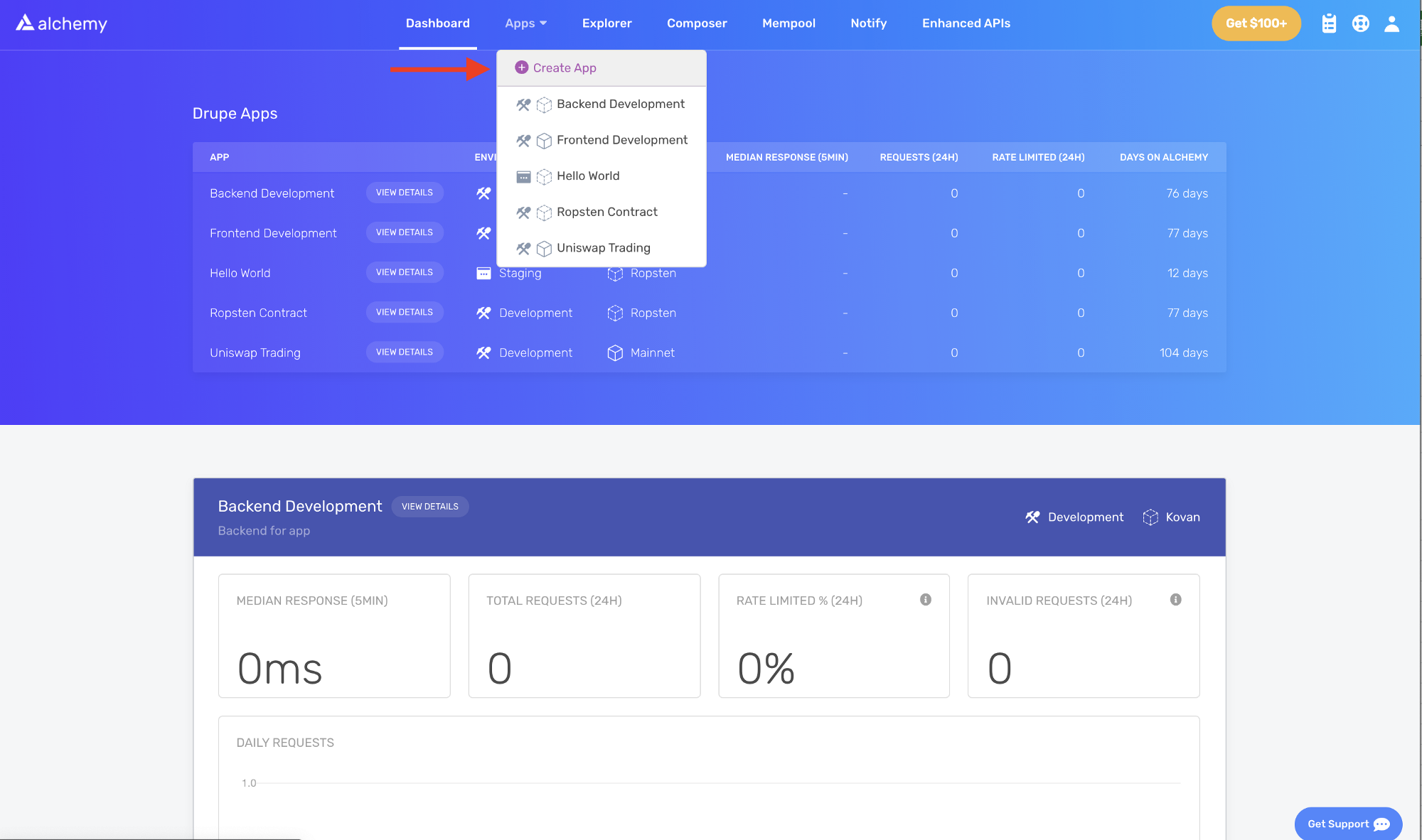
Na řídicím panelu Alchemy najděte v navigačním panelu rozbalovací nabídku Apps a klikněte na Create App.
Pojmenujte svou aplikaci „Hello World“ a napište krátký popis. Jako své prostředí vyberte Staging a jako svou síť Sepolia.
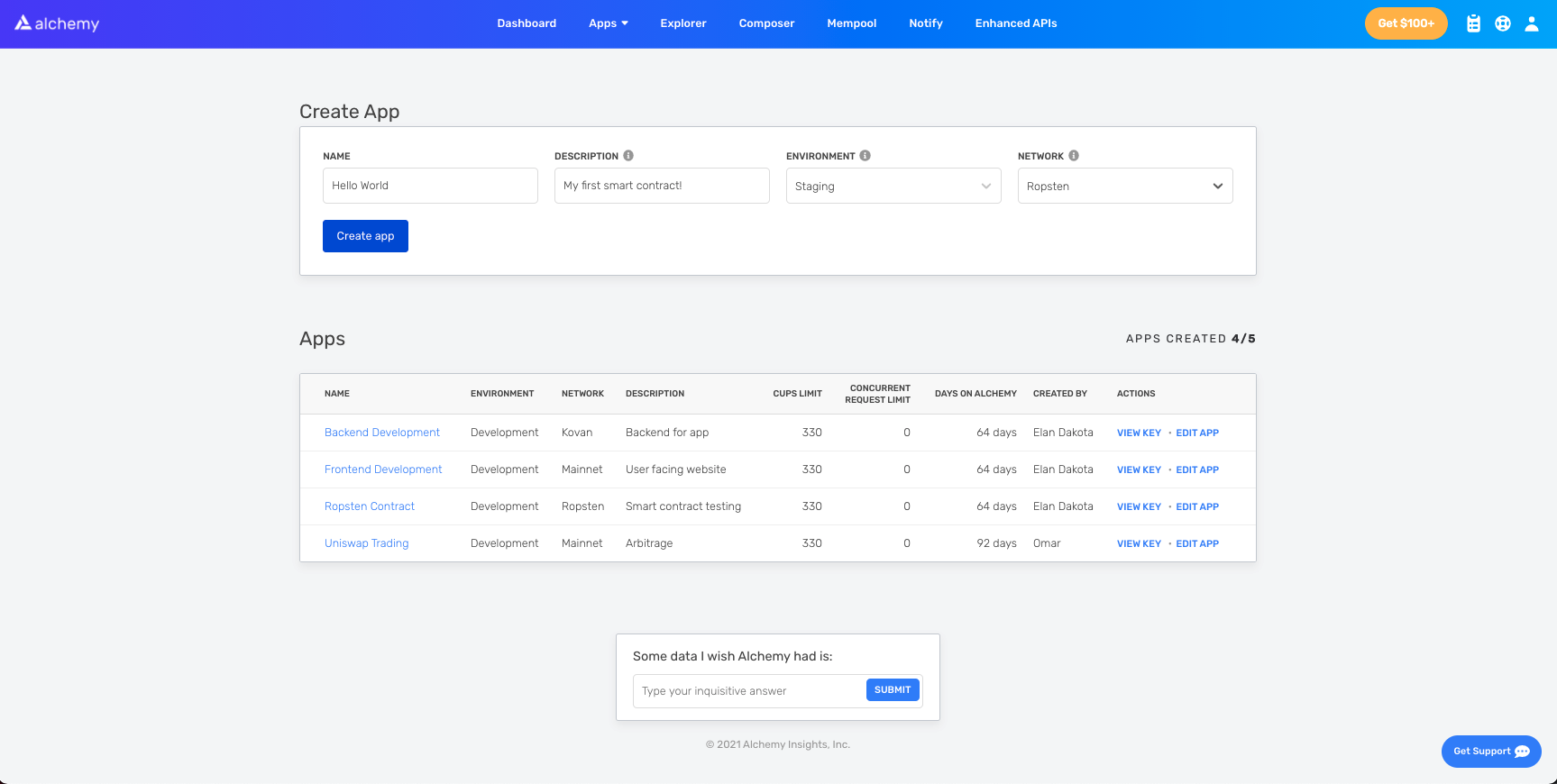
Poznámka: Ujistěte se, že jste vybrali síť Sepolia, jinak tento tutoriál nebude fungovat.
Klikněte na Create app. Vaše aplikace se objeví v tabulce níže.
Vytvoření účtu na Ethereu
K odesílání a přijímání transakcí potřebujete účet na Ethereu. Použijeme MetaMask, virtuální peněženku v prohlížeči, která uživatelům umožňuje spravovat adresu jejich účtu na Ethereu.
MetaMask si můžete zdarma stáhnout a vytvořit si účet zde (otevře se v nové záložce). Při vytváření účtu, nebo pokud již účet máte, se ujistěte, že jste vpravo nahoře přepnuli na „Sepolia Test Network“ (abychom nepracovali se skutečnými penězi).
Krok 4: Přidání etheru z faucetu
Abyste mohli nasadit svůj chytrý kontrakt na testnet, budete potřebovat nějaké falešné ETH. Chcete-li získat ETH v síti Sepolia, přejděte na faucet sítě Sepolia a zadejte adresu svého účtu Sepolia. Podívejte se na stránku o testnetech, kde najdete seznam možností k vyzkoušení:
Poznámka: Kvůli přetížení sítě to může chvíli trvat.
Krok 5: Zkontrolujte svůj zůstatek
Abychom si ověřili, že je ETH ve vaší peněžence, vytvořme požadavek eth_getBalance (otevře se v nové záložce) pomocí sandboxového nástroje Alchemy (otevře se v nové záložce). Tím se vrátí množství ETH v naší peněžence. Chcete-li se dozvědět více, podívejte se na krátký tutoriál Alchemy o tom, jak používat nástroj composer (otevře se v nové záložce).
Zadejte adresu svého účtu MetaMask a klikněte na Send Request. Uvidíte odpověď, která vypadá jako fragment kódu níže.
{ "jsonrpc": "2.0", "id": 0, "result": "0x2B5E3AF16B1880000" }
Poznámka: Tento výsledek je ve wei, nikoli v ETH. Wei se používá jako nejmenší nominální hodnota etheru.
Uf! Naše falešné peníze tam všechny jsou.
Krok 6: Inicializace našeho projektu
Nejprve budeme muset vytvořit složku pro náš projekt. Přejděte do příkazového řádku a zadejte následující.
mkdir hello-world
cd hello-world
Nyní, když jsme ve složce našeho projektu, použijeme npm init k inicializaci projektu.
Pokud ještě nemáte nainstalované npm, postupujte podle pokynů k instalaci Node.js (otevře se v nové záložce) a nainstalujte Node.js a npm.
Pro účely tohoto tutoriálu nezáleží na tom, jak odpovíte na inicializační otázky. Zde je pro referenci ukázka, jak jsme to udělali my:
package name: (hello-world)
version: (1.0.0)
description: hello world smart contract
entry point: (index.js)
test command:
git repository:
keywords:
author:
license: (ISC)

About to write to /Users/.../.../.../hello-world/package.json:

{
   "name": "hello-world",
   "version": "1.0.0",
   "description": "hello world smart contract",
   "main": "index.js",
   "scripts": {
      "test": "echo \"Error: no test specified\" && exit 1"
   },
   "author": "",
   "license": "ISC"
}
Potvrďte package.json a můžeme začít!
Krok 7: Stažení Hardhat
Hardhat je vývojové prostředí pro kompilaci, nasazení, testování a ladění vašeho softwaru pro Ethereum. Pomáhá vývojářům při lokálním vytváření chytrých kontraktů a decentralizovaných aplikací (dapp) před jejich nasazením do živého řetězce.
Uvnitř našeho projektu hello-world spusťte:
npm install --save-dev hardhat
Další podrobnosti najdete na této stránce s pokyny k instalaci (otevře se v nové záložce).
Krok 8: Vytvoření projektu Hardhat
Ve složce našeho projektu hello-world spusťte:
npx hardhat
Poté byste měli vidět uvítací zprávu a možnost vybrat si, co chcete udělat. Vyberte „create an empty hardhat.config.js“:
888 888 888 888 888
888 888 888 888 888
888 888 888 888 888
8888888888 8888b. 888d888 .d88888 88888b. 8888b. 888888
888 888 "88b 888P" d88" 888 888 "88b "88b 888
888 888 .d888888 888 888 888 888 888 .d888888 888
888 888 888 888 888 Y88b 888 888 888 888 888 Y88b.
888 888 "Y888888 888 "Y88888 888 888 "Y888888 "Y888
👷 Welcome to Hardhat v2.0.11 👷
What do you want to do? …
Create a sample project
❯ Create an empty hardhat.config.js
Quit
Tím se v projektu vygeneruje soubor hardhat.config.js. Použijeme ho později v tutoriálu k určení nastavení našeho projektu.
Krok 9: Přidání složek projektu
Abychom udrželi projekt organizovaný, vytvořme dvě nové složky. V příkazovém řádku přejděte do kořenového adresáře vašeho projektu hello-world a zadejte:
mkdir contracts
mkdir scripts
contracts/je místo, kde budeme uchovávat soubor s kódem našeho chytrého kontraktu hello worldscripts/je místo, kde budeme uchovávat skripty pro nasazení a interakci s naším kontraktem
Krok 10: Napsání našeho kontraktu
Možná se ptáte, kdy už budeme psát kód? Je čas!
Otevřete projekt hello-world ve svém oblíbeném editoru. Chytré kontrakty se nejčastěji píší v jazyce Solidity, který použijeme k napsání našeho chytrého kontraktu.
- Přejděte do složky
contractsa vytvořte nový soubor s názvemHelloWorld.sol - Níže je ukázkový chytrý kontrakt Hello World, který budeme používat pro tento tutoriál. Zkopírujte níže uvedený obsah do souboru
HelloWorld.sol.
Poznámka: Nezapomeňte si přečíst komentáře, abyste pochopili, co tento kontrakt dělá.
// Určuje verzi Solidity pomocí sémantického verzování.
// Více informací: https://solidity.readthedocs.io/en/v0.5.10/layout-of-source-files.html#pragma
pragma solidity >=0.7.3;

// Definuje kontrakt s názvem `HelloWorld`.
// Kontrakt je kolekce funkcí a dat (jeho stav). Po nasazení se kontrakt nachází na konkrétní adrese na blockchainu Ethereum. Více informací: https://solidity.readthedocs.io/en/v0.5.10/structure-of-a-contract.html
contract HelloWorld {

   // Vyvoláno při volání funkce update
   // Události chytrého kontraktu jsou způsob, jakým váš kontrakt komunikuje s frontendem vaší aplikace, že se na blockchainu něco stalo. Frontend může určitým událostem „naslouchat“ a po jejich výskytu provést akci.
   event UpdatedMessages(string oldStr, string newStr);

   // Deklaruje stavovou proměnnou `message` typu `string`.
   // Stavové proměnné jsou proměnné, jejichž hodnoty jsou trvale uloženy v úložišti kontraktu. Klíčové slovo `public` zpřístupňuje proměnné zvenčí kontraktu a vytváří funkci, kterou mohou jiné kontrakty nebo klienti volat pro přístup k hodnotě.
   string public message;

   // Podobně jako v mnoha třídně orientovaných jazycích je konstruktor speciální funkce, která se provede pouze při vytvoření kontraktu.
   // Konstruktory se používají k inicializaci dat kontraktu. Více informací: https://solidity.readthedocs.io/en/v0.5.10/contracts.html#constructors
   constructor(string memory initMessage) {

      // Přijímá řetězcový argument `initMessage` a nastaví hodnotu do proměnné úložiště kontraktu `message`.
      message = initMessage;
   }

   // Veřejná funkce, která přijímá řetězcový argument a aktualizuje proměnnou úložiště `message`.
   function update(string memory newMessage) public {
      string memory oldMsg = message;
      message = newMessage;
      emit UpdatedMessages(oldMsg, newMessage);
   }
}
Toto je základní chytrý kontrakt, který při vytvoření uloží zprávu. Lze ji aktualizovat voláním funkce update.
Krok 11: Připojení MetaMask a Alchemy k vašemu projektu
Vytvořili jsme peněženku MetaMask, účet Alchemy a napsali náš chytrý kontrakt, nyní je čas tyto tři věci propojit.
Každá transakce odeslaná z vaší peněženky vyžaduje podpis pomocí vašeho jedinečného soukromého klíče. Abychom našemu programu poskytli toto oprávnění, můžeme náš soukromý klíč bezpečně uložit do souboru prostředí (environment file). Zde také uložíme klíč API pro Alchemy.
Chcete-li se dozvědět více o odesílání transakcí, podívejte se na tento tutoriál o odesílání transakcí pomocí Web3.
Nejprve nainstalujte balíček dotenv v adresáři vašeho projektu:
npm install dotenv --save
Poté vytvořte soubor .env v kořenovém adresáři projektu. Přidejte do něj svůj soukromý klíč MetaMask a HTTP URL API Alchemy.
Váš soubor prostředí musí být pojmenován .env, jinak nebude rozpoznán jako soubor prostředí.
Nepojmenovávejte ho process.env ani .env-custom ani nijak jinak.
- Postupujte podle těchto pokynů (otevře se v nové záložce) pro export vašeho soukromého klíče
- Níže se dozvíte, jak získat HTTP URL API Alchemy
Váš soubor .env by měl vypadat takto:
API_URL = "https://eth-goerli.alchemyapi.io/v2/your-api-key"
PRIVATE_KEY = "your-metamask-private-key"
Abychom je skutečně propojili s naším kódem, odkážeme na tyto proměnné v našem souboru hardhat.config.js v kroku 13.
Krok 12: Instalace Ethers.js
Ethers.js je knihovna, která usnadňuje interakci a zadávání požadavků na Ethereum tím, že obaluje standardní metody JSON-RPC uživatelsky přívětivějšími metodami.
Hardhat nám umožňuje integrovat pluginy (otevře se v nové záložce) pro další nástroje a rozšířenou funkcionalitu. Pro nasazení kontraktu využijeme plugin Ethers (otevře se v nové záložce).
V adresáři vašeho projektu zadejte:
npm install --save-dev @nomiclabs/hardhat-ethers "ethers@^5.0.0"
Krok 13: Aktualizace hardhat.config.js
Zatím jsme přidali několik závislostí a pluginů, nyní musíme aktualizovat hardhat.config.js, aby o nich náš projekt věděl.
Aktualizujte svůj hardhat.config.js tak, aby vypadal takto:
/**
 * @type import('hardhat/config').HardhatUserConfig
 */

require("dotenv").config()
require("@nomiclabs/hardhat-ethers")

const { API_URL, PRIVATE_KEY } = process.env

module.exports = {
  solidity: "0.7.3",
  defaultNetwork: "goerli",
  networks: {
    hardhat: {},
    goerli: {
      url: API_URL,
      accounts: [`0x${PRIVATE_KEY}`],
    },
  },
}
Krok 14: Kompilace našeho kontraktu
Abychom se ujistili, že zatím vše funguje, zkompilujme náš kontrakt. Úloha compile je jednou z vestavěných úloh Hardhat.
Z příkazového řádku spusťte:
npx hardhat compile
Možná se vám zobrazí varování ohledně SPDX license identifier not provided in source file, ale s tím si nemusíte dělat starosti – doufejme, že vše ostatní vypadá dobře! Pokud ne, můžete vždy napsat na Discord Alchemy (otevře se v nové záložce).
Krok 15: Napsání našeho skriptu pro nasazení
Nyní, když je náš kontrakt napsán a náš konfigurační soubor je připraven, je čas napsat náš skript pro nasazení kontraktu.
Přejděte do složky scripts/ a vytvořte nový soubor s názvem deploy.js, do kterého přidejte následující obsah:
async function main() {
  const HelloWorld = await ethers.getContractFactory("HelloWorld")

  // Zahájí nasazení a vrátí promise, který se vyhodnotí jako objekt kontraktu
  const hello_world = await HelloWorld.deploy("Hello World!")
  console.log("Contract deployed to address:", hello_world.address)
}

main()
  .then(() => process.exit(0))
  .catch((error) => {
    console.error(error)
    process.exit(1)
  })
Hardhat odvádí úžasnou práci při vysvětlování toho, co každý z těchto řádků kódu dělá, ve svém tutoriálu o kontraktech (otevře se v nové záložce), jejich vysvětlení jsme převzali zde.
const HelloWorld = await ethers.getContractFactory("HelloWorld")
ContractFactory v ethers.js je abstrakce používaná k nasazení nových chytrých kontraktů, takže HelloWorld je zde továrna (otevře se v nové záložce) pro instance našeho kontraktu hello world. Při použití pluginu hardhat-ethers jsou instance ContractFactory a Contract ve výchozím nastavení připojeny k prvnímu podepisujícímu (vlastníkovi).
const hello_world = await HelloWorld.deploy()
Volání deploy() na ContractFactory zahájí nasazení a vrátí Promise, který se přeloží na objekt Contract. Toto je objekt, který má metodu pro každou z funkcí našeho chytrého kontraktu.
Krok 16: Nasazení našeho kontraktu
Konečně jsme připraveni nasadit náš chytrý kontrakt! Přejděte do příkazového řádku a spusťte:
npx hardhat run scripts/deploy.js --network sepolia
Poté byste měli vidět něco jako:
Contract deployed to address: 0x6cd7d44516a20882cEa2DE9f205bF401c0d23570
Tuto adresu si prosím uložte. Budeme ji používat později v tutoriálu.
Pokud přejdeme na Sepolia Etherscan (otevře se v nové záložce) a vyhledáme adresu našeho kontraktu, měli bychom vidět, že byl úspěšně nasazen. Transakce bude vypadat nějak takto:
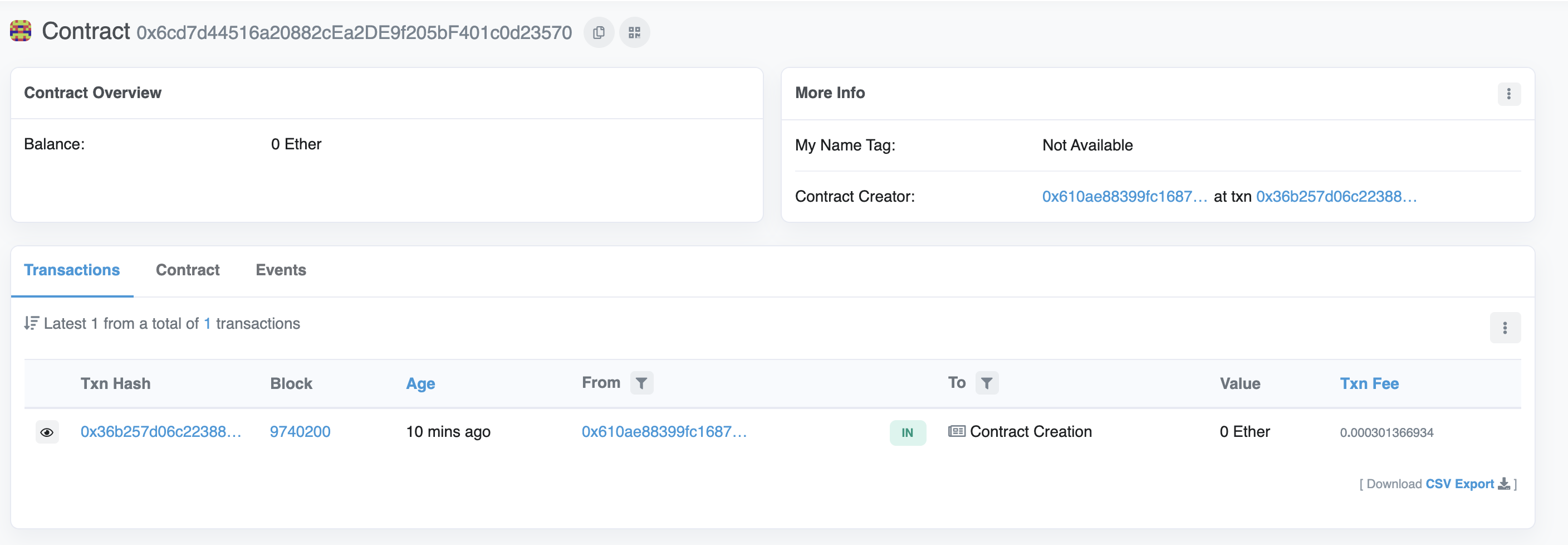
Adresa From by se měla shodovat s adresou vašeho účtu MetaMask a u adresy To bude uvedeno Contract Creation. Pokud klikneme na transakci, uvidíme adresu našeho kontraktu v poli To.
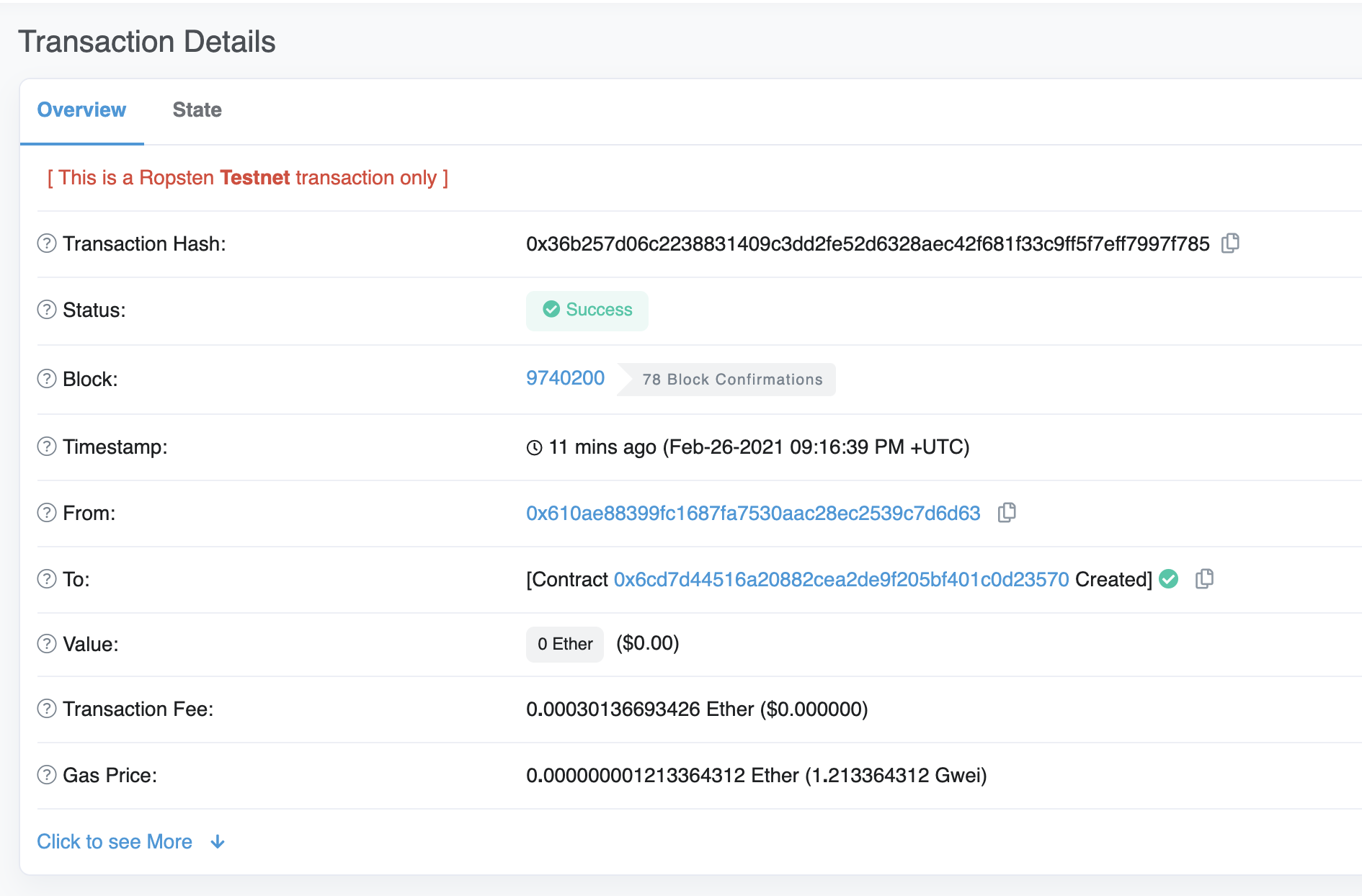
Gratulujeme! Právě jste nasadili chytrý kontrakt na testnet Etherea.
Abychom pochopili, co se děje pod pokličkou, přejděme na kartu Explorer v našem řídicím panelu Alchemy (otevře se v nové záložce). Pokud máte více aplikací Alchemy, nezapomeňte filtrovat podle aplikace a vybrat Hello World.
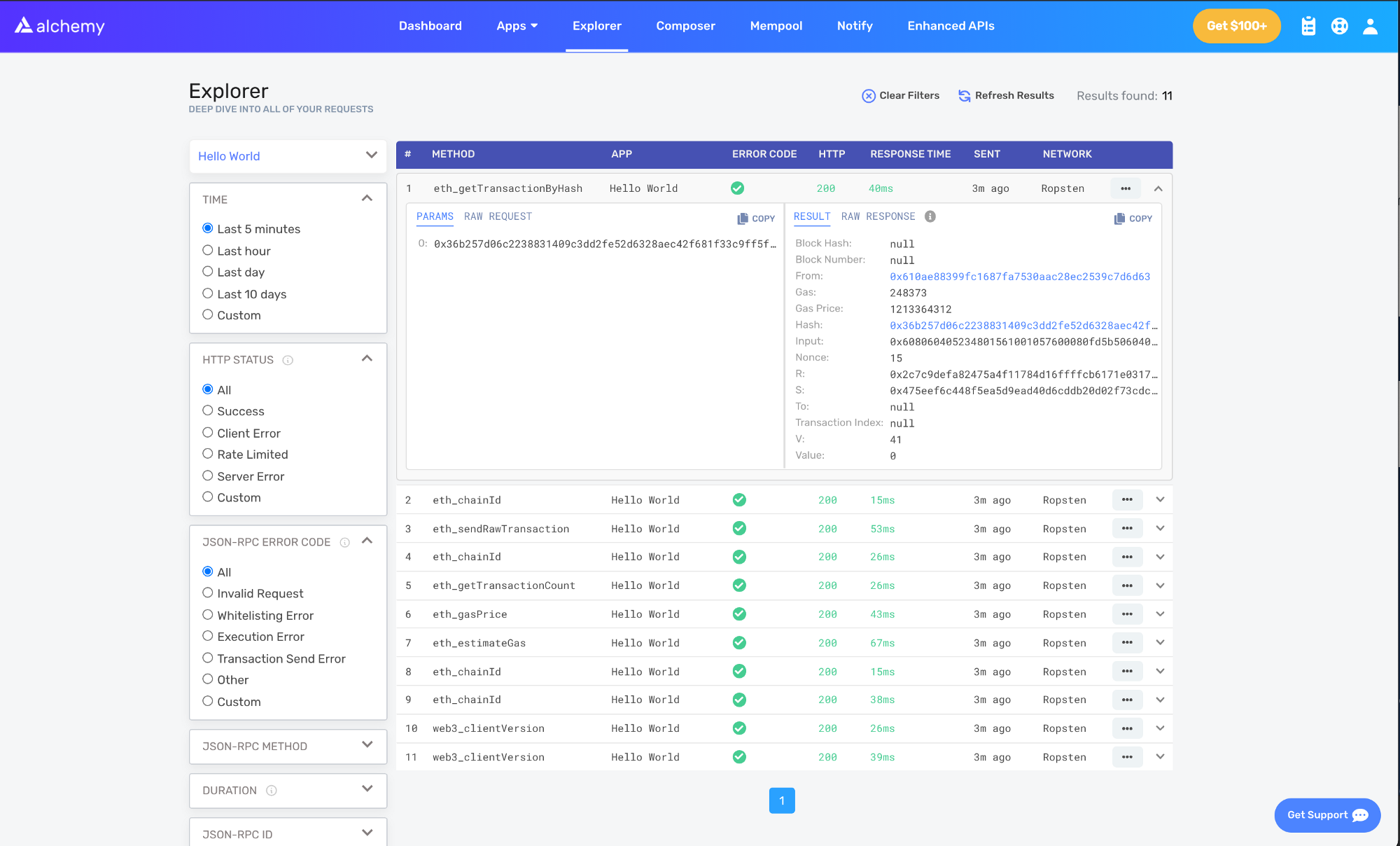
Zde uvidíte hrstku metod JSON-RPC, které pro nás Hardhat/Ethers pod pokličkou vytvořily, když jsme zavolali funkci .deploy(). Dvě důležité metody zde jsou eth_sendRawTransaction (otevře se v nové záložce), což je požadavek na zápis našeho kontraktu do řetězce Sepolia, a eth_getTransactionByHash (otevře se v nové záložce), což je požadavek na přečtení informací o naší transakci na základě hashe. Chcete-li se dozvědět více o odesílání transakcí, podívejte se na náš tutoriál o odesílání transakcí pomocí Web3.
Část 2: Interakce s vaším chytrým kontraktem
Nyní, když jsme úspěšně nasadili chytrý kontrakt do sítě Goerli, pojďme se naučit, jak s ním interagovat.
Vytvořte soubor interact.js
Toto je soubor, do kterého napíšeme náš interakční skript. Budeme používat knihovnu Ethers.js, kterou jste si nainstalovali v 1. části.
Ve složce scripts/ vytvořte nový soubor s názvem interact.js a přidejte následující kód:
// interact.js

const API_KEY = process.env.API_KEY
const PRIVATE_KEY = process.env.PRIVATE_KEY
const CONTRACT_ADDRESS = process.env.CONTRACT_ADDRESS
Aktualizujte svůj soubor .env
Budeme používat nové proměnné prostředí, takže je musíme definovat v souboru .env, který jsme vytvořili dříve.
Budeme muset přidat definici pro náš Alchemy API_KEY a CONTRACT_ADDRESS, kam byl váš chytrý kontrakt nasazen.
Váš soubor .env by měl vypadat nějak takto:
# .env

API_URL = "https://eth-goerli.alchemyapi.io/v2/<your-api-key>"
API_KEY = "<your-api-key>"
PRIVATE_KEY = "<your-metamask-private-key>"
CONTRACT_ADDRESS = "0x<your contract address>"
Získejte ABI vašeho kontraktu
Naše kontraktu je rozhraní pro interakci s naším chytrým kontraktem. Hardhat automaticky generuje ABI a ukládá ho do HelloWorld.json. Abychom mohli ABI použít, budeme muset analyzovat jeho obsah přidáním následujících řádků kódu do našeho souboru interact.js:
// interact.js
const contract = require("../artifacts/contracts/HelloWorld.sol/HelloWorld.json")
Pokud chcete vidět ABI, můžete si ho vypsat do konzole:
console.log(JSON.stringify(contract.abi))
Chcete-li vidět své ABI vypsané v konzoli, přejděte do terminálu a spusťte:
npx hardhat run scripts/interact.js
Vytvořte instanci vašeho kontraktu
Abychom mohli interagovat s naším kontraktem, musíme v našem kódu vytvořit instanci kontraktu. Abychom to mohli udělat pomocí Ethers.js, budeme muset pracovat se třemi koncepty:
- Poskytovatel (poskytovatel) – poskytovatel uzlu, který vám dává přístup ke čtení a zápisu na blockchain
- Podepisovatel (podepisovatel) – představuje účet Ethereum, který může podepisovat transakce
- Contract (kontrakt) – objekt Ethers.js představující konkrétní kontrakt nasazený na blockchainu (onchain)
K vytvoření naší instance kontraktu použijeme ABI kontraktu z předchozího kroku:
// interact.js

// Provider
const alchemyProvider = new ethers.providers.AlchemyProvider(
  (network = "goerli"),
  API_KEY
)

// Signer
const signer = new ethers.Wallet(PRIVATE_KEY, alchemyProvider)

// Contract
const helloWorldContract = new ethers.Contract(
  CONTRACT_ADDRESS,
  contract.abi,
  signer
)
Zjistěte více o poskytovatelích (Providers), podepisovatelích (Signers) a kontraktech (Contracts) v dokumentaci ethers.js (otevře se v nové záložce).
Přečtěte si inicializační zprávu
Pamatujete si, když jsme nasadili náš kontrakt s initMessage = "Hello world!"? Nyní si tuto zprávu uloženou v našem chytrém kontraktu přečteme a vypíšeme ji do konzole.
V JavaScriptu se při interakci se sítěmi používají asynchronní funkce. Chcete-li se o asynchronních funkcích dozvědět více, přečtěte si tento článek na Medium (otevře se v nové záložce).
Použijte níže uvedený kód k zavolání funkce message v našem chytrém kontraktu a přečtení inicializační zprávy:
// interact.js

// ...

async function main() {
  const message = await helloWorldContract.message()
  console.log("The message is: " + message)
}
main()
Po spuštění souboru pomocí npx hardhat run scripts/interact.js v terminálu bychom měli vidět tuto odpověď:
The message is: Hello world!
Gratulujeme! Právě jste úspěšně přečetli data chytrého kontraktu z blockchainu Ethereum, jen tak dál!
Aktualizujte zprávu
Místo pouhého čtení zprávy můžeme zprávu uloženou v našem chytrém kontraktu také aktualizovat pomocí funkce update! Docela super, že?
Pro aktualizaci zprávy můžeme přímo zavolat funkci update na našem instancovaném objektu Contract:
// interact.js

// ...

async function main() {
  const message = await helloWorldContract.message()
  console.log("The message is: " + message)

  console.log("Updating the message...")
  const tx = await helloWorldContract.update("This is the new message.")
  await tx.wait()
}
main()
Všimněte si, že na řádku 11 voláme .wait() na vráceném objektu transakce. To zajišťuje, že náš skript před ukončením funkce počká, až bude transakce vytěžena na blockchainu. Pokud volání .wait() není zahrnuto, skript nemusí v kontraktu vidět aktualizovanou hodnotu message.
Přečtěte si novou zprávu
Měli byste být schopni zopakovat předchozí krok a přečíst si aktualizovanou hodnotu message. Udělejte si chvilku a zkuste, zda dokážete provést potřebné změny k vypsání této nové hodnoty!
Pokud potřebujete nápovědu, zde je ukázka, jak by měl váš soubor interact.js v tuto chvíli vypadat:
// interact.js

const API_KEY = process.env.API_KEY
const PRIVATE_KEY = process.env.PRIVATE_KEY
const CONTRACT_ADDRESS = process.env.CONTRACT_ADDRESS

const contract = require("../artifacts/contracts/HelloWorld.sol/HelloWorld.json")

// poskytovatel - Alchemy
const alchemyProvider = new ethers.providers.AlchemyProvider(
  (network = "sepolia"),
  API_KEY
)

// podepisovatel - vy
const signer = new ethers.Wallet(PRIVATE_KEY, alchemyProvider)

// instance kontraktu
const helloWorldContract = new ethers.Contract(
  CONTRACT_ADDRESS,
  contract.abi,
  signer
)

async function main() {
  const message = await helloWorldContract.message()
  console.log("The message is: " + message)

  console.log("Updating the message...")
  const tx = await helloWorldContract.update("this is the new message")
  await tx.wait()

  const newMessage = await helloWorldContract.message()
  console.log("The new message is: " + newMessage)
}

main()
Nyní stačí skript spustit a ve vašem terminálu byste měli vidět vypsanou starou zprávu, stav aktualizace a novou zprávu!
npx hardhat run scripts/interact.js --network sepolia
The message is: Hello World!
Updating the message...
The new message is: This is the new message.
Při spouštění tohoto skriptu si možná všimnete, že krok Updating the message... chvíli trvá, než se načte nová zpráva. Je to způsobeno procesem těžby; pokud vás zajímá sledování transakcí během jejich těžby, navštivte mempool Alchemy (otevře se v nové záložce), kde uvidíte stav transakce. Pokud je transakce zahozena, je také užitečné zkontrolovat Sepolia Etherscan (otevře se v nové záložce) a vyhledat hash vaší transakce.
Část 3: Publikování vašeho chytrého kontraktu na Etherscan
Odvedli jste spoustu těžké práce, abyste svůj chytrý kontrakt oživili; teď je čas se o něj podělit se světem!
Ověřením vašeho chytrého kontraktu na Etherscanu si kdokoli může prohlédnout váš zdrojový kód a s vaším chytrým kontraktem interagovat. Pojďme na to!
Krok 1: Vygenerování API klíče na vašem účtu Etherscan
API klíč Etherscanu je nezbytný k ověření, že vlastníte chytrý kontrakt, který se snažíte publikovat.
Pokud ještě nemáte účet na Etherscanu, zaregistrujte se (otevře se v nové záložce).
Po přihlášení najděte své uživatelské jméno v navigačním panelu, najeďte na něj myší a vyberte tlačítko My profile.
Na stránce svého profilu byste měli vidět boční navigační panel. Z bočního navigačního panelu vyberte API Keys. Dále stiskněte tlačítko „Add“ pro vytvoření nového API klíče, pojmenujte svou aplikaci hello-world a stiskněte tlačítko Create New API Key.
Váš nový API klíč by se měl objevit v tabulce API klíčů. Zkopírujte si API klíč do schránky.
Dále musíme přidat API klíč Etherscanu do našeho souboru .env.
Po jeho přidání by měl váš soubor .env vypadat takto:
API_URL = "https://eth-goerli.alchemyapi.io/v2/your-api-key"
PUBLIC_KEY = "your-public-account-address"
PRIVATE_KEY = "your-private-account-address"
CONTRACT_ADDRESS = "your-contract-address"
ETHERSCAN_API_KEY = "your-etherscan-key"
Chytré kontrakty nasazené pomocí Hardhat
Instalace hardhat-etherscan
Publikování vašeho kontraktu na Etherscan pomocí Hardhat je přímočaré. Abyste mohli začít, budete nejprve muset nainstalovat plugin hardhat-etherscan. hardhat-etherscan automaticky ověří zdrojový kód chytrého kontraktu a ABI na Etherscanu. Pro jeho přidání spusťte v adresáři hello-world:
npm install --save-dev @nomiclabs/hardhat-etherscan
Po instalaci vložte následující příkaz na začátek vašeho hardhat.config.js a přidejte možnosti konfigurace Etherscanu:
// hardhat.config.js

require("dotenv").config()
require("@nomiclabs/hardhat-ethers")
require("@nomiclabs/hardhat-etherscan")

const { API_URL, PRIVATE_KEY, ETHERSCAN_API_KEY } = process.env

module.exports = {
  solidity: "0.7.3",
  defaultNetwork: "goerli",
  networks: {
    hardhat: {},
    goerli: {
      url: API_URL,
      accounts: [`0x${PRIVATE_KEY}`],
    },
  },
  etherscan: {
    // Váš API klíč pro Etherscan
    // Získejte ho na https://etherscan.io/
    apiKey: ETHERSCAN_API_KEY,
  },
}
Ujistěte se, že jsou všechny soubory uloženy a všechny proměnné v .env jsou správně nakonfigurovány.
Spusťte úlohu verify, které předáte adresu kontraktu a síť, do které je nasazen:
npx hardhat verify --network sepolia DEPLOYED_CONTRACT_ADDRESS 'Hello World!'
Ujistěte se, že DEPLOYED_CONTRACT_ADDRESS je adresa vašeho nasazeného chytrého kontraktu na testnetu Sepolia. Také poslední argument ('Hello World!') musí být stejná řetězcová hodnota, jaká byla použita během kroku nasazení v 1. části.
Pokud vše půjde dobře, uvidíte ve svém terminálu následující zprávu:
Successfully submitted source code for contract
contracts/HelloWorld.sol:HelloWorld at 0xdeployed-contract-address
for verification on Etherscan. Waiting for verification result...


Successfully verified contract HelloWorld on Etherscan.
https://sepolia.etherscan.io/address/<contract-address>#contracts
Gratulujeme! Kód vašeho chytrého kontraktu je na Etherscanu!
Prohlédněte si svůj chytrý kontrakt na Etherscanu!
Když přejdete na odkaz uvedený ve vašem terminálu, měli byste vidět kód vašeho chytrého kontraktu a ABI publikované na Etherscanu!
Paráda – zvládli jste to, šampioni! Nyní může kdokoli volat nebo zapisovat do vašeho chytrého kontraktu! Nemůžeme se dočkat, až uvidíme, co vytvoříte příště!
Část 4 – Integrace vašeho chytrého kontraktu s frontendem
Na konci tohoto tutoriálu budete vědět, jak:
- Připojit peněženku MetaMask k vaší decentralizované aplikaci (dapp)
- Číst data z vašeho chytrého kontraktu pomocí API Alchemy Web3 (otevře se v nové záložce)
- Podepisovat transakce na Ethereu pomocí MetaMasku
Pro tuto dapp budeme jako náš frontendový framework používat React (otevře se v nové záložce); je však důležité poznamenat, že nebudeme trávit mnoho času rozebíráním jeho základů, protože se zaměříme hlavně na to, jak do našeho projektu přinést funkcionalitu Web3.
Jako předpoklad byste měli mít alespoň začátečnické znalosti Reactu. Pokud je nemáte, doporučujeme dokončit oficiální tutoriál Úvod do Reactu (otevře se v nové záložce).
Klonování startovacích souborů
Nejprve přejděte do repozitáře hello-world-part-four na GitHubu (otevře se v nové záložce), kde získáte startovací soubory pro tento projekt, a naklonujte si tento repozitář do svého lokálního počítače.
Otevřete naklonovaný repozitář lokálně. Všimněte si, že obsahuje dvě složky: starter-files a completed.
starter-files– v tomto adresáři budeme pracovat, propojíme uživatelské rozhraní (UI) s vaší peněženkou na Ethereu a chytrým kontraktem, který jsme publikovali na Etherscanu ve 3. části.completedobsahuje celý dokončený tutoriál a měl by sloužit pouze jako reference, pokud se zaseknete.
Dále si otevřete svou kopii starter-files ve svém oblíbeném editoru kódu a přejděte do složky src.
Veškerý kód, který napíšeme, se bude nacházet ve složce src. Budeme upravovat komponentu HelloWorld.js a soubory JavaScriptu util/interact.js, abychom našemu projektu dodali funkcionalitu Web3.
Prohlídka startovacích souborů
Než začneme programovat, pojďme prozkoumat, co nám startovací soubory nabízejí.
Spuštění vašeho projektu v Reactu
Začněme spuštěním projektu v Reactu v našem prohlížeči. Krása Reactu spočívá v tom, že jakmile máme projekt spuštěný v prohlížeči, jakékoli uložené změny se v něm živě aktualizují.
Chcete-li projekt spustit, přejděte do kořenového adresáře složky starter-files a ve svém terminálu spusťte npm install, abyste nainstalovali závislosti projektu:
cd starter-files
npm install
Jakmile se instalace dokončí, spusťte ve svém terminálu npm start:
npm start
Tím by se mělo ve vašem prohlížeči otevřít http://localhost:3000/ (otevře se v nové záložce), kde uvidíte frontend našeho projektu. Měl by se skládat z jednoho pole (místo pro aktualizaci zprávy uložené ve vašem chytrém kontraktu), tlačítka „Connect Wallet“ (Připojit peněženku) a tlačítka „Update“ (Aktualizovat).
Pokud zkusíte kliknout na některé z tlačítek, všimnete se, že nefungují – to proto, že jejich funkcionalitu musíme teprve naprogramovat.
Komponenta HelloWorld.js
Vraťme se v našem editoru do složky src a otevřeme soubor HelloWorld.js. Je nesmírně důležité, abychom všemu v tomto souboru rozuměli, protože se jedná o hlavní komponentu Reactu, na které budeme pracovat.
Na začátku tohoto souboru si všimnete několika příkazů import, které jsou nezbytné pro spuštění našeho projektu, včetně knihovny React, hooků useEffect a useState, některých položek z ./util/interact.js (brzy je popíšeme podrobněji!) a loga Alchemy.
// HelloWorld.js

import React from "react"
import { useEffect, useState } from "react"
import {
  helloWorldContract,
  connectWallet,
  updateMessage,
  loadCurrentMessage,
  getCurrentWalletConnected,
} from "./util/interact.js"

import alchemylogo from "./alchemylogo.svg"
Dále tu máme naše stavové proměnné, které budeme aktualizovat po specifických událostech.
// HelloWorld.js

//Stavové proměnné
const [walletAddress, setWallet] = useState("")
const [status, setStatus] = useState("")
const [message, setMessage] = useState("No connection to the network.")
const [newMessage, setNewMessage] = useState("")
Zde je to, co každá z proměnných představuje:
walletAddress– řetězec, který ukládá adresu peněženky uživatelestatus– řetězec, který ukládá užitečnou zprávu, jež uživatele navádí, jak s dapp interagovatmessage– řetězec, který ukládá aktuální zprávu v chytrém kontraktunewMessage– řetězec, který ukládá novou zprávu, jež bude zapsána do chytrého kontraktu
Za stavovými proměnnými uvidíte pět neimplementovaných funkcí: useEffect, addSmartContractListener, addWalletListener, connectWalletPressed a onUpdatePressed. Níže si vysvětlíme, co dělají:
// HelloWorld.js

//voláno pouze jednou
useEffect(async () => {
  //TODO: implementovatovatovatovatovat
}, [])

function addSmartContractListener() {
  //TODO: implement
}

function addWalletListener() {
  //TODO: implement
}

const connectWalletPressed = async () => {
  //TODO: implement
}

const onUpdatePressed = async () => {
  //TODO: implement
}
useEffect(otevře se v nové záložce) – toto je hook Reactu, který se volá po vykreslení vaší komponenty. Protože je mu předáno prázdné pole[](viz řádek 4), bude zavolán pouze při prvním vykreslení komponenty. Zde načteme aktuální zprávu uloženou v našem chytrém kontraktu, zavoláme posluchače (listeners) našeho chytrého kontraktu a peněženky a aktualizujeme naše UI tak, aby odráželo, zda je peněženka již připojena.addSmartContractListener– tato funkce nastaví posluchače, který bude sledovat událostUpdatedMessagesnašeho kontraktu HelloWorld a aktualizuje naše UI, když se zpráva v našem chytrém kontraktu změní.addWalletListener– tato funkce nastaví posluchače, který detekuje změny ve stavu uživatelovy peněženky MetaMask, například když uživatel odpojí svou peněženku nebo přepne adresy.connectWalletPressed– tato funkce bude zavolána pro připojení uživatelovy peněženky MetaMask k naší dapp.onUpdatePressed– tato funkce bude zavolána, když bude chtít uživatel aktualizovat zprávu uloženou v chytrém kontraktu.
Ke konci tohoto souboru máme UI naší komponenty.
// HelloWorld.js

//UI naší komponenty
return (
  <div id="container">
    <img id="logo" src={alchemylogo}></img>
    <button id="walletButton" onClick={connectWalletPressed}>
      {walletAddress.length > 0 ? (
        "Connected: " +
        String(walletAddress).substring(0, 6) +
        "..." +
        String(walletAddress).substring(38)
      ) : (
        <span>Connect Wallet</span>
      )}
    </button>

    <h2 style={{ paddingTop: "50px" }}>Current Message:</h2>
    <p>{message}</p>

    <h2 style={{ paddingTop: "18px" }}>New Message:</h2>

    <div>
      <input
        type="text"
        placeholder="Update the message in your smart contract."
        onChange={(e) => setNewMessage(e.target.value)}
        value={newMessage}
      />
      <p id="status">{status}</p>

      <button id="publishButton" onClick={onUpdatePressed}>
        Update
      </button>

</div>

</div>
)
Pokud si tento kód pečlivě prohlédnete, všimnete si, kde v našem UI používáme naše různé stavové proměnné:
- Na řádcích 6–12, pokud je uživatelova peněženka připojena (tj.
walletAddress.length > 0), zobrazíme zkrácenou verzi uživatelovywalletAddressv tlačítku s ID „walletButton“; v opačném případě je tam jednoduše napsáno „Connect Wallet“. - Na řádku 17 zobrazujeme aktuální zprávu uloženou v chytrém kontraktu, která je zachycena v řetězci
message. - Na řádcích 23–26 používáme řízenou komponentu (otevře se v nové záložce) k aktualizaci naší stavové proměnné
newMessage, když se změní vstup v textovém poli.
Kromě našich stavových proměnných také uvidíte, že funkce connectWalletPressed a onUpdatePressed jsou volány při kliknutí na tlačítka s ID publishButton a walletButton.
Nakonec se podívejme, kam je tato komponenta HelloWorld.js přidána.
Pokud přejdete do souboru App.js, což je hlavní komponenta v Reactu, která funguje jako kontejner pro všechny ostatní komponenty, uvidíte, že naše komponenta HelloWorld.js je vložena na řádku 7.
V neposlední řadě se podívejme na ještě jeden soubor, který máte k dispozici, soubor interact.js.
Soubor interact.js
Protože se chceme držet paradigmatu M-V-C (otevře se v nové záložce), budeme chtít samostatný soubor, který obsahuje všechny naše funkce pro správu logiky, dat a pravidel naší dapp, a poté budeme moci tyto funkce exportovat do našeho frontendu (naší komponenty HelloWorld.js).
👆🏽Přesně k tomuto účelu slouží náš soubor interact.js!
Přejděte do složky util ve vašem adresáři src a všimnete si, že jsme zahrnuli soubor s názvem interact.js, který bude obsahovat všechny naše interakce s chytrým kontraktem a funkce a proměnné peněženky.
// interact.js

//export const helloWorldContract;

export const loadCurrentMessage = async () => {}

export const connectWallet = async () => {}

const getCurrentWalletConnected = async () => {}

export const updateMessage = async (message) => {}
Na začátku souboru si všimnete, že jsme zakomentovali objekt helloWorldContract. Později v tomto tutoriálu tento objekt odkomentujeme a instancujeme náš chytrý kontrakt v této proměnné, kterou pak exportujeme do naší komponenty HelloWorld.js.
Čtyři neimplementované funkce za naším objektem helloWorldContract dělají následující:
loadCurrentMessage– tato funkce zpracovává logiku načítání aktuální zprávy uložené v chytrém kontraktu. Provede volání pro čtení z chytrého kontraktu Hello World pomocí API Alchemy Web3 (otevře se v nové záložce).connectWallet– tato funkce připojí uživatelův MetaMask k naší dapp.getCurrentWalletConnected– tato funkce při načtení stránky zkontroluje, zda je k naší dapp již připojen účet na Ethereu, a podle toho aktualizuje naše UI.updateMessage– tato funkce aktualizuje zprávu uloženou v chytrém kontraktu. Provede volání pro zápis do chytrého kontraktu Hello World, takže uživatelova peněženka MetaMask bude muset podepsat transakci na Ethereu, aby se zpráva aktualizovala.
Nyní, když rozumíme tomu, s čím pracujeme, pojďme zjistit, jak číst z našeho chytrého kontraktu!
Krok 3: Čtení z vašeho chytrého kontraktu
Abyste mohli číst ze svého chytrého kontraktu, budete muset úspěšně nastavit:
- Připojení API k řetězci Etherea
- Načtenou instanci vašeho chytrého kontraktu
- Funkci pro volání funkce vašeho chytrého kontraktu
- Posluchače, který bude sledovat aktualizace, když se data, která čtete z chytrého kontraktu, změní
Může to znít jako spousta kroků, ale nebojte se! Provedeme vás tím, jak udělat každý z nich krok za krokem! :)
Vytvoření připojení API k řetězci Etherea
Vzpomínáte si, jak jsme ve 2. části tohoto tutoriálu použili náš klíč Alchemy Web3 ke čtení z našeho chytrého kontraktu? Klíč Alchemy Web3 budete potřebovat také ve své decentralizované aplikaci (dapp) ke čtení z řetězce.
Pokud jej ještě nemáte, nejprve si nainstalujte Alchemy Web3 (otevře se v nové záložce) tak, že přejdete do kořenového adresáře vašich starter-files a ve svém terminálu spustíte následující příkaz:
npm install @alch/alchemy-web3
Alchemy Web3 (otevře se v nové záložce) je obálka (wrapper) kolem Web3.js (otevře se v nové záložce), která poskytuje vylepšené metody API a další klíčové výhody, jež vám usnadní život jako vývojáři Web3. Je navržena tak, aby vyžadovala minimální konfiguraci, takže ji můžete ve své aplikaci začít používat hned!
Poté nainstalujte balíček dotenv (otevře se v nové záložce) v adresáři vašeho projektu, abychom měli bezpečné místo pro uložení našeho klíče API poté, co jej získáme.
npm install dotenv --save
Pro naši dapp budeme používat náš klíč API pro Websockets místo našeho klíče API pro HTTP, protože nám to umožní nastavit posluchače, který detekuje, když se zpráva uložená v chytrém kontraktu změní.
Jakmile budete mít svůj klíč API, vytvořte v kořenovém adresáři soubor .env a přidejte do něj svou URL adresu Alchemy Websockets. Poté by měl váš soubor .env vypadat takto:
REACT_APP_ALCHEMY_KEY = wss://eth-goerli.ws.alchemyapi.io/v2/<key>
Nyní jsme připraveni nastavit náš koncový bod Alchemy Web3 v naší dapp! Vraťme se k našemu souboru interact.js, který je vnořený ve složce util, a přidejme na začátek souboru následující kód:
// interact.js

require("dotenv").config()
const alchemyKey = process.env.REACT_APP_ALCHEMY_KEY
const { createAlchemyWeb3 } = require("@alch/alchemy-web3")
const web3 = createAlchemyWeb3(alchemyKey)

//export const helloWorldContract;
Výše jsme nejprve importovali klíč Alchemy z našeho souboru .env a poté jsme předali náš alchemyKey do createAlchemyWeb3, abychom vytvořili náš koncový bod Alchemy Web3.
S tímto připraveným koncovým bodem je čas načíst náš chytrý kontrakt!
Načtení vašeho chytrého kontraktu Hello World
K načtení vašeho chytrého kontraktu Hello World budete potřebovat adresu jeho kontraktu a ABI, obojí lze najít na Etherscanu, pokud jste dokončili 3. část tohoto tutoriálu.
Jak získat ABI vašeho kontraktu z Etherscanu
Pokud jste přeskočili 3. část tohoto tutoriálu, nejprve nasaďte a ověřte svůj vlastní kontrakt HelloWorld. Poté otevřete stránku svého kontraktu na Sepolia Etherscan (otevře se v nové záložce) a zkopírujte jeho ABI.
ABI kontraktu je nezbytné pro určení, kterou funkci kontrakt vyvolá, a také pro zajištění toho, že funkce vrátí data ve formátu, který očekáváte. Jakmile zkopírujeme ABI našeho kontraktu, uložme jej jako soubor JSON s názvem contract-abi.json do vašeho adresáře src.
Váš soubor contract-abi.json by měl být uložen ve vaší složce src.
Vyzbrojeni adresou našeho kontraktu, ABI a koncovým bodem Alchemy Web3 můžeme použít metodu contract (otevře se v nové záložce) k načtení instance našeho chytrého kontraktu. Importujte ABI vašeho kontraktu do souboru interact.js a přidejte adresu vašeho kontraktu.
// interact.js

const contractABI = require("../contract-abi.json")
// Zde použijte adresu vašeho kontraktu
const contractAddress = "0x..."
Nyní můžeme konečně odkomentovat naši proměnnou helloWorldContract a načíst chytrý kontrakt pomocí našeho koncového bodu AlchemyWeb3:
// interact.js
export const helloWorldContract = new web3.eth.Contract(
  contractABI,
  contractAddress
)
Abychom to shrnuli, prvních 12 řádků vašeho souboru interact.js by nyní mělo vypadat takto:
// interact.js

require("dotenv").config()
const alchemyKey = process.env.REACT_APP_ALCHEMY_KEY
const { createAlchemyWeb3 } = require("@alch/alchemy-web3")
const web3 = createAlchemyWeb3(alchemyKey)

const contractABI = require("../contract-abi.json")
const contractAddress = "0x6f3f635A9762B47954229Ea479b4541eAF402A6A"

export const helloWorldContract = new web3.eth.Contract(
  contractABI,
  contractAddress
)
Nyní, když máme náš kontrakt načtený, můžeme implementovat naši funkci loadCurrentMessage!
Implementace loadCurrentMessage ve vašem souboru interact.js
Tato funkce je super jednoduchá. Provedeme jednoduché asynchronní volání web3 pro čtení z našeho kontraktu. Naše funkce vrátí zprávu uloženou v chytrém kontraktu:
Aktualizujte loadCurrentMessage ve vašem souboru interact.js na následující:
// interact.js

export const loadCurrentMessage = async () => {
  const message = await helloWorldContract.methods.message().call()
  return message
}
Protože chceme tento chytrý kontrakt zobrazit v našem UI, aktualizujme funkci useEffect v naší komponentě HelloWorld.js na následující:
// HelloWorld.js

//voláno pouze jednou
useEffect(async () => {
  const message = await loadCurrentMessage()
  setMessage(message)
}, [])
Všimněte si, že chceme, aby se naše loadCurrentMessage zavolala pouze jednou během prvního vykreslení komponenty. Brzy implementujeme addSmartContractListener, abychom automaticky aktualizovali UI poté, co se zpráva v chytrém kontraktu změní.
Než se ponoříme do našeho posluchače, pojďme se podívat, co zatím máme! Uložte své soubory HelloWorld.js a interact.js a poté přejděte na http://localhost:3000/ (otevře se v nové záložce)
Všimnete si, že aktuální zpráva už neříká „No connection to the network“ (Žádné připojení k síti). Místo toho odráží zprávu uloženou v chytrém kontraktu. Paráda!
Vaše UI by nyní mělo odrážet zprávu uloženou v chytrém kontraktu
A když už mluvíme o tom posluchači...
Implementace addSmartContractListener
Pokud si vzpomenete na soubor HelloWorld.sol, který jsme napsali v 1. části této série tutoriálů, vybavíte si, že existuje událost chytrého kontraktu s názvem UpdatedMessages, která je emitována po vyvolání funkce update našeho chytrého kontraktu (viz řádky 9 a 27):
// HelloWorld.sol

// Určuje verzi Solidity pomocí sémantického verzování.
// Zjistěte více: https://solidity.readthedocs.io/en/v0.5.10/layout-of-source-files.html#pragma
pragma solidity ^0.7.3;

// Definuje kontrakt s názvem `HelloWorld`.
// Kontrakt je sbírka funkcí a dat (jeho stavu). Po nasazení se kontrakt nachází na konkrétní adrese na blockchainu Etherea. Zjistěte více: https://solidity.readthedocs.io/en/v0.5.10/structure-of-a-contract.html
contract HelloWorld {

   //Emitováno při volání funkce update
   //Události chytrého kontraktu jsou způsob, jakým váš kontrakt komunikuje s frontendem vaší aplikace o tom, že se na blockchainu něco stalo. Frontend může určitým událostem „naslouchat“ a po jejich výskytu provést akci.
   event UpdatedMessages(string oldStr, string newStr);

   // Deklaruje stavovou proměnnou `message` typu `string`.
   // Stavové proměnné jsou proměnné, jejichž hodnoty jsou trvale uloženy v úložišti kontraktu. Klíčové slovo `public` zpřístupňuje proměnné zvenčí kontraktu a vytváří funkci, kterou mohou volat jiné kontrakty nebo klienti pro přístup k hodnotě.
   string public message;

   // Podobně jako v mnoha třídně orientovaných objektových jazycích je konstruktor speciální funkce, která se provede pouze při vytvoření kontraktu.
   // Konstruktory se používají k inicializaci dat kontraktu. Zjistěte více: https://solidity.readthedocs.io/en/v0.5.10/contracts.html#constructors
   constructor(string memory initMessage) {

      // Přijímá řetězcový argument `initMessage` a nastaví hodnotu do proměnné úložiště `message` kontraktu).
      message = initMessage;
   }

   // Veřejná funkce, která přijímá řetězcový argument a aktualizuje proměnnou úložiště `message`.
   function update(string memory newMessage) public {
      string memory oldMsg = message;
      message = newMessage;
      emit UpdatedMessages(oldMsg, newMessage);
   }
}
Události chytrého kontraktu jsou způsobem, jakým váš kontrakt komunikuje vaší front-endové aplikaci, že se na blockchainu něco stalo (tj. došlo k události), a ta může „naslouchat“ specifickým událostem a podniknout kroky, když k nim dojde.
Funkce addSmartContractListener bude specificky naslouchat události UpdatedMessages našeho chytrého kontraktu Hello World a aktualizuje naše UI tak, aby zobrazovalo novou zprávu.
Upravte addSmartContractListener na následující:
// HelloWorld.js

function addSmartContractListener() {
  helloWorldContract.events.UpdatedMessages({}, (error, data) => {
    if (error) {
      setStatus("😥 " + error.message)
    } else {
      setMessage(data.returnValues[1])
      setNewMessage("")
      setStatus("🎉 Your message has been updated!")
    }
  })
}
Pojďme si rozebrat, co se stane, když posluchač detekuje událost:
- Pokud při emitování události dojde k chybě, projeví se to v UI prostřednictvím naší stavové proměnné
status. - V opačném případě použijeme vrácený objekt
data.data.returnValuesje pole indexované od nuly, kde první prvek v poli ukládá předchozí zprávu a druhý prvek ukládá tu aktualizovanou. Celkově při úspěšné události nastavíme náš řetězecmessagena aktualizovanou zprávu, vymažeme řetězecnewMessagea aktualizujeme naši stavovou proměnnoustatustak, aby odrážela, že na našem chytrém kontraktu byla publikována nová zpráva.
Nakonec zavolejme našeho posluchače v naší funkci useEffect, aby se inicializoval při prvním vykreslení komponenty HelloWorld.js. Celkově by vaše funkce useEffect měla vypadat takto:
// HelloWorld.js

useEffect(async () => {
  const message = await loadCurrentMessage()
  setMessage(message)
  addSmartContractListener()
}, [])
Nyní, když jsme schopni číst z našeho chytrého kontraktu, bylo by skvělé přijít na to, jak do něj také zapisovat! Abychom však mohli do naší dapp zapisovat, musíme k ní mít nejprve připojenou peněženku na Ethereu.
Takže dále se vrhneme na nastavení naší peněženky na Ethereu (MetaMask) a její následné připojení k naší dapp!
Krok 4: Nastavení vaší peněženky na Ethereu
Aby uživatelé mohli zapsat cokoli do řetězce Etherea, musí podepisovat transakce pomocí soukromých klíčů své virtuální peněženky. Pro tento tutoriál použijeme MetaMask (otevře se v nové záložce), virtuální peněženku v prohlížeči, která se používá ke správě adresy vašeho účtu na Ethereu, protože koncovému uživateli toto podepisování transakcí nesmírně usnadňuje.
Pokud chcete lépe porozumět tomu, jak fungují transakce na Ethereu, podívejte se na tuto stránku od Ethereum Foundation.
Stažení MetaMasku
Můžete si zdarma stáhnout a vytvořit účet MetaMask zde (otevře se v nové záložce). Při vytváření účtu, nebo pokud již účet máte, se ujistěte, že jste vpravo nahoře přepnuli na testnet Sepolia (abychom nepracovali se skutečnými penězi).
Přidání etheru z faucetu
Abychom mohli podepsat transakci na blockchainu Etherea, budeme potřebovat nějaké falešné ETH. Chcete-li získat ETH, můžete přejít na faucet sítě Sepolia uvedený na stránce testnetů a zadat adresu svého účtu na síti Sepolia. Brzy poté byste měli vidět ETH na svém účtu v MetaMasku!
Kontrola vašeho zůstatku
Abychom si ověřili, že tam náš zůstatek je, pošleme požadavek eth_getBalance (otevře se v nové záložce) pomocí nástroje sandbox od Alchemy (otevře se v nové záložce). To nám vrátí množství ETH v naší peněžence. Po zadání adresy vašeho účtu MetaMask a kliknutí na „Send Request“ byste měli vidět odpověď podobnou této:
{"jsonrpc": "2.0", "id": 0, "result": "0xde0b6b3a7640000"}
POZNÁMKA: Tento výsledek je ve wei, nikoli v ETH. Wei se používá jako nejmenší nominální hodnota etheru. Převod z wei na ETH je: 1 ETH = 10¹⁸ wei. Pokud tedy převedeme 0xde0b6b3a7640000 do desítkové soustavy, dostaneme 1*10¹⁸, což se rovná 1 ETH.
Uf! Všechny naše falešné peníze tam jsou! 🤑
Krok 5: Připojení MetaMasku k vašemu UI
Nyní, když je naše peněženka MetaMask nastavena, připojme k ní naši dapp!
Funkce connectWallet
V našem souboru interact.js implementujme funkci connectWallet, kterou pak můžeme zavolat v naší komponentě HelloWorld.js.
Upravme connectWallet na následující:
// interact.js

export const connectWallet = async () => {
  if (window.ethereum) {
    try {
      const addressArray = await window.ethereum.request({
        method: "eth_requestAccounts",
      })
      const obj = {
        status: "👆🏽 Write a message in the text-field above.",
        address: addressArray[0],
      }
      return obj
    } catch (err) {
      return {
        address: "",
        status: "😥 " + err.message,
      }
    }
  } else {
    return {
      address: "",
      status: (
        <span>
          <p>
            {" "}
            🦊 <a target="_blank" href={`https://metamask.io/download`}>
              You must install MetaMask, a virtual Ethereum wallet, in your
              browser.
            </a>
          </p>
        </span>
      ),
    }
  }
}
Co tedy tento obří blok kódu přesně dělá?
Nejprve zkontroluje, zda je ve vašem prohlížeči povoleno window.ethereum.
window.ethereum je globální API vkládané MetaMaskem a dalšími poskytovateli peněženek, které umožňuje webovým stránkám vyžádat si účty uživatelů na Ethereu. Pokud je to schváleno, může číst data z blockchainů, ke kterým je uživatel připojen, a navrhovat uživateli podepisování zpráv a transakcí. Pro více informací se podívejte do dokumentace MetaMasku (otevře se v nové záložce)!
Pokud window.ethereum není přítomno, znamená to, že MetaMask není nainstalován. Výsledkem je vrácení objektu JSON, kde vrácená address je prázdný řetězec a objekt JSX status sděluje, že si uživatel musí nainstalovat MetaMask.
Pokud je window.ethereum přítomno, pak to začíná být zajímavé.
Pomocí bloku try/catch se pokusíme připojit k MetaMasku zavoláním window.ethereum.request({ method: "eth_requestAccounts" }); (otevře se v nové záložce). Zavolání této funkce otevře MetaMask v prohlížeči, čímž bude uživatel vyzván k připojení své peněženky k vaší dapp.
- Pokud se uživatel rozhodne připojit,
method: "eth_requestAccounts"vrátí pole, které obsahuje všechny adresy uživatelových účtů, jež se připojily k dapp. Celkově naše funkceconnectWalletvrátí objekt JSON, který obsahuje prvníaddressv tomto poli (viz řádek 9) a zprávustatus, která uživatele vyzývá k zapsání zprávy do chytrého kontraktu. - Pokud uživatel připojení odmítne, pak bude objekt JSON obsahovat prázdný řetězec pro vrácenou
addressa zprávustatus, která odráží, že uživatel připojení odmítl.
Nyní, když jsme napsali tuto funkci connectWallet, je dalším krokem její zavolání v naší komponentě HelloWorld.js.
Přidání funkce connectWallet do vaší UI komponenty HelloWorld.js
Přejděte k funkci connectWalletPressed v HelloWorld.js a aktualizujte ji na následující:
// HelloWorld.js

const connectWalletPressed = async () => {
  const walletResponse = await connectWallet()
  setStatus(walletResponse.status)
  setWallet(walletResponse.address)
}
Všimli jste si, jak je většina naší funkcionality abstrahována od naší komponenty HelloWorld.js ze souboru interact.js? Je to proto, abychom dodrželi paradigma M-V-C!
V connectWalletPressed jednoduše provedeme volání await na naši importovanou funkci connectWallet a pomocí její odpovědi aktualizujeme naše proměnné status a walletAddress prostřednictvím jejich stavových hooků.
Nyní uložme oba soubory (HelloWorld.js a interact.js) a otestujme naše dosavadní UI.
Otevřete svůj prohlížeč na stránce http://localhost:3000/ (otevře se v nové záložce) a stiskněte tlačítko „Connect Wallet“ vpravo nahoře na stránce.
Pokud máte nainstalovaný MetaMask, měli byste být vyzváni k připojení vaší peněženky k vaší dapp. Přijměte pozvání k připojení.
Měli byste vidět, že tlačítko peněženky nyní odráží, že je vaše adresa připojena! Jupííí 🔥
Dále zkuste obnovit stránku... to je zvláštní. Naše tlačítko peněženky nás vyzývá k připojení MetaMasku, i když už je připojený...
Nicméně, nemějte strach! Můžeme to snadno vyřešit implementací getCurrentWalletConnected, která zkontroluje, zda je adresa již připojena k naší dapp, a podle toho aktualizuje naše UI!
Funkce getCurrentWalletConnected
Aktualizujte svou funkci getCurrentWalletConnected v souboru interact.js na následující:
// interact.js

export const getCurrentWalletConnected = async () => {
  if (window.ethereum) {
    try {
      const addressArray = await window.ethereum.request({
        method: "eth_accounts",
      })
      if (addressArray.length > 0) {
        return {
          address: addressArray[0],
          status: "👆🏽 Write a message in the text-field above.",
        }
      } else {
        return {
          address: "",
          status: "🦊 Connect to MetaMask using the top right button.",
        }
      }
    } catch (err) {
      return {
        address: "",
        status: "😥 " + err.message,
      }
    }
  } else {
    return {
      address: "",
      status: (
        <span>
          <p>
            {" "}
            🦊 <a target="_blank" href={`https://metamask.io/download`}>
              You must install MetaMask, a virtual Ethereum wallet, in your
              browser.
            </a>
          </p>
        </span>
      ),
    }
  }
}
Tento kód je velmi podobný funkci connectWallet, kterou jsme právě napsali v předchozím kroku.
Hlavní rozdíl je v tom, že místo volání metody eth_requestAccounts, která otevře MetaMask, aby uživatel mohl připojit svou peněženku, zde voláme metodu eth_accounts, která jednoduše vrátí pole obsahující adresy MetaMasku aktuálně připojené k naší dapp.
Abychom viděli tuto funkci v akci, zavolejme ji v naší funkci useEffect naší komponenty HelloWorld.js:
// HelloWorld.js

useEffect(async () => {
  const message = await loadCurrentMessage()
  setMessage(message)
  addSmartContractListener()

  const { address, status } = await getCurrentWalletConnected()
  setWallet(address)
  setStatus(status)
}, [])
Všimněte si, že používáme odpověď našeho volání getCurrentWalletConnected k aktualizaci našich stavových proměnných walletAddress a status.
Nyní, když jste přidali tento kód, zkusme obnovit okno našeho prohlížeče.
Paráda! Tlačítko by mělo říkat, že jste připojeni, a zobrazovat náhled adresy vaší připojené peněženky – a to i po obnovení!
Implementace addWalletListener
Posledním krokem v nastavení peněženky naší dapp je implementace posluchače peněženky, aby se naše UI aktualizovalo, když se změní stav naší peněženky, například když se uživatel odpojí nebo přepne účty.
Ve svém souboru HelloWorld.js upravte svou funkci addWalletListener následovně:
// HelloWorld.js

function addWalletListener() {
  if (window.ethereum) {
    window.ethereum.on("accountsChanged", (accounts) => {
      if (accounts.length > 0) {
        setWallet(accounts[0])
        setStatus("👆🏽 Write a message in the text-field above.")
      } else {
        setWallet("")
        setStatus("🦊 Connect to MetaMask using the top right button.")
      }
    })
  } else {
    setStatus(
      <p>
        {" "}
        🦊 <a target="_blank" href={`https://metamask.io/download`}>
          You must install MetaMask, a virtual Ethereum wallet, in your browser.
        </a>
      </p>
    )
  }
}
Vsadím se, že v tuto chvíli už ani nepotřebujete naši pomoc, abyste pochopili, co se tu děje, ale pro úplnost si to pojďme rychle rozebrat:
- Nejprve naše funkce zkontroluje, zda je povoleno
window.ethereum(tj. zda je nainstalován MetaMask).- Pokud není, jednoduše nastavíme naši stavovou proměnnou
statusna řetězec JSX, který uživatele vyzve k instalaci MetaMasku. - Pokud je povoleno, nastavíme na řádku 3 posluchače
window.ethereum.on("accountsChanged"), který naslouchá změnám stavu v peněžence MetaMask, což zahrnuje situace, kdy uživatel připojí k dapp další účet, přepne účty nebo účet odpojí. Pokud je připojen alespoň jeden účet, stavová proměnnáwalletAddressse aktualizuje jako první účet v poliaccountsvráceném posluchačem. V opačném případě jewalletAddressnastavena jako prázdný řetězec.
- Pokud není, jednoduše nastavíme naši stavovou proměnnou
V neposlední řadě ji musíme zavolat v naší funkci useEffect:
// HelloWorld.js

useEffect(async () => {
  const message = await loadCurrentMessage()
  setMessage(message)
  addSmartContractListener()

  const { address, status } = await getCurrentWalletConnected()
  setWallet(address)
  setStatus(status)

  addWalletListener()
}, [])
A to je vše! Úspěšně jsme dokončili programování veškeré funkcionality naší peněženky! Nyní k našemu poslednímu úkolu: aktualizaci zprávy uložené v našem chytrém kontraktu!
Krok 6: Implementace funkce updateMessage
Tak jo, lidi, jsme v cílové rovince! Ve funkci updateMessage vašeho souboru interact.js uděláme následující:
- Ujistíme se, že zpráva, kterou chceme publikovat v našem chytrém kontraktu, je platná
- Podepíšeme naši transakci pomocí MetaMasku
- Zavoláme tuto funkci z naší frontendové komponenty
HelloWorld.js
Nebude to trvat dlouho; pojďme tuto dapp dokončit!
Zpracování chyb vstupu
Přirozeně dává smysl mít na začátku funkce nějaký druh zpracování chyb vstupu.
Budeme chtít, aby se naše funkce vrátila předčasně, pokud není nainstalováno rozšíření MetaMask, není připojena žádná peněženka (tj. předaná address je prázdný řetězec) nebo je message prázdný řetězec. Přidejme do updateMessage následující zpracování chyb:
// interact.js

export const updateMessage = async (address, message) => {
  if (!window.ethereum || address === null) {
    return {
      status:
        "💡 Connect your MetaMask wallet to update the message on the blockchain.",
    }
  }

  if (message.trim() === "") {
    return {
      status: "❌ Your message cannot be an empty string.",
    }
  }
}
Nyní, když má správné zpracování chyb vstupu, je čas podepsat transakci přes MetaMask!
Podepsání naší transakce
Pokud jste již obeznámeni s tradičními transakcemi na Ethereu ve Web3, kód, který napíšeme dále, vám bude velmi povědomý. Pod kód pro zpracování chyb vstupu přidejte do updateMessage následující:
// interact.js

//nastavení parametrů transakce
const transactionParameters = {
  to: contractAddress, // Vyžadováno kromě publikování kontraktu.
  from: address, // musí odpovídat aktivní adrese uživatele.
  data: helloWorldContract.methods.update(message).encodeABI(),
}

//podepsat transakci
try {
  const txHash = await window.ethereum.request({
    method: "eth_sendTransaction",
    params: [transactionParameters],
  })
  return {
    status: (
      <span>
        ✅{" "}
        <a target="_blank" href={`https://goerli.etherscan.io/tx/${txHash}`}>
          View the status of your transaction on Etherscan!
        </a>
        <br />
        ℹ️ Once the transaction is verified by the network, the message will be
        updated automatically.
      </span>
    ),
  }
} catch (error) {
  return {
    status: "😥 " + error.message,
  }
}
Pojďme si rozebrat, co se děje. Nejprve nastavíme parametry naší transakce, kde:
tospecifikuje adresu příjemce (náš chytrý kontrakt)fromspecifikuje podepisujícího transakce, proměnnouaddress, kterou jsme předali do naší funkcedataobsahuje volání metodyupdatenašeho chytrého kontraktu Hello World, která jako vstup přijímá naši řetězcovou proměnnoumessage
Poté provedeme volání await, window.ethereum.request, kde požádáme MetaMask o podepsání transakce. Všimněte si, že na řádcích 11 a 12 specifikujeme naši metodu eth, eth_sendTransaction, a předáváme naše transactionParameters.
V tomto okamžiku se v prohlížeči otevře MetaMask a vyzve uživatele k podepsání nebo odmítnutí transakce.
- Pokud je transakce úspěšná, funkce vrátí objekt JSON, kde řetězec JSX
statusvyzve uživatele, aby se podíval na Etherscan pro více informací o své transakci. - Pokud transakce selže, funkce vrátí objekt JSON, kde řetězec
statuspředá chybovou zprávu.
Celkově by naše funkce updateMessage měla vypadat takto:
// interact.js

export const updateMessage = async (address, message) => {
  //zpracování chyb vstupu
  if (!window.ethereum || address === null) {
    return {
      status:
        "💡 Connect your MetaMask wallet to update the message on the blockchain.",
    }
  }

  if (message.trim() === "") {
    return {
      status: "❌ Your message cannot be an empty string.",
    }
  }

  //nastavení parametrů transakce
  const transactionParameters = {
    to: contractAddress, // Vyžadováno kromě publikování kontraktu.
    from: address, // musí odpovídat aktivní adrese uživatele.
    data: helloWorldContract.methods.update(message).encodeABI(),
  }

  //podepsat transakci
  try {
    const txHash = await window.ethereum.request({
      method: "eth_sendTransaction",
      params: [transactionParameters],
    })
    return {
      status: (
        <span>
          ✅{" "}
          <a target="_blank" href={`https://goerli.etherscan.io/tx/${txHash}`}>
            View the status of your transaction on Etherscan!
          </a>
          <br />
          ℹ️ Once the transaction is verified by the network, the message will
          be updated automatically.
        </span>
      ),
    }
  } catch (error) {
    return {
      status: "😥 " + error.message,
    }
  }
}
V neposlední řadě musíme propojit naši funkci updateMessage s naší komponentou HelloWorld.js.
Propojení updateMessage s frontendem HelloWorld.js
Naše funkce onUpdatePressed by měla provést volání await na importovanou funkci updateMessage a upravit stavovou proměnnou status tak, aby odrážela, zda naše transakce byla úspěšná nebo selhala:
// HelloWorld.js

const onUpdatePressed = async () => {
  const { status } = await updateMessage(walletAddress, newMessage)
  setStatus(status)
}
Je to super čisté a jednoduché. A hádejte co... VAŠE DAPP JE HOTOVÁ!!!
Běžte do toho a vyzkoušejte tlačítko Update!
Vytvořte si vlastní dapp
Jupííí, dostali jste se na konec tutoriálu! Abychom to shrnuli, naučili jste se, jak:
- Připojit peněženku MetaMask k vašemu projektu dapp
- Číst data z vašeho chytrého kontraktu pomocí API Alchemy Web3 (otevře se v nové záložce)
- Podepisovat transakce na Ethereu pomocí MetaMasku
Nyní jste plně vybaveni k tomu, abyste uplatnili dovednosti z tohoto tutoriálu k vybudování vlastního projektu dapp! Jako vždy, pokud máte nějaké dotazy, neváhejte se na nás obrátit s prosbou o pomoc na Discordu Alchemy (otevře se v nové záložce). 🧙♂️
Jakmile tento tutoriál dokončíte, dejte nám vědět, jaká byla vaše zkušenost, nebo pokud máte nějakou zpětnou vazbu, označte nás na Twitteru @alchemyplatform (otevře se v nové záložce)!