Monitorování Gethu pomocí InfluxDB a Grafany
Tento návod vám pomůže nastavit monitorování pro váš uzel Geth, abyste lépe porozuměli jeho výkonu a dokázali identifikovat potenciální problémy.
Předpoklady
- Měli byste již mít spuštěnou instanci klienta Geth.
- Většina kroků a příkladů je určena pro prostředí Linux, takže se vám budou hodit základní znalosti práce s terminálem.
- Podívejte se na tento video přehled sady metrik Gethu: Monitorování infrastruktury Etherea od Pétera Szilágyiho (otevře se v nové záložce).
Monitorovací stack
Klient Etherea shromažďuje spoustu dat, která lze číst ve formě chronologické databáze. Pro usnadnění monitorování můžete tato data předávat do softwaru pro vizualizaci dat. K dispozici je několik možností:
- Prometheus (otevře se v nové záložce) (model pull)
- InfluxDB (otevře se v nové záložce) (model push)
- Telegraf (otevře se v nové záložce)
- Grafana (otevře se v nové záložce)
- Datadog (otevře se v nové záložce)
- Chronograf (otevře se v nové záložce)
Existuje také Geth Prometheus Exporter (otevře se v nové záložce), což je varianta předkonfigurovaná s InfluxDB a Grafanou.
V tomto návodu nastavíme vašeho klienta Geth tak, aby odesílal data do InfluxDB pro vytvoření databáze a do Grafany pro vytvoření grafické vizualizace dat. Manuální nastavení vám pomůže lépe pochopit celý proces, upravovat jej a nasadit v různých prostředích.
Nastavení InfluxDB
Nejprve si stáhneme a nainstalujeme InfluxDB. Různé možnosti stahování najdete na stránce vydání Influxdata (otevře se v nové záložce). Vyberte si tu, která vyhovuje vašemu prostředí. Můžete ji také nainstalovat z repozitáře (otevře se v nové záložce). Například v distribuci založené na Debianu:
curl -tlsv1.3 --proto =https -sL https://repos.influxdata.com/influxdb.key | sudo apt-key add
source /etc/lsb-release
echo "deb https://repos.influxdata.com/${DISTRIB_ID,,} ${DISTRIB_CODENAME} stable" | sudo tee /etc/apt/sources.list.d/influxdb.list
sudo apt update
sudo apt install influxdb -y
sudo systemctl enable influxdb
sudo systemctl start influxdb
sudo apt install influxdb-client
Po úspěšné instalaci InfluxDB se ujistěte, že běží na pozadí. Ve výchozím nastavení je dostupná na adrese localhost:8086.
Před použitím klienta influx musíte vytvořit nového uživatele s administrátorskými právy. Tento uživatel bude sloužit pro správu na vysoké úrovni, vytváření databází a uživatelů.
curl -XPOST "http://localhost:8086/query" --data-urlencode "q=CREATE USER username WITH PASSWORD 'password' WITH ALL PRIVILEGES"
Nyní můžete použít klienta influx pro vstup do shellu InfluxDB (otevře se v nové záložce) s tímto uživatelem.
influx -username 'username' -password 'password'
Při přímé komunikaci s InfluxDB v jejím shellu můžete vytvořit databázi a uživatele pro metriky Gethu.
create database geth
create user geth with password choosepassword
Ověřte vytvořené záznamy pomocí:
show databases
show users
Opusťte shell InfluxDB.
exit
InfluxDB nyní běží a je nakonfigurována pro ukládání metrik z Gethu.
Příprava Gethu
Po nastavení databáze musíme v Gethu povolit sběr metrik. Věnujte pozornost METRICS AND STATS OPTIONS v geth --help. Najdete tam více možností, v tomto případě chceme, aby Geth odesílal data do InfluxDB.
Základní nastavení specifikuje koncový bod, kde je InfluxDB dostupná, a autentizaci pro databázi.
geth --metrics --metrics.influxdb --metrics.influxdb.endpoint "http://0.0.0.0:8086" --metrics.influxdb.username "geth" --metrics.influxdb.password "chosenpassword"
Tyto příznaky lze připojit k příkazu spouštějícímu klienta nebo uložit do konfiguračního souboru.
Můžete ověřit, že Geth úspěšně odesílá data, například vypsáním metrik v databázi. V shellu InfluxDB:
use geth
show measurements
Nastavení Grafany
Dalším krokem je instalace Grafany, která bude data graficky interpretovat. Postupujte podle instalačního procesu pro vaše prostředí v dokumentaci Grafany. Ujistěte se, že instalujete verzi OSS, pokud nechcete jinou. Příklad kroků instalace pro distribuce Debian pomocí repozitáře:
curl -tlsv1.3 --proto =https -sL https://packages.grafana.com/gpg.key | sudo apt-key add -
echo "deb https://packages.grafana.com/oss/deb stable main" | sudo tee -a /etc/apt/sources.list.d/grafana.list
sudo apt update
sudo apt install grafana
sudo systemctl enable grafana-server
sudo systemctl start grafana-server
Když máte Grafanu spuštěnou, měla by být dostupná na adrese localhost:3000.
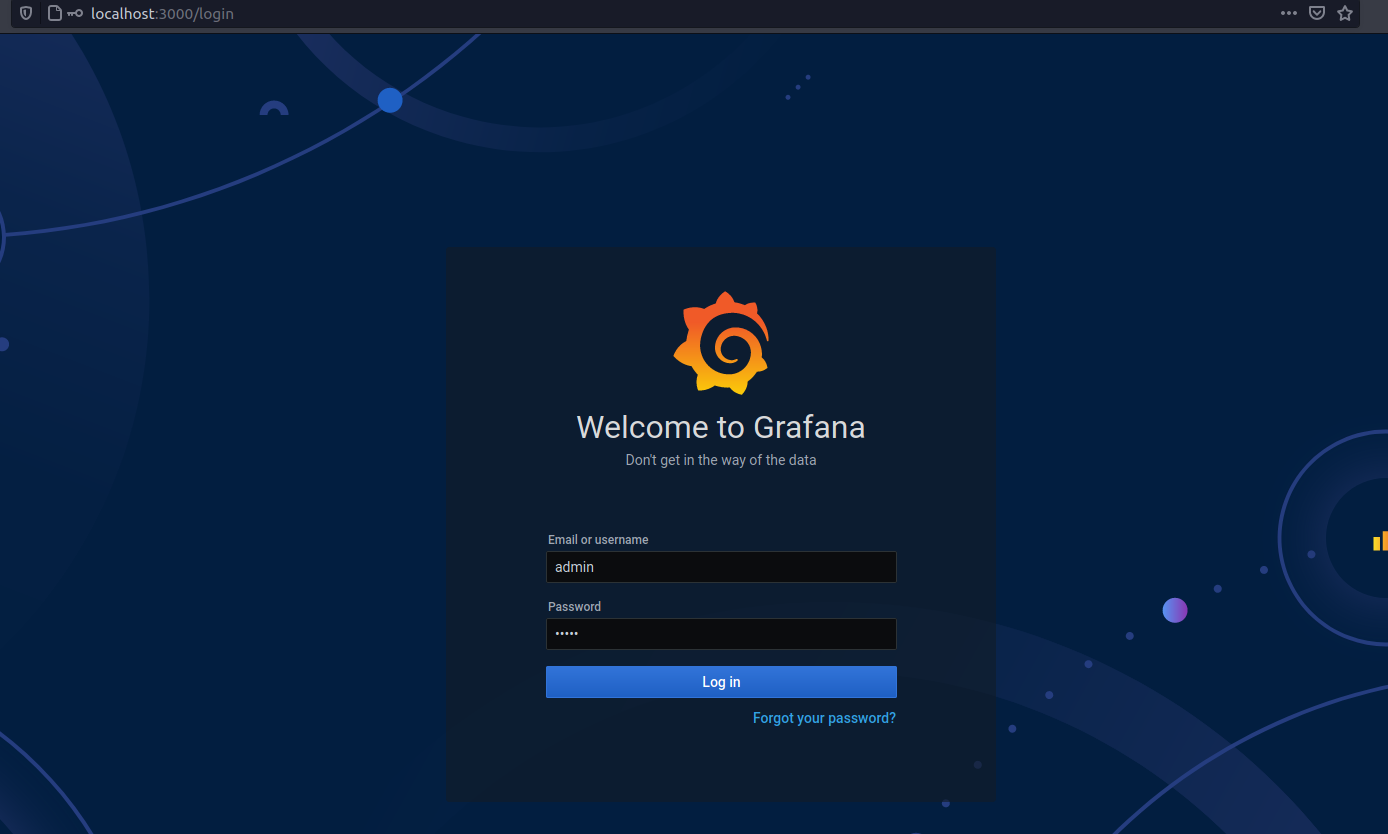
Použijte svůj oblíbený prohlížeč pro přístup k této cestě a poté se přihlaste pomocí výchozích přihlašovacích údajů (uživatel: admin a heslo: admin). Po vyzvání změňte výchozí heslo a uložte.
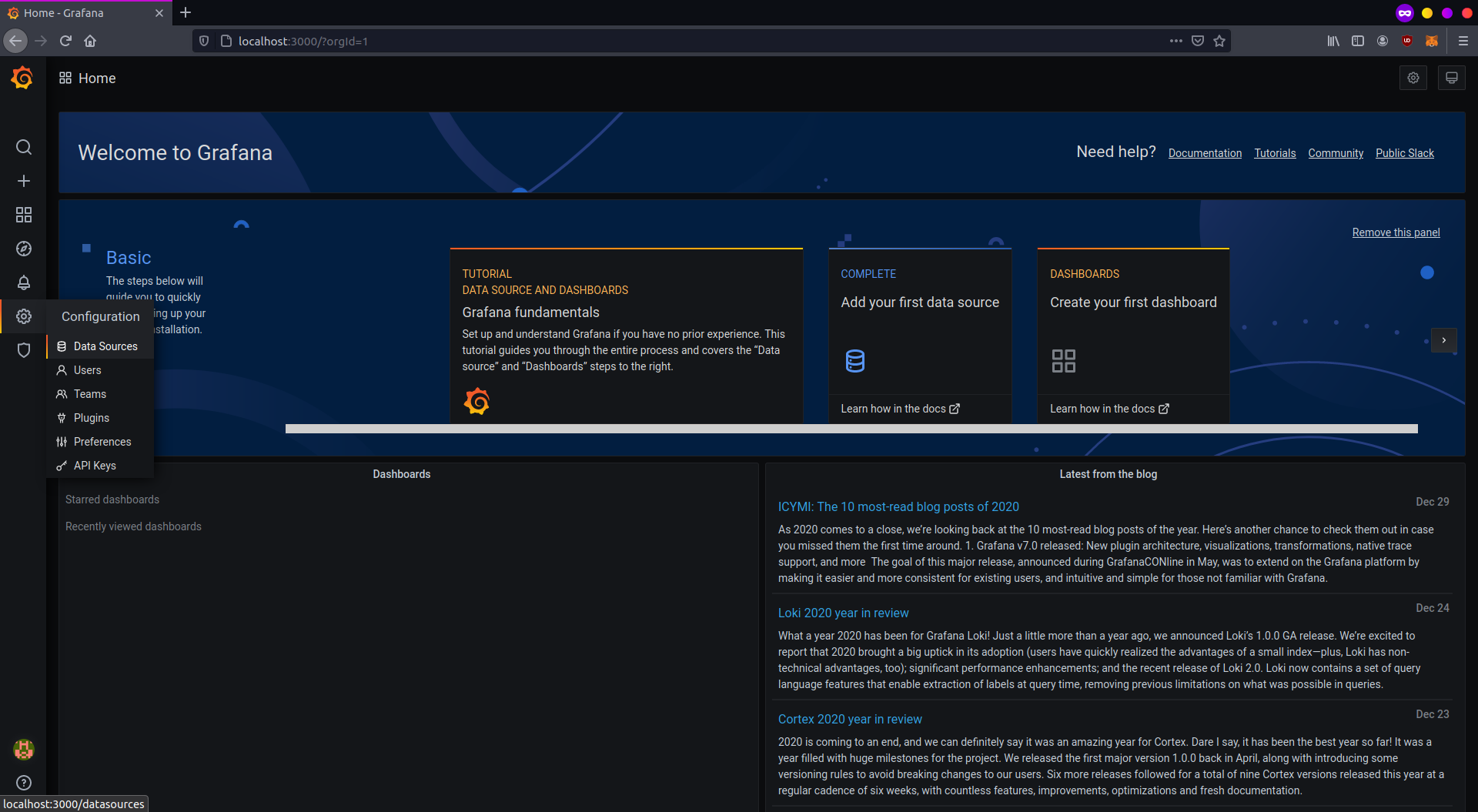
Budete přesměrováni na domovskou stránku Grafany. Nejprve nastavte zdrojová data. Klikněte na ikonu konfigurace v levém panelu a vyberte „Data sources“ (Zdroje dat).
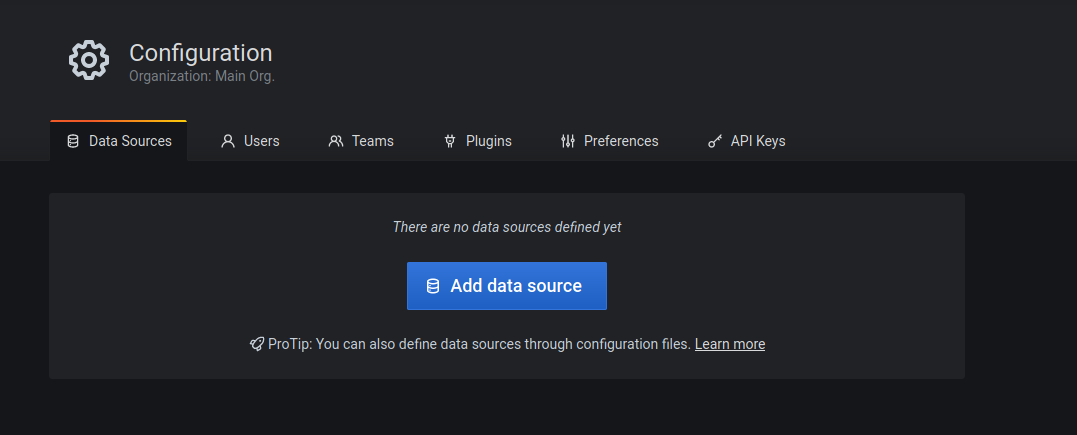
Zatím nejsou vytvořeny žádné zdroje dat, klikněte na „Add data source“ (Přidat zdroj dat) pro jeho definování.
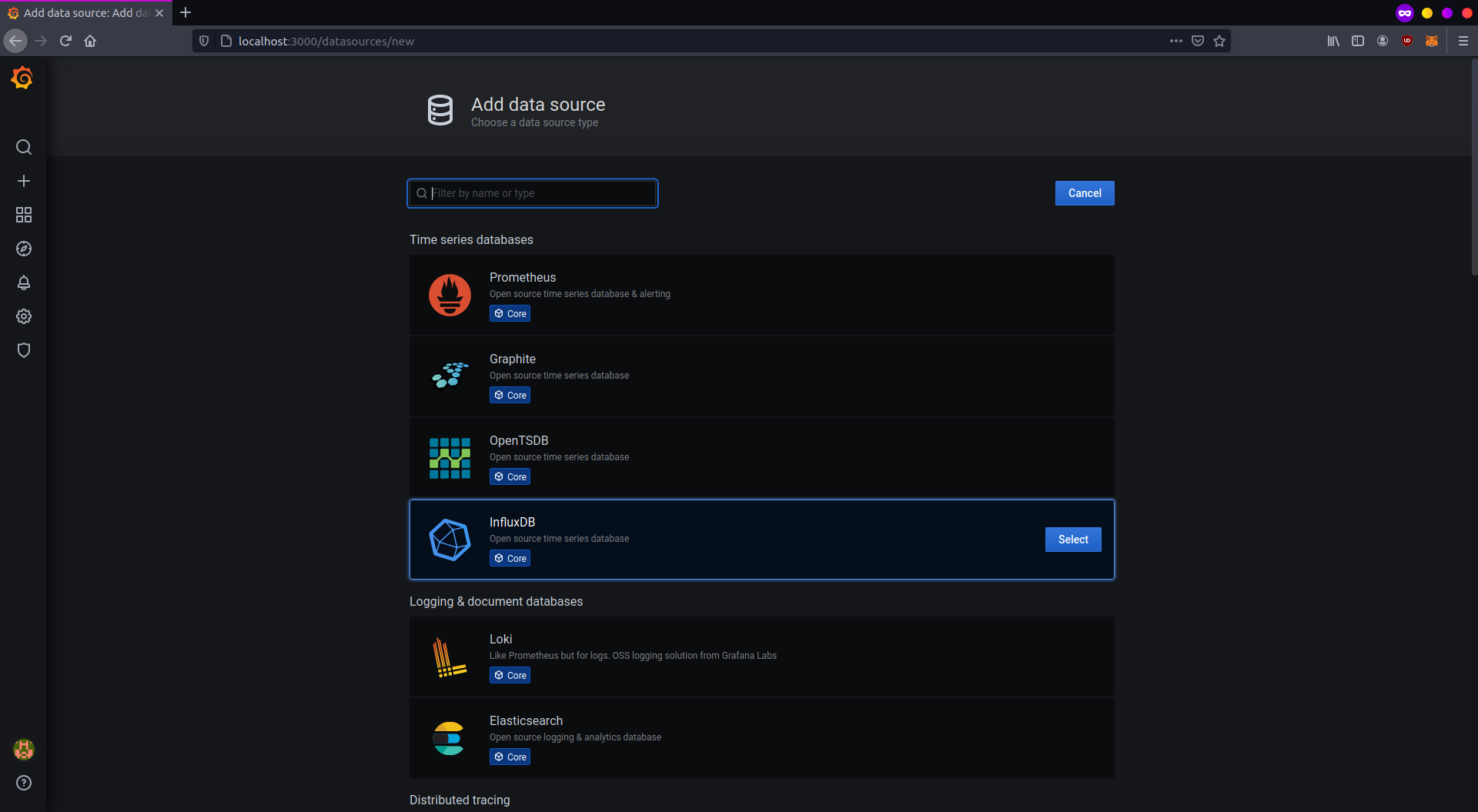
Pro toto nastavení vyberte „InfluxDB“ a pokračujte.
Konfigurace zdroje dat je poměrně přímočará, pokud spouštíte nástroje na stejném stroji. Musíte nastavit adresu InfluxDB a podrobnosti pro přístup k databázi. Podívejte se na obrázek níže.

Pokud je vše kompletní a InfluxDB je dostupná, klikněte na „Save and test“ (Uložit a otestovat) a počkejte, až se objeví potvrzení.
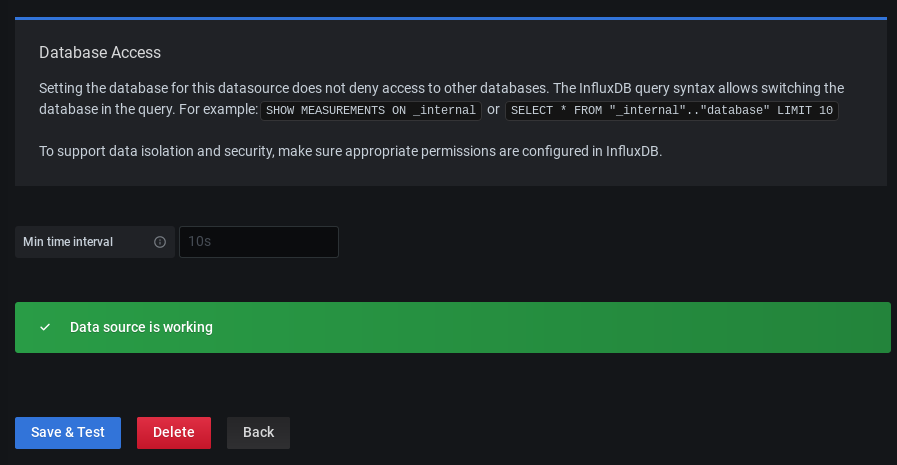
Grafana je nyní nastavena pro čtení dat z InfluxDB. Nyní musíte vytvořit řídicí panel (dashboard), který je bude interpretovat a zobrazovat. Vlastnosti řídicích panelů jsou zakódovány v souborech JSON, které může vytvořit kdokoli a lze je snadno importovat. V levém panelu klikněte na „Create and Import“ (Vytvořit a importovat).
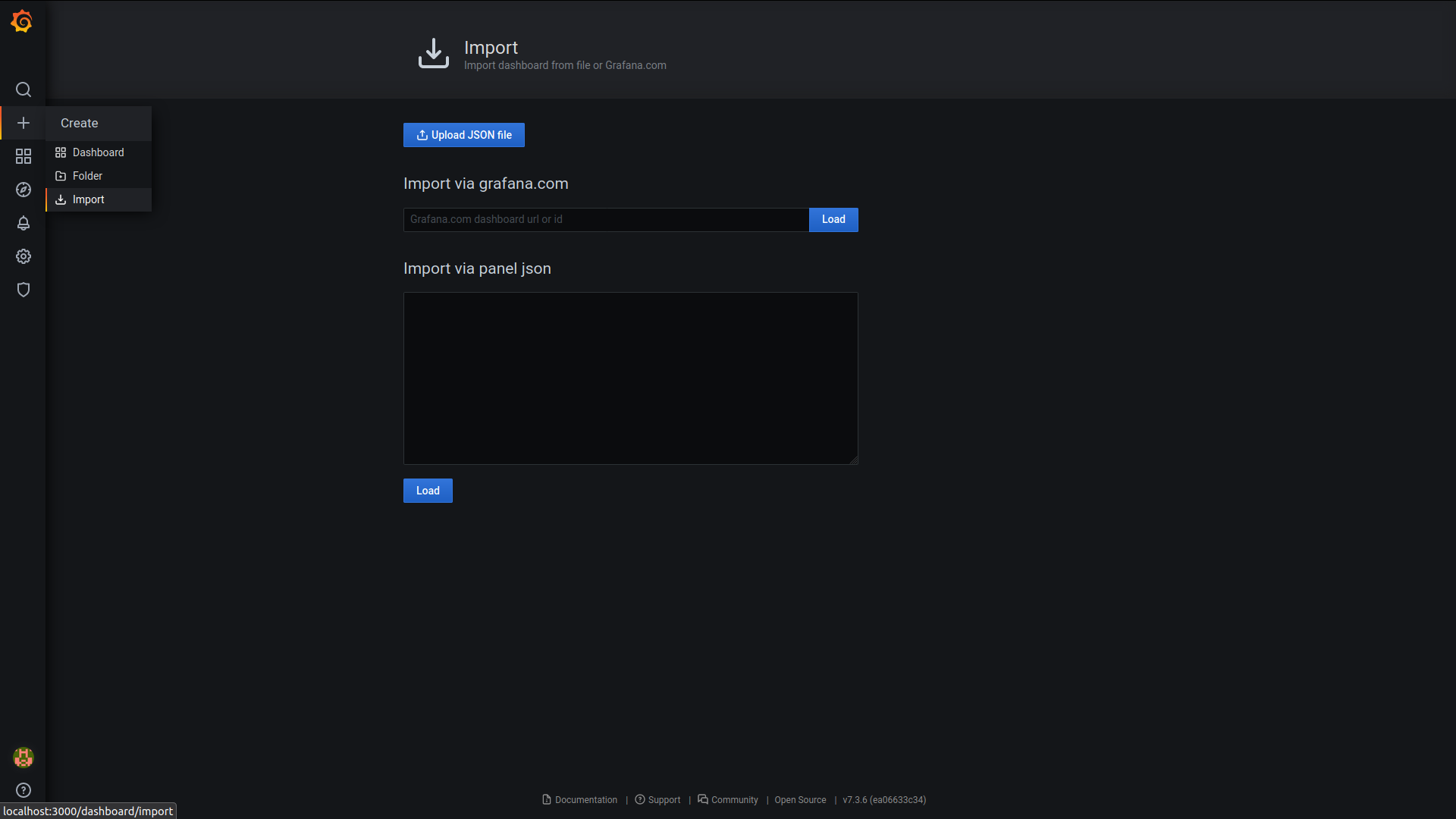
Pro řídicí panel monitorování Gethu zkopírujte ID tohoto řídicího panelu (otevře se v nové záložce) a vložte jej na stránku „Import“ v Grafaně. Po uložení by měl řídicí panel vypadat takto:
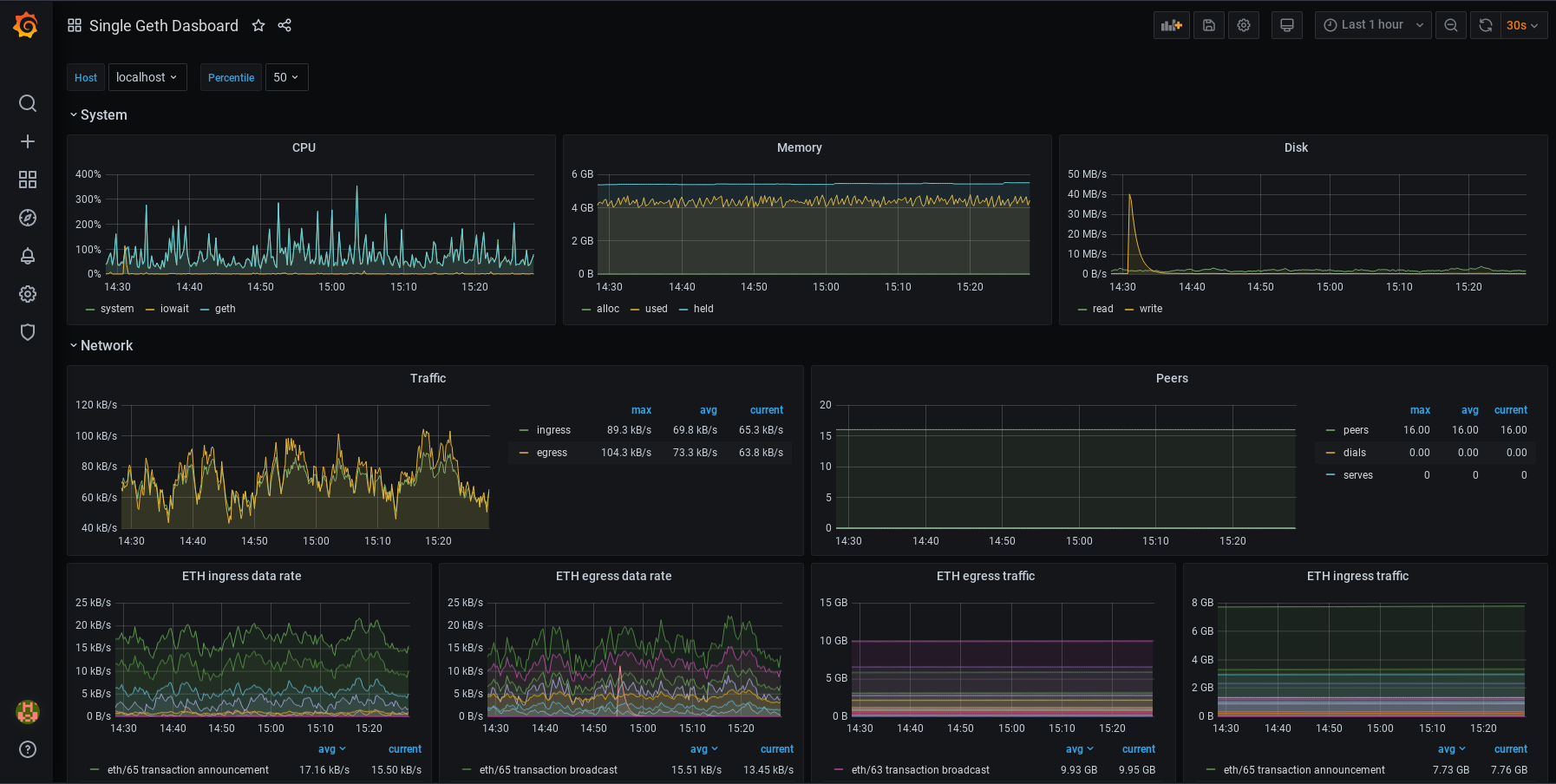
Své řídicí panely můžete upravovat. Každý panel lze upravit, přesunout, odstranit nebo přidat. Můžete měnit své konfigurace. Je to jen na vás! Chcete-li se dozvědět více o tom, jak řídicí panely fungují, nahlédněte do dokumentace Grafany (otevře se v nové záložce). Mohlo by vás také zajímat Upozorňování (Alerting) (otevře se v nové záložce). To vám umožní nastavit upozornění pro případ, kdy metriky dosáhnou určitých hodnot. Podporovány jsou různé komunikační kanály.