Как чеканить NFT (Часть 2/3 серии руководств по NFT)
«Чеканка NFT» — это процесс публикации уникального экземпляра вашего токена ERC-721 в блокчейне. Используя наш смарт-контракт из части 1 этой серии руководств по NFT, давайте применим наши навыки Web3 и отчеканим NFT. В конце этого руководства вы сможете чеканить столько NFT, сколько пожелает ваша душа (и кошелек)!
Давайте начнем!
Шаг 1. Проверьте свои настройки
Если вы следовали первому руководству по созданию смарт-контракта для NFT, у вас уже есть все необходимое: проект Hardhat 3 с плагином Ethers (открывается в новой вкладке) и ethers.js (открывается в новой вкладке) — библиотекой, используемой для упрощения создания запросов к блокчейну Эфириум. Мы напишем наш код для чеканки в виде скрипта Hardhat, поэтому он будет повторно использовать настройки сети Sepolia, а также значения API_URL и PRIVATE_KEY из части 1 — ничего нового устанавливать не нужно.
Шаг 2. Создайте файл mint-nft.js
В каталоге scripts создайте файл mint-nft.js и добавьте следующие строки кода:
import { network } from "hardhat"

const { ethers } = await network.create()
Как и в нашем скрипте для развертывания, network.create() подключается к сети, которую вы выбираете с помощью --network при запуске скрипта, и предоставляет нам объект ethers для нее.
Шаг 3. Получите ABI вашего контракта
ABI (двоичный интерфейс приложения) нашего контракта — это интерфейс для взаимодействия с нашим смарт-контрактом. Вы можете узнать больше об . Hardhat автоматически генерирует ABI для нас при компиляции контракта и сохраняет его в файле artifacts/contracts/MyNFT.sol/MyNFT.json. Плагин Hardhat Ethers считывает его оттуда для нас, когда мы создаем экземпляр нашего контракта на шаге 5, поэтому нам не нужно загружать его самостоятельно.
Если вы хотите увидеть ABI, вы можете вывести его в консоль. Из корневого каталога вашего проекта выполните:
node -p "JSON.stringify(require('./artifacts/contracts/MyNFT.sol/MyNFT.json').abi)"
Шаг 4. Настройте метаданные для вашего NFT с помощью IPFS
Если вы помните из нашего руководства в части 1, функция нашего смарт-контракта mintNFT принимает параметр tokenURI, который должен указывать на JSON-документ, описывающий метаданные NFT — это то, что действительно оживляет NFT, позволяя ему иметь настраиваемые свойства, такие как имя, описание, изображение и другие атрибуты.
Interplanetary File System (IPFS) — это децентрализованный протокол и одноранговая сеть для хранения и обмена данными в распределенной файловой системе.
Мы будем использовать Pinata, удобный программный интерфейс приложения (API) IPFS и набор инструментов, для хранения нашего актива NFT и метаданных, чтобы гарантировать, что наш NFT действительно децентрализованный. Если у вас нет аккаунта Pinata, зарегистрируйте бесплатный аккаунт здесь (открывается в новой вкладке) и выполните шаги для подтверждения электронной почты.
После создания аккаунта:
-
Перейдите на страницу файлов (открывается в новой вкладке) и нажмите кнопку «Add» (Добавить) в правом верхнем углу страницы.
-
Загрузите изображение в Pinata — это будет файл изображения для вашего NFT. Можете назвать файл как угодно. Убедитесь, что вы загружаете его в публичную IPFS: файлы в приватной IPFS (открывается в новой вкладке) не могут быть получены кошельками и маркетплейсами, которые отображают ваш NFT.
-
После загрузки вы увидите файл в списке на странице файлов вместе с его CID (идентификатором контента). Скопируйте CID. Вы можете просмотреть загруженный файл по адресу:
https://gateway.pinata.cloud/ipfs/<CID>или через выделенный шлюз, указанный в разделе «Gateways» (Шлюзы) на боковой панели Pinata. Например, вы можете найти изображение, которое мы использовали в IPFS, здесь (открывается в новой вкладке).
Теперь мы захотим загрузить еще один документ в Pinata. Но прежде чем мы это сделаем, нам нужно его создать!
В корневом каталоге создайте новый файл с именем nft-metadata.json и добавьте следующий JSON-код:
{
  "attributes": [
    {
      "trait_type": "Breed",
      "value": "Maltipoo"
    },
    {
      "trait_type": "Eye color",
      "value": "Mocha"
    }
  ],
  "description": "The world's most adorable and sensitive pup.",
  "image": "ipfs://QmWmvTJmJU3pozR9ZHFmQC2DNDwi2XJtf3QGyYiiagFSWb",
  "name": "Ramses"
}
Не стесняйтесь изменять данные в JSON. Вы можете удалять или добавлять элементы в раздел атрибутов. Самое главное, убедитесь, что поле изображения указывает на расположение вашего изображения в IPFS в формате ipfs://<image-CID> — иначе ваш NFT будет включать фотографию (очень милой!) собаки.
Закончив редактирование JSON-файла, сохраните его и загрузите в Pinata, следуя тем же шагам, что и при загрузке изображения. Также скопируйте CID файла nft-metadata.json; он понадобится нам на шаге 9.
Шаг 5. Создайте экземпляр вашего контракта
Теперь, чтобы взаимодействовать с нашим контрактом, нам нужно создать его экземпляр в нашем коде. Для этого нам понадобится адрес нашего контракта, который наш скрипт для развертывания вывел в части 1. Вы также можете найти его на Etherscan (открывается в новой вкладке) или Blockscout (открывается в новой вкладке), выполнив поиск по адресу, который вы использовали для развертывания контракта.

В приведенном выше примере адрес нашего контракта — 0x5a738a5c5fe46a1fd5ee7dd7e38f722e2aef7778.
Далее мы будем использовать метод getContractAt плагина Hardhat Ethers для создания нашего контракта, используя его имя (которое указывает, какой ABI использовать) и его адрес. В файл mint-nft.js добавьте следующее, заменив адрес на свой:
const contractAddress = "0x5a738a5c5fe46a1fd5ee7dd7e38f722e2aef7778"
const nftContract = await ethers.getContractAt("MyNFT", contractAddress)
Шаг 6. Проверьте файл .env
Каждая транзакция, которую мы отправляем, должна быть подписана приватным ключом вашего аккаунта. Если вы завершили часть 1 руководства, наш файл .env уже должен выглядеть так:
API_URL="https://eth-sepolia.g.alchemy.com/v2/your-api-key"
PRIVATE_KEY="your-metamask-private-key"
Нет необходимости добавлять ваш публичный адрес: ethers вычисляет его из приватного ключа.
Шаг 7. Создайте вашу транзакцию
Сначала давайте определим функцию с именем mintNFT(tokenURI) и создадим нашу транзакцию, выполнив следующее:
-
Получите аккаунт, с которого мы отправляем транзакцию.
ethers.getSigners()возвращает аккаунты, настроенные для сети, что в Sepolia является аккаунтом, чей приватный ключ находится в.env. ПосколькуmintNFTимеет модификаторonlyOwner, это должен быть тот же аккаунт, который развернул контракт. -
Вызовите функцию
mintNFTна экземпляре нашего контракта, указав наш собственный адрес в качестве получателя и URI метаданных. Это вычисление, которое мы хотим выполнить в этой транзакции — в данном случае это чеканка NFT.
Вам не нужно самостоятельно вычислять нонс (количество транзакций, отправленных с вашего адреса, что предотвращает атаки повторного воспроизведения), лимит газа или комиссии: ethers извлекает или оценивает их перед отправкой транзакции.
Теперь ваш файл mint-nft.js должен выглядеть так:
import { network } from "hardhat"

const { ethers } = await network.create()

const contractAddress = "0x5a738a5c5fe46a1fd5ee7dd7e38f722e2aef7778"
const nftContract = await ethers.getContractAt("MyNFT", contractAddress)

async function mintNFT(tokenURI) {
  const [signer] = await ethers.getSigners()

  // Отправьте транзакцию. ethers заполняет nonce, лимит газа и комиссии за нас.
  const tx = await nftContract.mintNFT(signer.address, tokenURI)
}
Шаг 8. Подпишите транзакцию
Поскольку сеть настроена с нашим приватным ключом, ethers автоматически подписывает им транзакцию перед ее отправкой.
Вызов mintNFT возвращает результат после отправки транзакции и предоставляет нам хеш транзакции, который мы можем использовать, чтобы убедиться, что наша транзакция была добыта и не была отброшена сетью. Затем tx.wait() ожидает, пока транзакция не будет включена в блок. Мы также добавили некоторую проверку ошибок, чтобы знать, успешно ли прошла наша транзакция.
import { network } from "hardhat"

const { ethers } = await network.create()

const contractAddress = "0x5a738a5c5fe46a1fd5ee7dd7e38f722e2aef7778"
const nftContract = await ethers.getContractAt("MyNFT", contractAddress)

async function mintNFT(tokenURI) {
  const [signer] = await ethers.getSigners()

  try {
    // Отправьте транзакцию. ethers заполняет nonce, лимит газа и комиссии за нас.
    const tx = await nftContract.mintNFT(signer.address, tokenURI)
    console.log("The hash of your transaction is:", tx.hash)

    // Дождитесь включения транзакции в блок
    const receipt = await tx.wait()
    console.log("Your NFT was minted in block", receipt.blockNumber)
  } catch (err) {
    console.log("Something went wrong when submitting your transaction:", err)
  }
}
Шаг 9. Вызовите mintNFT и запустите mint-nft.js
Помните файл nft-metadata.json, который вы загрузили в Pinata? Получите его CID из Pinata и передайте ipfs://<metadata-CID> в качестве параметра функции mintNFT. Кошельки и маркетплейсы разрешают URI ipfs:// через выбранный ими шлюз IPFS, поэтому ваш NFT не зависит от какого-либо одного шлюза.
Дважды проверьте, что скопированный вами CID ссылается на ваш nft-metadata.json, загрузив
https://gateway.pinata.cloud/ipfs/<metadata-CID>в отдельном окне. Страница должна выглядеть примерно так, как на скриншоте ниже:
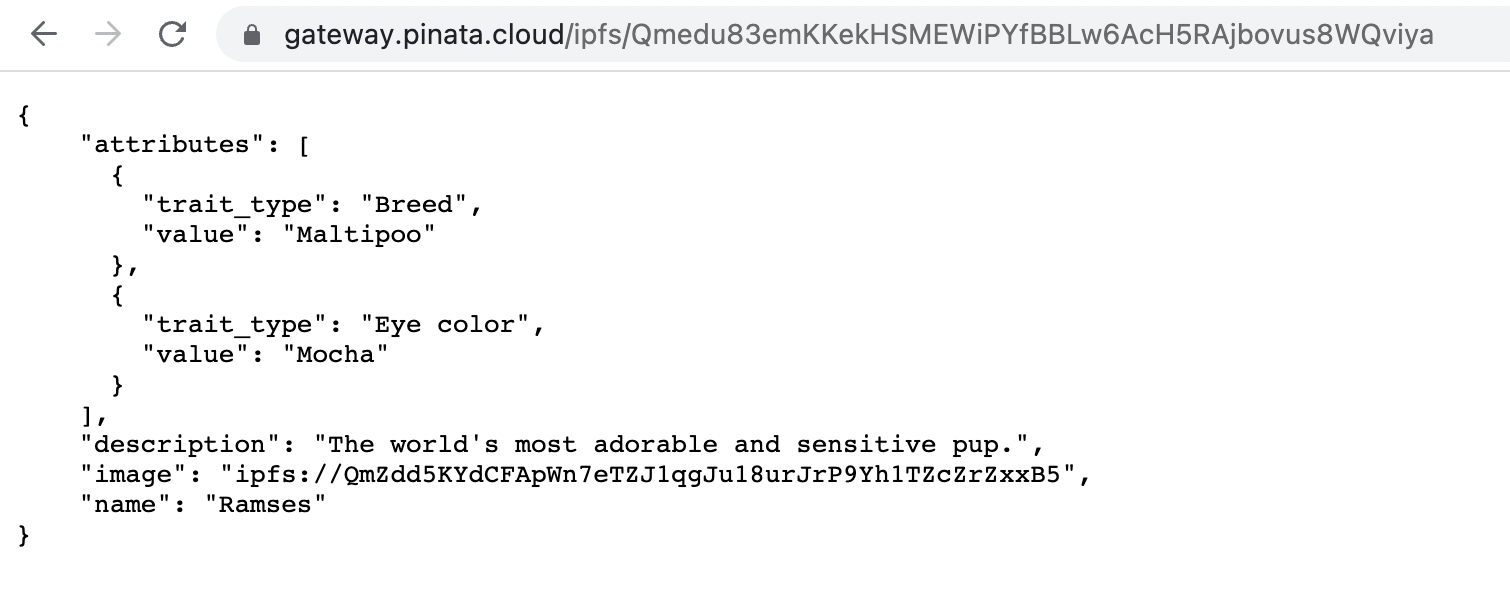 Ваша страница должна отображать метаданные json
В целом ваш код должен выглядеть примерно так:
import { network } from "hardhat"

const { ethers } = await network.create()

const contractAddress = "0x5a738a5c5fe46a1fd5ee7dd7e38f722e2aef7778"
const nftContract = await ethers.getContractAt("MyNFT", contractAddress)

async function mintNFT(tokenURI) {
  const [signer] = await ethers.getSigners()

  try {
    // Отправьте транзакцию. ethers заполняет nonce, лимит газа и комиссии за нас.
    const tx = await nftContract.mintNFT(signer.address, tokenURI)
    console.log("The hash of your transaction is:", tx.hash)

    // Дождитесь включения транзакции в блок
    const receipt = await tx.wait()
    console.log("Your NFT was minted in block", receipt.blockNumber)
  } catch (err) {
    console.log("Something went wrong when submitting your transaction:", err)
  }
}

await mintNFT("ipfs://QmYueiuRNmL4MiA2GwtVMm6ZagknXnSpQnB3z2gWbz36hP")
Теперь запустите скрипт в сети Sepolia, чтобы отчеканить ваш NFT:
npx hardhat run scripts/mint-nft.js --network sepolia
Через несколько секунд вы должны увидеть в терминале ответ, подобный этому:
The hash of your transaction is: 0x301791fdf492001fcd9d5e5b12f3aa1bbbea9a88ed24993a8ab2cdae2d06e1e8
Your NFT was minted in block <block number>
Чтобы просмотреть детали вашей транзакции, найдите ее хеш на Etherscan (открывается в новой вкладке) или Blockscout (открывается в новой вкладке).
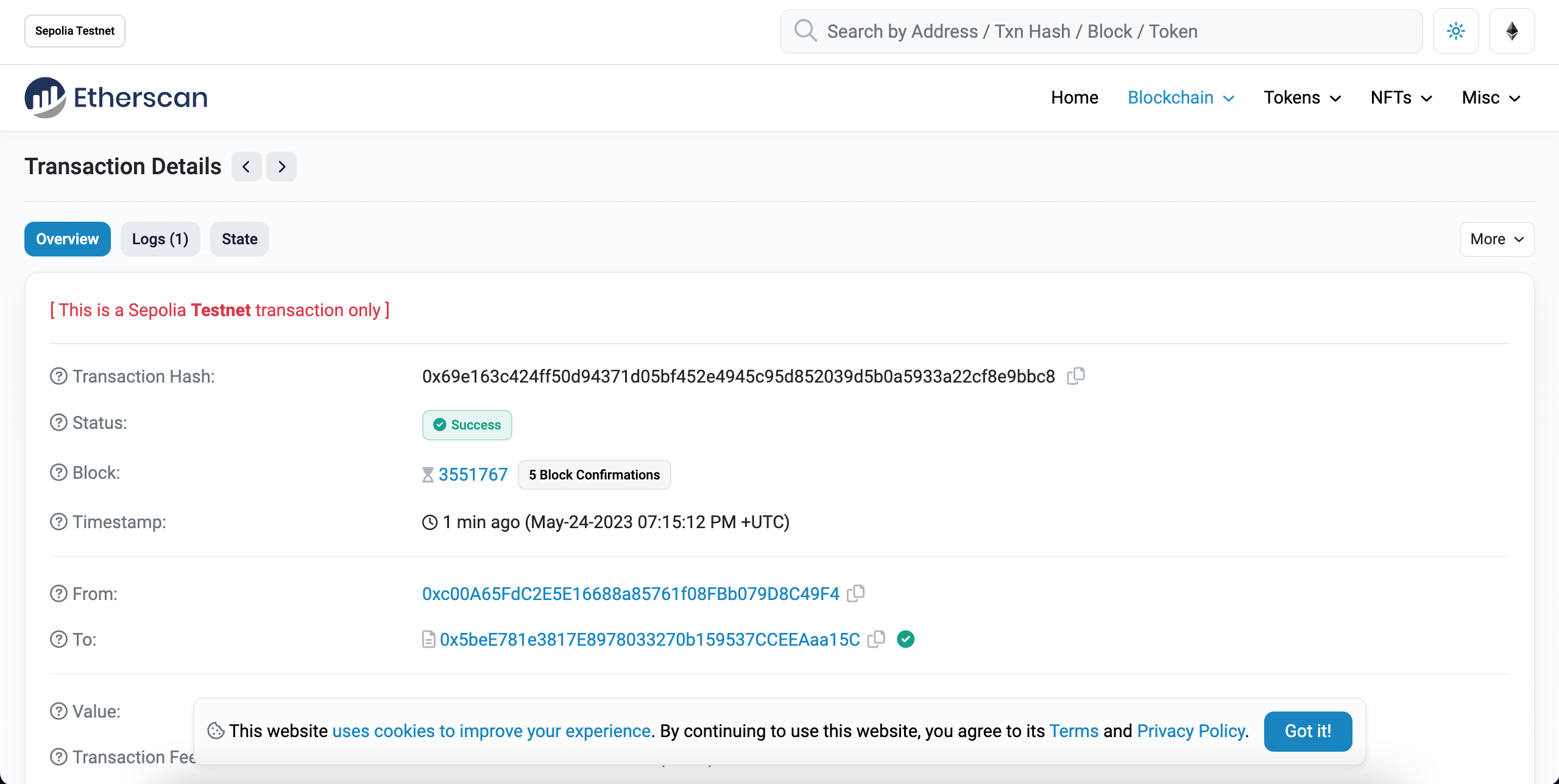 Просмотр хеша транзакции вашего NFT на Etherscan
И это все! Теперь вы развернули И отчеканили NFT в блокчейне Эфириум
Используя mint-nft.js, вы можете чеканить столько NFT, сколько пожелает ваша душа (и кошелек)! Просто не забудьте передать новый tokenURI, описывающий метаданные NFT (иначе вы просто создадите кучу одинаковых NFT с разными ID).
Вероятно, вы хотели бы иметь возможность похвастаться своим NFT в кошельке — поэтому обязательно ознакомьтесь с Частью 3: Как просмотреть свой NFT в кошельке!