Мониторинг Geth с помощью InfluxDB и Grafana
Это руководство поможет вам настроить мониторинг для вашего узла Geth, чтобы вы могли лучше понимать его производительность и выявлять потенциальные проблемы.
Предварительные требования
- У вас уже должен быть запущен экземпляр Geth.
- Большинство шагов и примеров предназначены для среды Linux, поэтому базовые знания терминала будут полезны.
- Посмотрите этот видеообзор набора метрик Geth: Мониторинг инфраструктуры Эфириума от Петера Силадьи (Péter Szilágyi) (открывается в новой вкладке).
Стек мониторинга
Клиент Эфириума собирает множество данных, которые можно читать в виде хронологической базы данных. Чтобы упростить мониторинг, вы можете передавать их в программное обеспечение для визуализации данных. Доступно несколько вариантов:
- Prometheus (открывается в новой вкладке) (модель pull)
- InfluxDB (открывается в новой вкладке) (модель push)
- Telegraf (открывается в новой вкладке)
- Grafana (открывается в новой вкладке)
- Datadog (открывается в новой вкладке)
- Chronograf (открывается в новой вкладке)
Также существует Geth Prometheus Exporter (открывается в новой вкладке) — вариант, предварительно настроенный с InfluxDB и Grafana.
В этом руководстве мы настроим ваш клиент Geth для отправки данных в InfluxDB для создания базы данных и в Grafana для создания графической визуализации данных. Выполнение этого вручную поможет вам лучше понять процесс, изменять его и развертывать в различных средах.
Настройка InfluxDB
Сначала давайте скачаем и установим InfluxDB. Различные варианты загрузки можно найти на странице релизов Influxdata (открывается в новой вкладке). Выберите тот, который подходит для вашей среды. Вы также можете установить его из репозитория (открывается в новой вкладке). Например, в дистрибутиве на базе Debian:
curl -tlsv1.3 --proto =https -sL https://repos.influxdata.com/influxdb.key | sudo apt-key add
source /etc/lsb-release
echo "deb https://repos.influxdata.com/${DISTRIB_ID,,} ${DISTRIB_CODENAME} stable" | sudo tee /etc/apt/sources.list.d/influxdb.list
sudo apt update
sudo apt install influxdb -y
sudo systemctl enable influxdb
sudo systemctl start influxdb
sudo apt install influxdb-client
После успешной установки InfluxDB убедитесь, что он работает в фоновом режиме. По умолчанию он доступен по адресу localhost:8086.
Перед использованием клиента influx вам необходимо создать нового пользователя с правами администратора. Этот пользователь будет служить для управления на высоком уровне, создания баз данных и пользователей.
curl -XPOST "http://localhost:8086/query" --data-urlencode "q=CREATE USER username WITH PASSWORD 'password' WITH ALL PRIVILEGES"
Теперь вы можете использовать клиент influx для входа в оболочку InfluxDB (открывается в новой вкладке) под этим пользователем.
influx -username 'username' -password 'password'
Напрямую взаимодействуя с InfluxDB в его оболочке, вы можете создать базу данных и пользователя для метрик Geth.
create database geth
create user geth with password choosepassword
Проверьте созданные записи с помощью:
show databases
show users
Выйдите из оболочки InfluxDB.
exit
InfluxDB запущен и настроен для хранения метрик от Geth.
Подготовка Geth
После настройки базы данных нам нужно включить сбор метрик в Geth. Обратите внимание на METRICS AND STATS OPTIONS в geth --help. Там можно найти множество опций, в данном случае мы хотим, чтобы Geth отправлял данные в InfluxDB.
Базовая настройка указывает конечную точку, где доступен InfluxDB, и аутентификацию для базы данных.
geth --metrics --metrics.influxdb --metrics.influxdb.endpoint "http://0.0.0.0:8086" --metrics.influxdb.username "geth" --metrics.influxdb.password "chosenpassword"
Эти флаги можно добавить к команде запуска клиента или сохранить в файле конфигурации.
Вы можете убедиться, что Geth успешно отправляет данные, например, просмотрев список метрик в базе данных. В оболочке InfluxDB:
use geth
show measurements
Настройка Grafana
Следующий шаг — установка Grafana, которая будет графически интерпретировать данные. Следуйте процессу установки для вашей среды в документации Grafana. Убедитесь, что устанавливаете версию OSS, если не хотите иного. Пример шагов установки для дистрибутивов Debian с использованием репозитория:
curl -tlsv1.3 --proto =https -sL https://packages.grafana.com/gpg.key | sudo apt-key add -
echo "deb https://packages.grafana.com/oss/deb stable main" | sudo tee -a /etc/apt/sources.list.d/grafana.list
sudo apt update
sudo apt install grafana
sudo systemctl enable grafana-server
sudo systemctl start grafana-server
Когда Grafana будет запущена, она должна быть доступна по адресу localhost:3000.
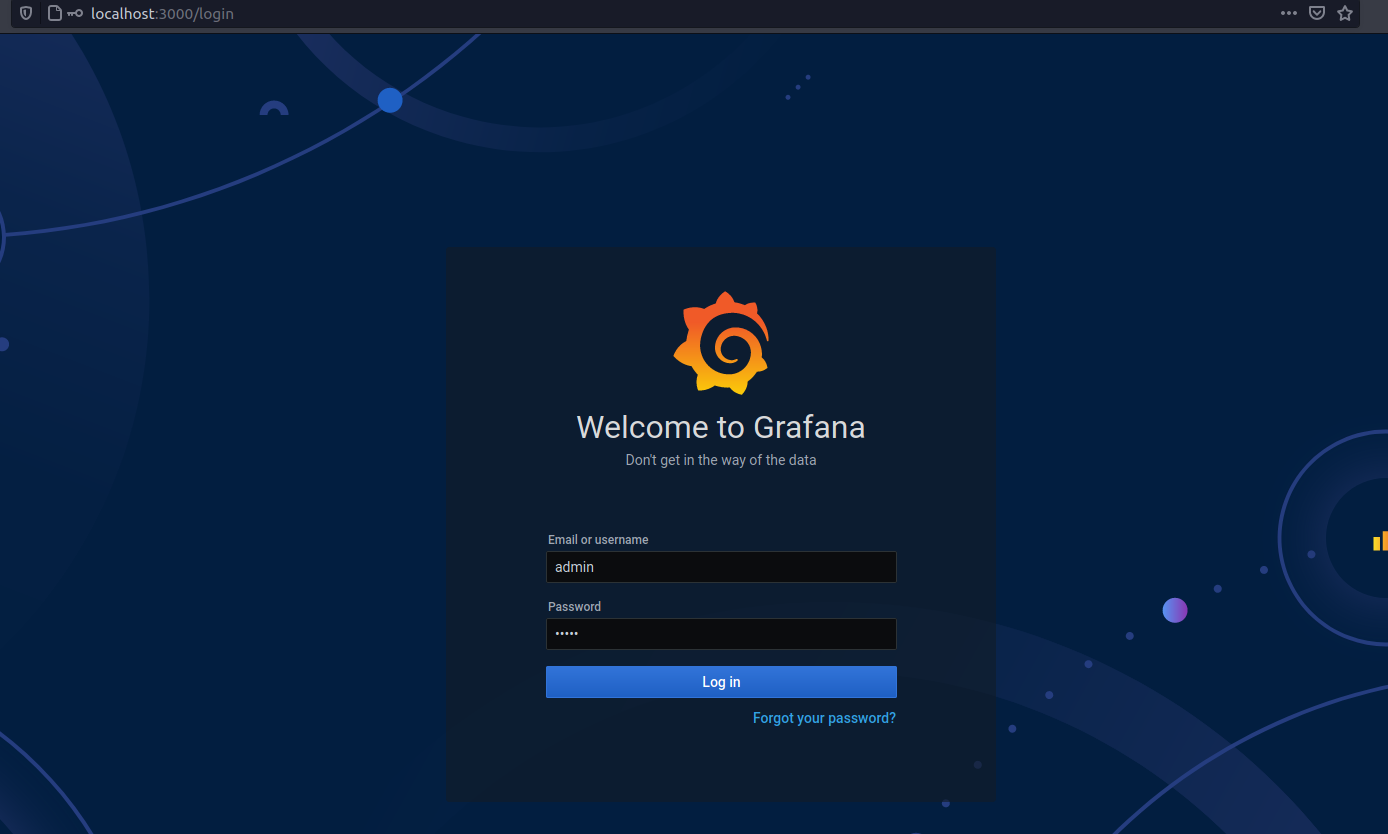
Используйте предпочитаемый браузер для доступа по этому пути, затем войдите с учетными данными по умолчанию (пользователь: admin и пароль: admin). При появлении запроса измените пароль по умолчанию и сохраните.
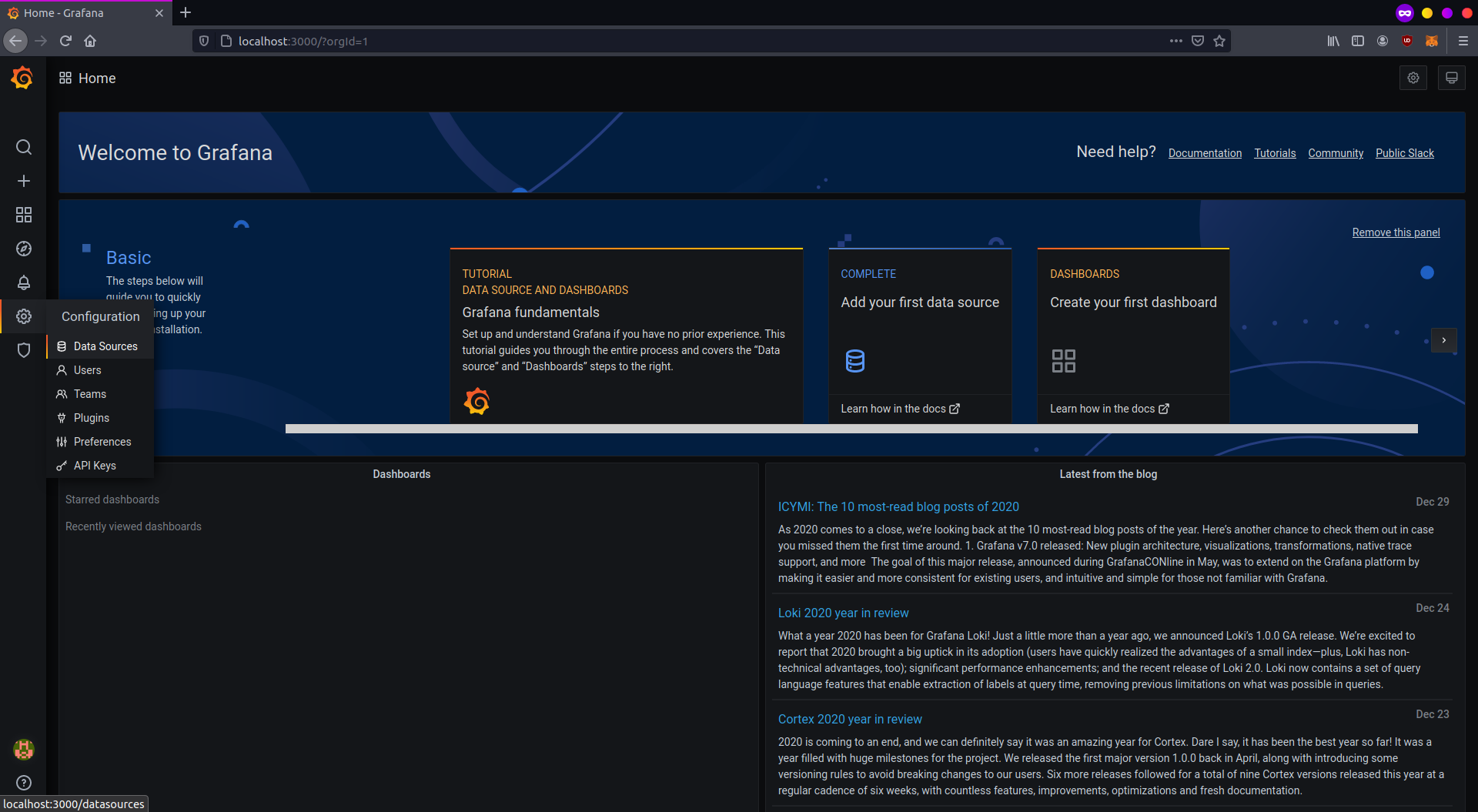
Вы будете перенаправлены на главную страницу Grafana. Сначала настройте исходные данные. Нажмите на значок конфигурации на левой панели и выберите «Data sources» (Источники данных).
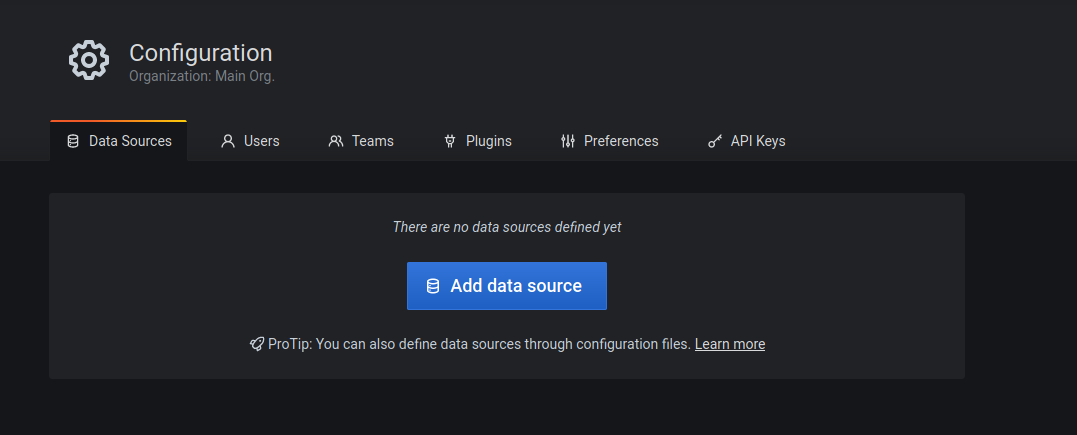
Источники данных еще не созданы, нажмите «Add data source» (Добавить источник данных), чтобы определить его.
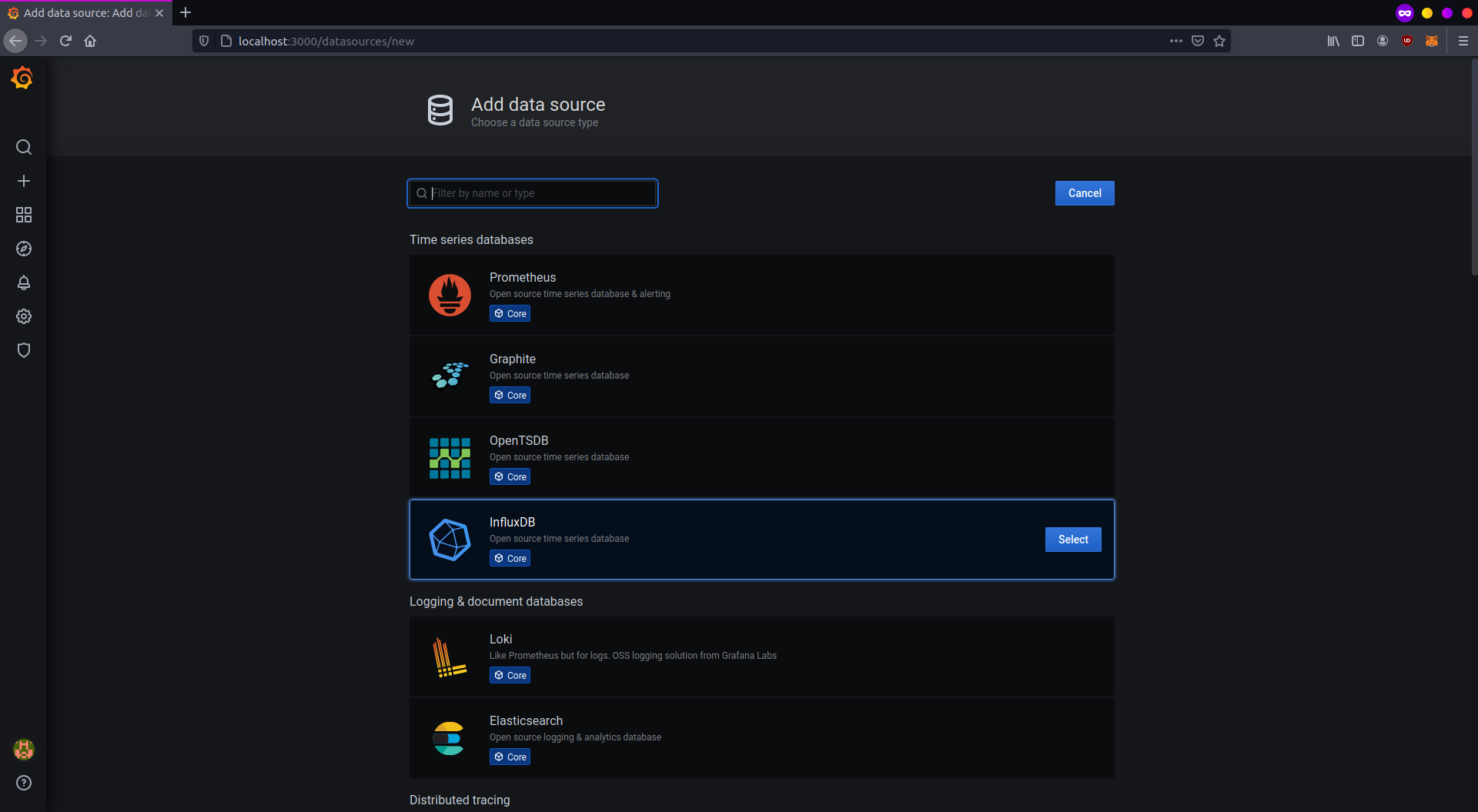
Для этой настройки выберите «InfluxDB» и продолжите.
Настройка источника данных довольно проста, если вы запускаете инструменты на одной машине. Вам нужно задать адрес InfluxDB и данные для доступа к базе данных. Обратитесь к изображению ниже.

Если все заполнено и InfluxDB доступен, нажмите «Save and test» (Сохранить и проверить) и дождитесь появления подтверждения.
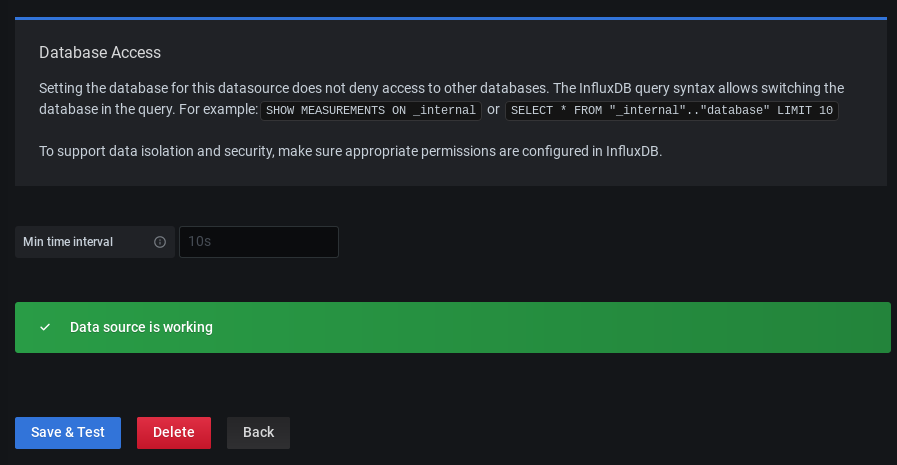
Теперь Grafana настроена на чтение данных из InfluxDB. Теперь вам нужно создать панель управления (дашборд), которая будет интерпретировать и отображать их. Свойства панелей управления кодируются в файлах JSON, которые может создать любой желающий и легко импортировать. На левой панели нажмите «Create and Import» (Создать и импортировать).
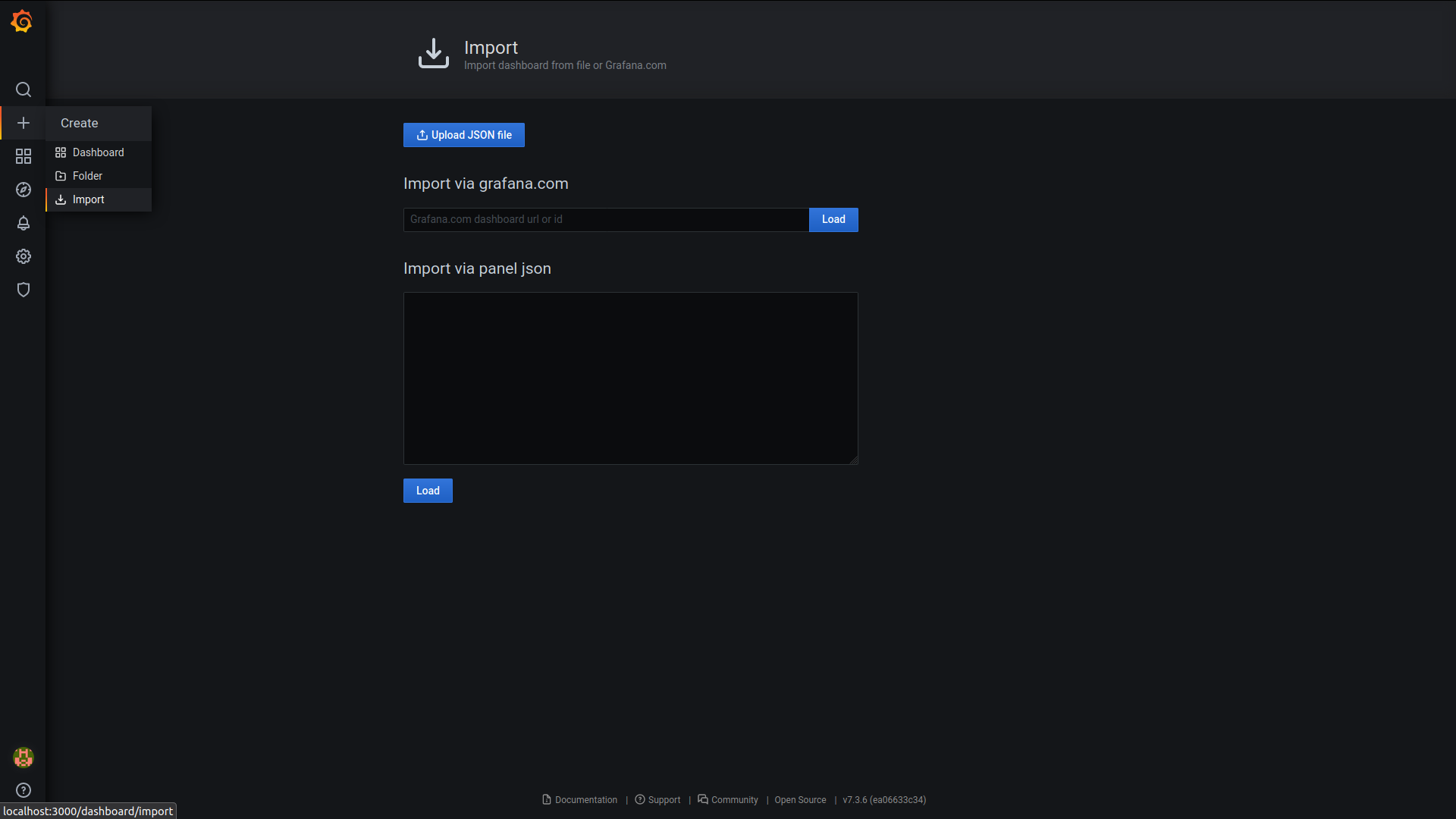
Для панели мониторинга Geth скопируйте ID этой панели управления (открывается в новой вкладке) и вставьте его на странице «Import» (Импорт) в Grafana. После сохранения панель управления должна выглядеть так:
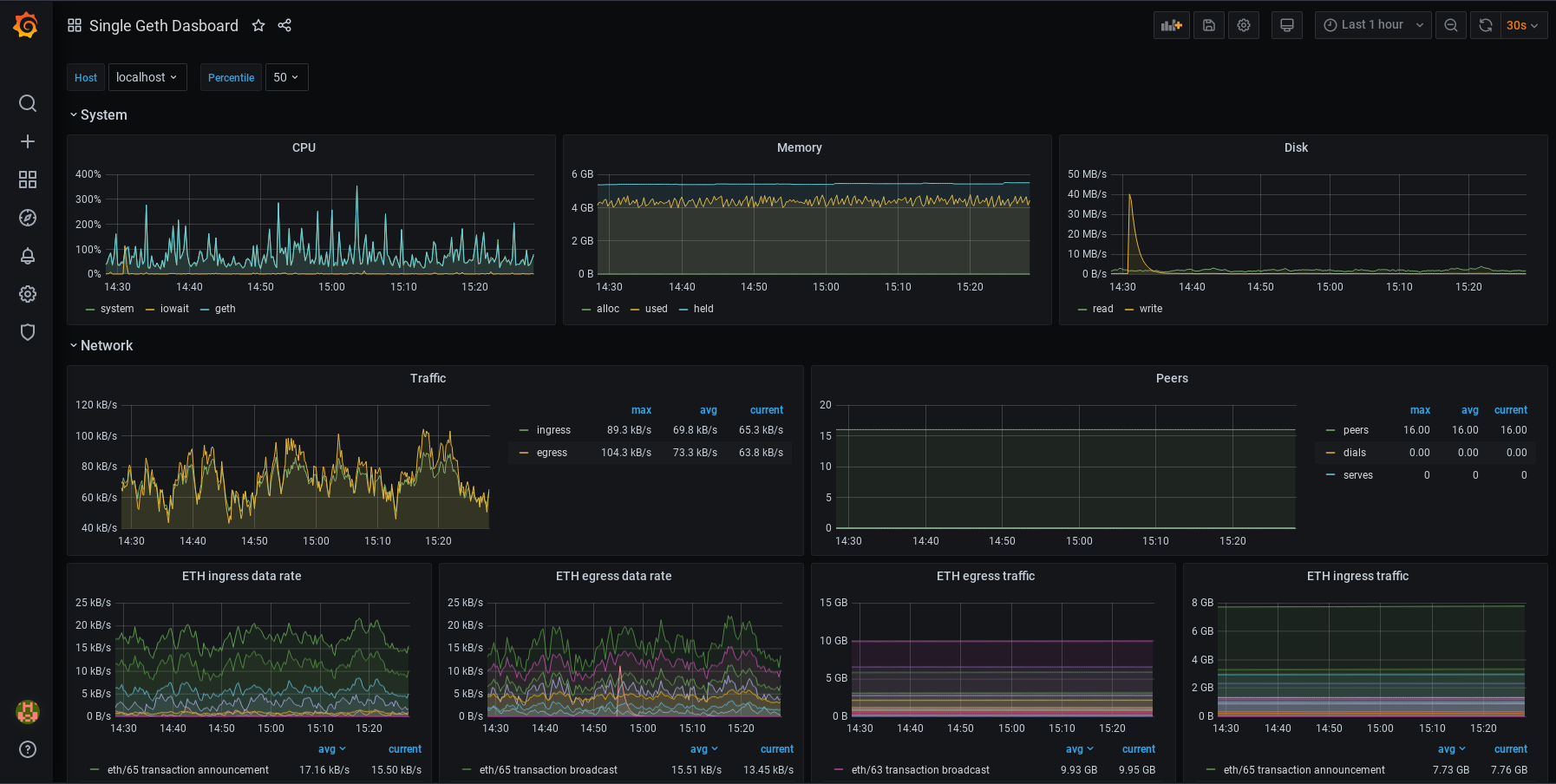
Вы можете изменять свои панели управления. Каждую панель можно редактировать, перемещать, удалять или добавлять. Вы можете изменять свои конфигурации. Все зависит от вас! Чтобы узнать больше о том, как работают панели управления, обратитесь к документации Grafana (открывается в новой вкладке). Вас также может заинтересовать Оповещение (Alerting) (открывается в новой вкладке). Это позволяет настроить уведомления о том, когда метрики достигают определенных значений. Поддерживаются различные каналы связи.