Spusťte si svůj vlastní uzel Etherea
Provozování vlastního uzlu vám přináší různé výhody, otevírá nové možnosti a pomáhá podporovat ekosystém. Tato stránka vás provede spuštěním vlastního uzlu a zapojením se do validace transakcí na Ethereu.
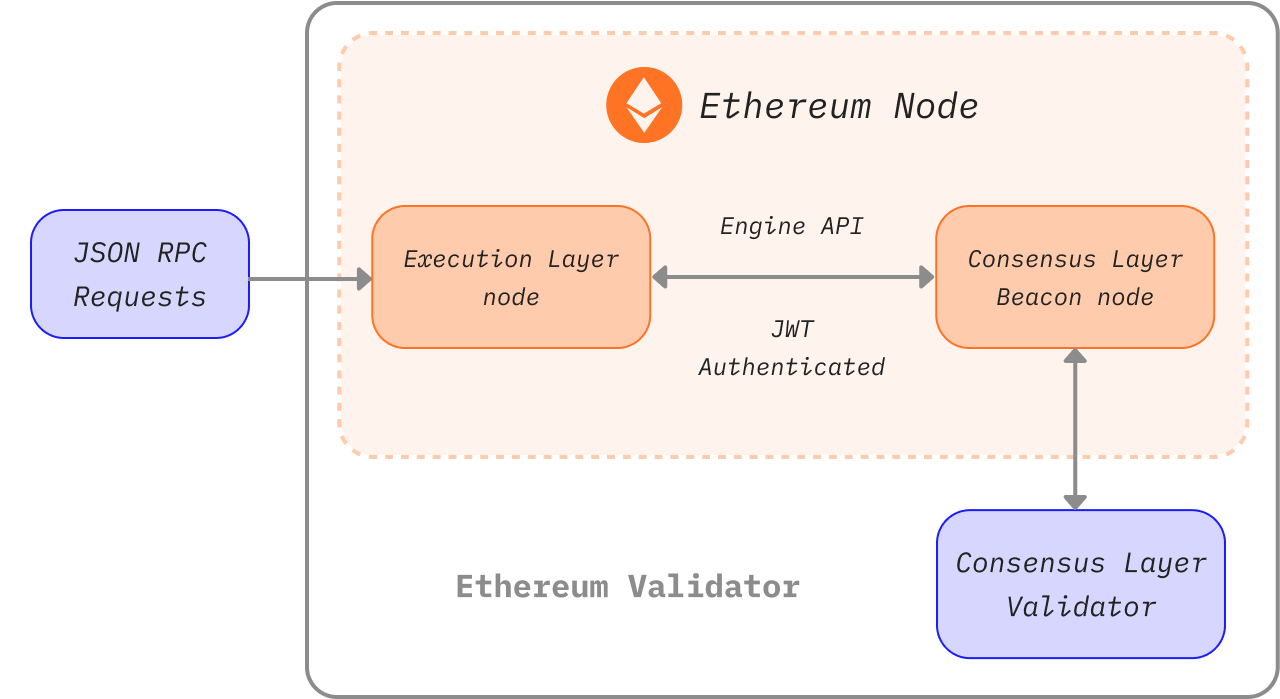
Vezměte na vědomí, že po Merge jsou k provozu uzlu Etherea vyžadováni dva klienti; klient exekuční vrstvy (EL) a klient vrstvy konsensu (CL). Tato stránka ukáže, jak nainstalovat, nakonfigurovat a propojit tyto dva klienty pro provoz uzlu Etherea.
Předpoklady
Měli byste rozumět tomu, co je uzel Etherea a proč byste mohli chtít provozovat klienta. Tomuto tématu se věnuje sekce Uzly a klienti.
Pokud jste v tématu provozování uzlu nováčkem nebo hledáte méně technickou cestu, doporučujeme si nejprve přečíst náš uživatelsky přívětivý úvod do provozování uzlu Etherea.
Výběr přístupu
Prvním krokem při spouštění uzlu je výběr přístupu. Na základě požadavků a různých možností musíte vybrat implementaci klienta (jak exekučního, tak konsensuálního klienta), prostředí (hardware, systém) a parametry pro nastavení klienta.
Tato stránka vás provede těmito rozhodnutími a pomůže vám najít nejvhodnější způsob, jak provozovat vaši instanci Etherea.
Chcete-li si vybrat z implementací klientů, podívejte se na všechny dostupné exekuční klienty a konsensuální klienty připravené pro Mainnet a zjistěte více o klientské diverzitě.
Rozhodněte se, zda budete software provozovat na vlastním hardwaru nebo v cloudu, s ohledem na požadavky klientů.
Po přípravě prostředí nainstalujte vybrané klienty buď pomocí rozhraní přívětivého pro začátečníky, nebo manuálně pomocí terminálu s pokročilými možnostmi.
Když uzel běží a probíhá synchronizace, jste připraveni jej používat, ale nezapomeňte dohlížet na jeho údržbu.
Prostředí a hardware
Lokálně nebo v cloudu
Klienti Etherea mohou běžet na běžných počítačích a nevyžadují žádný speciální hardware, jako jsou například těžební stroje. Proto máte různé možnosti nasazení uzlu na základě vašich potřeb. Pro zjednodušení se zamysleme nad provozováním uzlu jak na lokálním fyzickém stroji, tak na cloudovém serveru:
- Cloud
- Poskytovatelé nabízejí vysokou dostupnost serveru a statické veřejné IP adresy
- Pořízení dedikovaného nebo virtuálního serveru může být pohodlnější než stavba vlastního
- Kompromisem je nutnost důvěřovat třetí straně – poskytovateli serveru
- Kvůli požadované velikosti úložiště pro plný uzel může být cena pronajatého serveru vysoká
- Vlastní hardware
- Suverénnější přístup nevyžadující důvěru
- Jednorázová investice
- Možnost zakoupit předkonfigurované stroje
- Musíte fyzicky připravit, udržovat a případně řešit problémy se strojem a sítí
Obě možnosti mají různé výhody shrnuté výše. Pokud hledáte cloudové řešení, kromě mnoha tradičních poskytovatelů cloud computingu existují také služby zaměřené na nasazení uzlů. Podívejte se na uzly jako službu pro více možností hostovaných uzlů.
Hardware
Decentralizovaná síť odolná vůči cenzuře by však neměla spoléhat na poskytovatele cloudu. Místo toho je pro ekosystém zdravější provozovat uzel na vlastním lokálním hardwaru. Odhady (otevře se v nové záložce) ukazují, že velký podíl uzlů běží v cloudu, což by se mohlo stát jediným bodem selhání (single point of failure).
Klienti Etherea mohou běžet na vašem počítači, notebooku, serveru nebo dokonce na jednodeskovém počítači. Ačkoli je možné provozovat klienty na vašem osobním počítači, vyhrazený stroj pouze pro váš uzel může výrazně zvýšit jeho výkon a bezpečnost a zároveň minimalizovat dopad na váš primární počítač.
Použití vlastního hardwaru může být velmi snadné. Existuje mnoho jednoduchých možností i pokročilých nastavení pro techničtěji zaměřené lidi. Pojďme se tedy podívat na požadavky a prostředky pro provozování klientů Etherea na vašem stroji.
Požadavky
Hardwarové požadavky se liší podle klienta, ale obecně nejsou tak vysoké, protože uzel potřebuje pouze zůstat synchronizovaný. Nezaměňujte to s těžbou, která vyžaduje mnohem více výpočetního výkonu. Doba synchronizace a výkon se však s výkonnějším hardwarem zlepšují.
Před instalací jakéhokoli klienta se prosím ujistěte, že váš počítač má dostatek prostředků k jeho spuštění. Minimální a doporučené požadavky naleznete níže.
Úzkým hrdlem vašeho hardwaru je většinou místo na disku. Synchronizace blockchainu Etherea je velmi náročná na vstupy/výstupy a vyžaduje spoustu místa. Nejlepší je mít SSD disk (solid-state drive) se stovkami GB volného místa k dispozici i po synchronizaci.
Velikost databáze a rychlost počáteční synchronizace závisí na zvoleném klientovi, jeho konfiguraci a strategii synchronizace.
Také se ujistěte, že vaše internetové připojení není omezeno datovým limitem (otevře se v nové záložce). Doporučuje se používat neomezené připojení, protože počáteční synchronizace a data vysílaná do sítě by mohla váš limit překročit.
Operační systém
Všichni klienti podporují hlavní operační systémy – Linux, macOS, Windows. To znamená, že můžete provozovat uzly na běžných stolních počítačích nebo serverech s operačním systémem (OS), který vám nejlépe vyhovuje. Ujistěte se, že je váš OS aktuální, abyste předešli potenciálním problémům a bezpečnostním zranitelnostem.
Minimální požadavky
- CPU se 2 a více jádry
- 16 GB RAM (pro stabilitu se doporučuje 32 GB)
- 2 TB NVMe SSD (pravděpodobně bude překročeno do roku 2027, přečtěte si více o skvělých a méně skvělých SSD pro uzly Etherea (otevře se v nové záložce))
- Šířka pásma 25+ MBit/s
Doporučené specifikace
Aktuální hardwarové pokyny pro provozovatele uzlů jsou uvedeny v EIP-7870 (otevře se v nové záložce). Pro plný uzel se doporučuje:
- Rychlý CPU se 4 a více jádry (8 a více jader při validaci)
- 32 GB RAM (pro zajištění stability se při validaci doporučuje 64 GB)
- 4 TB NVMe SSD (disky bez DRAM a QLC se nedoporučují)
- Šířka pásma 50 MBit/s pro stahování / 15+ MBit/s pro odesílání (25+ MBit/s pro odesílání při validaci)
Režim synchronizace a klient, kterého si vyberete, ovlivní požadavky na prostor, ale níže jsme odhadli místo na disku, které budete pro každého klienta potřebovat.
| Klient | Velikost disku (snap sync) | Velikost disku (plný archiv) |
|---|---|---|
| Besu | 800GB+ | 12TB+ |
| Erigon | N/A | 2.5TB+ |
| Geth | 500GB+ | 12TB+ |
| Nethermind | 500GB+ | 12TB+ |
| Reth | N/A | 2.2TB+ |
- Poznámka: Erigon a Reth nenabízejí snap sync, ale je možné plné prořezávání (Full Pruning) (~2TB pro Erigon, ~1.2TB pro Reth)
U konsensuálních klientů závisí požadavek na prostor také na implementaci klienta a povolených funkcích (např. slasher validátoru), ale obecně počítejte s dalšími 200 GB potřebnými pro data uzlu Beacon. S velkým počtem validátorů roste také zatížení šířky pásma. Podrobnosti o požadavcích na konsensuálního klienta najdete v této analýze (otevře se v nové záložce).
Řešení Plug-and-play
Nejsnazší možností pro provozování uzlu s vlastním hardwarem je použití plug-and-play boxů. Předkonfigurované stroje od prodejců nabízejí nejpřímočařejší zkušenost: objednat, připojit, spustit. Vše je předkonfigurováno a běží automaticky s intuitivním průvodcem a řídicím panelem pro monitorování a ovládání softwaru.
Ethereum na jednodeskovém počítači
Snadným a levným způsobem, jak provozovat uzel Etherea, je použít jednodeskový počítač, a to i s architekturou ARM, jako je Raspberry Pi. Ethereum on ARM (otevře se v nové záložce) poskytuje snadno spustitelné obrazy několika exekučních a konsensuálních klientů pro Raspberry Pi a další desky ARM.
Malá, cenově dostupná a efektivní zařízení, jako jsou tato, jsou ideální pro provozování uzlu doma, ale mějte na paměti jejich omezený výkon.
Spuštění uzlu
Samotné nastavení klienta lze provést buď pomocí automatizovaných spouštěčů (launcherů), nebo manuálně přímým nastavením klientského softwaru.
Pro méně pokročilé uživatele se doporučuje použít spouštěč, software, který vás provede instalací a automatizuje proces nastavení klienta. Pokud však máte nějaké zkušenosti s používáním terminálu, kroky pro manuální nastavení by měly být snadno sledovatelné.
Asistované nastavení
Několik uživatelsky přívětivých projektů si klade za cíl zlepšit zkušenost s nastavením klienta. Tyto spouštěče poskytují automatickou instalaci a konfiguraci klienta, přičemž některé dokonce nabízejí grafické rozhraní pro asistované nastavení a monitorování klientů.
Níže je uvedeno několik projektů, které vám mohou pomoci nainstalovat a ovládat klienty pouhými několika kliknutími:
- DappNode (otevře se v nové záložce) - DappNode se nedodává pouze se strojem od prodejce. Software, samotný spouštěč uzlu a řídicí centrum s mnoha funkcemi lze použít na libovolném hardwaru.
- EthPillar (otevře se v nové záložce) - Nejrychlejší a nejjednodušší způsob, jak nastavit plný uzel. Nástroj pro nastavení pomocí jednoho příkazu a TUI pro správu uzlu. Zdarma. Open source. Veřejné statky pro Ethereum od sólo stakerů. Podpora ARM64 a AMD64.
- eth-docker (otevře se v nové záložce) - Automatizované nastavení pomocí Dockeru zaměřené na snadný a bezpečný staking, vyžaduje základní znalosti terminálu a Dockeru, doporučeno pro o něco pokročilejší uživatele.
- Stereum (otevře se v nové záložce) - Spouštěč pro instalaci klientů na vzdálený server přes SSH připojení s průvodcem nastavením v GUI, řídicím centrem a mnoha dalšími funkcemi.
- Sedge (otevře se v nové záložce) - Nástroj pro nastavení uzlu, který automaticky generuje konfiguraci Dockeru pomocí průvodce v CLI. Napsáno v Go od Nethermind.
- Chainstack Self-Hosted (otevře se v nové záložce) - Webové uživatelské rozhraní a CLI pro nasazení exekučních a konsensuálních klientů na Kubernetes. Zahrnuje bootstrap ze snapshotu a vestavěné monitorování. Zdarma. Není vyžadován účet Chainstack. Vytvořeno společností Chainstack.
Manuální nastavení klientů
Další možností je stáhnout, ověřit a nakonfigurovat klientský software manuálně. I když někteří klienti nabízejí grafické rozhraní, manuální nastavení stále vyžaduje základní dovednosti s terminálem, ale nabízí mnohem větší všestrannost.
Jak bylo vysvětleno dříve, nastavení vlastního uzlu Etherea bude vyžadovat spuštění dvojice konsensuálního a exekučního klienta. Někteří klienti mohou obsahovat lehkého klienta druhého typu a synchronizovat se bez potřeby jakéhokoli dalšího softwaru. Plná verifikace nevyžadující důvěru však vyžaduje obě implementace.
Získání klientského softwaru
Nejprve musíte získat software vámi preferovaného exekučního klienta a konsensuálního klienta.
Můžete si jednoduše stáhnout spustitelnou aplikaci nebo instalační balíček, který vyhovuje vašemu operačnímu systému a architektuře. Vždy ověřujte podpisy a kontrolní součty stažených balíčků. Někteří klienti také nabízejí repozitáře nebo obrazy Dockeru pro snazší instalaci a aktualizace. Všichni klienti jsou open source, takže je můžete také sestavit ze zdrojového kódu. Jedná se o pokročilejší metodu, ale v některých případech může být vyžadována.
Pokyny k instalaci každého klienta jsou uvedeny v dokumentaci, na kterou odkazují seznamy klientů výše.
Zde jsou stránky s vydáními klientů, kde najdete jejich předkompilované binární soubory nebo pokyny k instalaci:
Exekuční klienti
- Besu (otevře se v nové záložce)
- Erigon (otevře se v nové záložce)
- Geth (otevře se v nové záložce)
- Nethermind (otevře se v nové záložce)
- Reth (otevře se v nové záložce)
Stojí také za zmínku, že klientská diverzita je problémem na exekuční vrstvě. Doporučuje se, aby čtenáři zvážili provozování menšinového exekučního klienta.
Konsensuální klienti
- Lighthouse (otevře se v nové záložce)
- Lodestar (otevře se v nové záložce) (Neposkytuje předkompilovaný binární soubor, pouze obraz Dockeru nebo je nutné jej sestavit ze zdrojového kódu)
- Nimbus (otevře se v nové záložce)
- Prysm (otevře se v nové záložce)
- Teku (otevře se v nové záložce)
Klientská diverzita je kritická pro konsensuální uzly provozující validátory. Pokud většina validátorů provozuje jedinou implementaci klienta, bezpečnost sítě je ohrožena. Proto se doporučuje zvážit výběr menšinového klienta.
Podívejte se na nejnovější využití klientů v síti (otevře se v nové záložce) a zjistěte více o klientské diverzitě.
Ověření softwaru
Při stahování softwaru z internetu se doporučuje ověřit jeho integritu. Tento krok je volitelný, ale zejména u klíčové součásti infrastruktury, jako je klient Etherea, je důležité si být vědom potenciálních vektorů útoku a vyhnout se jim. Pokud jste si stáhli předkompilovaný binární soubor, musíte mu důvěřovat a riskovat, že by útočník mohl vyměnit spustitelný soubor za škodlivý.
Vývojáři podepisují vydané binární soubory svými PGP klíči, takže můžete kryptograficky ověřit, že spouštíte přesně ten software, který vytvořili. Stačí získat veřejné klíče používané vývojáři, které najdete na stránkách s vydáními klientů nebo v dokumentaci. Po stažení vydání klienta a jeho podpisu můžete použít implementaci PGP, např. GnuPG (otevře se v nové záložce), k jejich snadnému ověření. Podívejte se na návod k ověřování open-source softwaru pomocí gpg na Linuxu (otevře se v nové záložce) nebo Windows/macOS (otevře se v nové záložce).
Další formou ověření je ujistit se, že hash, jedinečný kryptografický otisk, staženého softwaru odpovídá tomu, který poskytli vývojáři. To je ještě jednodušší než použití PGP a někteří klienti nabízejí pouze tuto možnost. Stačí spustit hashovací funkci na staženém softwaru a porovnat ji s tou ze stránky vydání. Například:
sha256sum teku-22.6.1.tar.gz

9b2f8c1f8d4dab0404ce70ea314ff4b3c77e9d27aff9d1e4c1933a5439767dde
Nastavení klienta
Po instalaci, stažení nebo kompilaci klientského softwaru jste připraveni jej spustit. To pouze znamená, že musí být spuštěn se správnou konfigurací. Klienti nabízejí bohaté možnosti konfigurace, které mohou povolit různé funkce.
Začněme možnostmi, které mohou významně ovlivnit výkon klienta a využití dat. Režimy synchronizace představují různé metody stahování a validace dat blockchainu. Před spuštěním uzlu byste se měli rozhodnout, jakou síť a režim synchronizace použít. Nejdůležitějšími věcmi ke zvážení jsou místo na disku a doba synchronizace, kterou bude klient potřebovat. Věnujte pozornost dokumentaci klienta, abyste zjistili, který režim synchronizace je výchozí. Pokud vám nevyhovuje, vyberte si jiný na základě úrovně zabezpečení, dostupných dat a nákladů. Kromě synchronizačního algoritmu můžete také nastavit prořezávání (pruning) různých druhů starých dat. Prořezávání umožňuje smazání zastaralých dat, tj. odstranění uzlů stavové trie, které jsou z nedávných bloků nedosažitelné.
Dalšími základními možnostmi konfigurace jsou např. výběr sítě – Mainnet nebo testnety, povolení HTTP koncového bodu pro RPC nebo WebSockets atd. Všechny funkce a možnosti najdete v dokumentaci klienta. Různé konfigurace klienta lze nastavit spuštěním klienta s odpovídajícími příznaky (flags) přímo v CLI nebo v konfiguračním souboru. Každý klient je trochu jiný; podrobnosti o možnostech konfigurace vždy hledejte v jeho oficiální dokumentaci nebo na stránce nápovědy.
Pro účely testování možná upřednostníte spuštění klienta na jedné z testnet sítí. Podívejte se na přehled podporovaných sítí.
Příklady spuštění exekučních klientů se základní konfigurací naleznete v další části.
Spuštění exekučního klienta
Před spuštěním klientského softwaru Etherea proveďte poslední kontrolu, zda je vaše prostředí připraveno. Například se ujistěte, že:
- Je k dispozici dostatek místa na disku s ohledem na zvolenou síť a režim synchronizace.
- Paměť a CPU nejsou blokovány jinými programy.
- Operační systém je aktualizován na nejnovější verzi.
- Systém má správný čas a datum.
- Váš router a firewall přijímají připojení na naslouchajících portech. Ve výchozím nastavení klienti Etherea používají naslouchající (TCP) port a port pro objevování (UDP), oba standardně na 30303.
Spusťte svého klienta nejprve na testnetu, abyste se ujistili, že vše funguje správně.
Při spuštění musíte deklarovat všechna nastavení klienta, která nejsou výchozí. K deklaraci preferované konfigurace můžete použít příznaky nebo konfigurační soubor. Sada funkcí a syntaxe konfigurace se u každého klienta liší. Specifika najdete v dokumentaci vašeho klienta.
Exekuční a konsensuální klienti komunikují prostřednictvím ověřeného koncového bodu specifikovaného v Engine API (otevře se v nové záložce). Aby se exekuční klient mohl připojit ke konsensuálnímu klientovi, musí vygenerovat jwtsecret (otevře se v nové záložce) na známé cestě. Z bezpečnostních důvodů a důvodů stability by klienti měli běžet na stejném stroji a oba klienti musí tuto cestu znát, protože se používá k ověření lokálního RPC připojení mezi nimi. Exekuční klient musí také definovat naslouchající port pro ověřená API.
Tento token je generován automaticky klientským softwarem, ale v některých případech to možná budete muset udělat sami. Můžete jej vygenerovat pomocí OpenSSL (otevře se v nové záložce):
openssl rand -hex 32 > jwtsecret
Provozování exekučního klienta
Tato část vás provede spuštěním exekučních klientů. Slouží pouze jako příklad základní konfigurace, která spustí klienta s těmito nastaveními:
- Určuje síť, ke které se má připojit, v našich příkladech Mainnet
- Místo toho si můžete vybrat jeden z testnetů pro předběžné testování vašeho nastavení
- Definuje datový adresář, kde budou uložena všechna data včetně blockchainu
- Ujistěte se, že cestu nahradíte skutečnou, např. ukazující na váš externí disk
- Povoluje rozhraní pro komunikaci s klientem
- Včetně JSON-RPC a Engine API pro komunikaci s konsensuálním klientem
- Definuje cestu k
jwtsecretpro ověřené API- Ujistěte se, že ukázkovou cestu nahradíte skutečnou, ke které mají klienti přístup, např.
/tmp/jwtsecret
- Ujistěte se, že ukázkovou cestu nahradíte skutečnou, ke které mají klienti přístup, např.
Mějte prosím na paměti, že se jedná pouze o základní příklad, všechna ostatní nastavení budou nastavena na výchozí hodnoty. Věnujte pozornost dokumentaci každého klienta, abyste se dozvěděli o výchozích hodnotách, nastaveních a funkcích. Pro více funkcí, například pro provozování validátorů, monitorování atd., se prosím podívejte do dokumentace konkrétního klienta.
Vezměte na vědomí, že zpětná lomítka
\v příkladech slouží pouze pro účely formátování; konfigurační příznaky lze definovat na jednom řádku.
Provozování Besu
Tento příklad spustí Besu na Mainnetu, uloží data blockchainu ve výchozím formátu do /data/ethereum, povolí JSON-RPC a Engine RPC pro připojení konsensuálního klienta. Engine API je ověřeno tokenem jwtsecret a jsou povolena pouze volání z localhost.
besu --network=mainnet \
    --data-path=/data/ethereum \
    --rpc-http-enabled=true \
    --engine-rpc-enabled=true \
    --engine-host-allowlist="*" \
    --engine-jwt-enabled=true \
    --engine-jwt-secret=/path/to/jwtsecret
Besu také přichází s možností spouštěče, který položí řadu otázek a vygeneruje konfigurační soubor. Spusťte interaktivní spouštěč pomocí:
besu --Xlauncher
Dokumentace Besu (otevře se v nové záložce) obsahuje další možnosti a podrobnosti o konfiguraci.
Provozování Erigon
Tento příklad spustí Erigon na Mainnetu, uloží data blockchainu do /data/ethereum, povolí JSON-RPC, definuje, které jmenné prostory jsou povoleny, a povolí ověřování pro připojení konsensuálního klienta, které je definováno cestou jwtsecret.
erigon --chain mainnet \
    --datadir /data/ethereum  \
    --http --http.api=engine,eth,web3,net \
    --authrpc.jwtsecret=/path/to/jwtsecret
Erigon ve výchozím nastavení provádí plnou synchronizaci s 8GB HDD, což povede k více než 2 TB archivních dat. Ujistěte se, že datadir ukazuje na disk s dostatkem volného místa, nebo se podívejte na příznak --prune, který může oříznout různé druhy dat. Zkontrolujte --help Erigonu, abyste se dozvěděli více.
Provozování Geth
Tento příklad spustí Geth na Mainnetu, uloží data blockchainu do /data/ethereum, povolí JSON-RPC a definuje, které jmenné prostory jsou povoleny. Povoluje také ověřování pro připojení konsensuálního klienta, které vyžaduje cestu k jwtsecret a také možnost definující, která připojení jsou povolena, v našem příkladu pouze z localhost.
geth --mainnet \
    --datadir "/data/ethereum" \
    --http --authrpc.addr localhost \
    --authrpc.vhosts="localhost" \
    --authrpc.port 8551
    --authrpc.jwtsecret=/path/to/jwtsecret
Zkontrolujte dokumentaci pro všechny možnosti konfigurace (otevře se v nové záložce) a zjistěte více o provozování Geth s konsensuálním klientem (otevře se v nové záložce).
Provozování Nethermind
Nethermind nabízí různé možnosti instalace (otevře se v nové záložce). Balíček je dodáván s různými binárními soubory, včetně spouštěče (Launcher) s asistovaným nastavením, který vám pomůže interaktivně vytvořit konfiguraci. Alternativně najdete Runner, což je samotný spustitelný soubor a můžete jej jednoduše spustit s konfiguračními příznaky. JSON-RPC je ve výchozím nastavení povoleno.
Nethermind.Runner --config mainnet \
    --datadir /data/ethereum \
    --JsonRpc.JwtSecretFile=/path/to/jwtsecret
Dokumentace Nethermind nabízí kompletního průvodce (otevře se v nové záložce) provozováním Nethermind s konsensuálním klientem.
Exekuční klient zahájí své základní funkce, vybrané koncové body a začne hledat peery. Po úspěšném objevení peerů klient zahájí synchronizaci. Exekuční klient bude čekat na připojení od konsensuálního klienta. Aktuální data blockchainu budou k dispozici, jakmile bude klient úspěšně synchronizován do aktuálního stavu.
Provozování Reth
Tento příklad spustí Reth na Mainnetu s použitím výchozího umístění dat. Povoluje ověřování JSON-RPC a Engine RPC pro připojení konsensuálního klienta, které je definováno cestou jwtsecret, přičemž jsou povolena pouze volání z localhost.
reth node \
    --authrpc.jwtsecret /path/to/jwtsecret \
    --authrpc.addr 127.0.0.1 \
    --authrpc.port 8551
Podívejte se na Konfigurace Reth (otevře se v nové záložce), abyste se dozvěděli více o výchozích datových adresářích. Dokumentace Reth (otevře se v nové záložce) obsahuje další možnosti a podrobnosti o konfiguraci.
Spuštění konsensuálního klienta
Konsensuální klient musí být spuštěn se správnou konfigurací portu, aby navázal lokální RPC připojení k exekučnímu klientovi. Konsensuální klienti musí být spuštěni s vystaveným portem exekučního klienta jako argumentem konfigurace.
Konsensuální klient také potřebuje cestu k jwt-secret exekučního klienta, aby mohl ověřit RPC připojení mezi nimi. Podobně jako u výše uvedených příkladů exekuce má každý konsensuální klient konfigurační příznak, který bere jako argument cestu k souboru s tokenem jwt. To musí být v souladu s cestou jwtsecret poskytnutou exekučnímu klientovi.
Pokud plánujete provozovat validátor, nezapomeňte přidat konfigurační příznak specifikující adresu Etherea příjemce poplatků. Zde se hromadí odměny v etherech pro váš validátor. Každý konsensuální klient má možnost, např. --suggested-fee-recipient=0xabcd1, která bere jako argument adresu Etherea.
Při spouštění uzlu Beacon na testnetu můžete ušetřit značný čas synchronizace použitím veřejného koncového bodu pro synchronizaci z kontrolního bodu (Checkpoint sync) (otevře se v nové záložce).
Provozování konsensuálního klienta
Provozování Lighthouse
Před spuštěním Lighthouse se dozvíte více o tom, jak jej nainstalovat a nakonfigurovat v Lighthouse Book (otevře se v nové záložce).
lighthouse beacon_node \
    --network mainnet \
    --datadir /data/ethereum \
    --http \
    --execution-endpoint http://127.0.0.1:8551 \
    --execution-jwt /path/to/jwtsecret
Provozování Lodestar
Nainstalujte software Lodestar jeho kompilací nebo stažením obrazu Dockeru. Zjistěte více v dokumentaci (otevře se v nové záložce) a komplexnějším průvodci nastavením (otevře se v nové záložce).
lodestar beacon \
    --dataDir="/data/ethereum" \
    --network=mainnet \
    --eth1.enabled=true \
    --execution.urls="http://127.0.0.1:8551" \
    --jwt-secret="/path/to/jwtsecret"
Provozování Nimbus
Nimbus přichází s konsensuálními i exekučními klienty. Lze jej provozovat na různých zařízeních i s velmi skromným výpočetním výkonem. Po instalaci závislostí a samotného Nimbusu (otevře se v nové záložce) můžete spustit jeho konsensuálního klienta:
nimbus_beacon_node \
    --network=mainnet \
    --web3-url=http://127.0.0.1:8551 \
    --rest \
    --jwt-secret="/path/to/jwtsecret"
Provozování Prysm
Prysm je dodáván se skriptem, který umožňuje snadnou automatickou instalaci. Podrobnosti naleznete v dokumentaci Prysm (otevře se v nové záložce).
./prysm.sh beacon-chain \
    --mainnet \
    --datadir /data/ethereum  \
    --execution-endpoint=http://localhost:8551  \
    --jwt-secret=/path/to/jwtsecret
Provozování Teku
teku --network mainnet \
    --data-path "/data/ethereum" \
    --ee-endpoint http://localhost:8551 \
    --ee-jwt-secret-file "/path/to/jwtsecret"
Když se konsensuální klient připojí k exekučnímu klientovi, aby přečetl depozitní kontrakt a identifikoval validátory, připojí se také k dalším peerům uzlu Beacon a začne synchronizovat sloty konsensu od genesis. Jakmile uzel Beacon dosáhne aktuální epochy, Beacon API se stane použitelným pro vaše validátory. Zjistěte více o API uzlu Beacon (otevře se v nové záložce).
Přidání validátorů
Konsensuální klient slouží jako uzel Beacon pro připojení validátorů. Každý konsensuální klient má svůj vlastní software validátoru podrobně popsaný v příslušné dokumentaci.
Provozování vlastního validátoru umožňuje sólo staking, což je nejpůsobivější metoda podpory sítě Ethereum nevyžadující důvěru. To však vyžaduje vklad 32 ETH. Chcete-li provozovat validátor na vlastním uzlu s menší částkou, mohl by vás zajímat decentralizovaný pool s provozovateli uzlů nevyžadujícími povolení, jako je Rocket Pool (otevře se v nové záložce).
Nejjednodušší způsob, jak začít se stakingem a generováním klíčů validátoru, je použít Hoodi Testnet Staking Launchpad (otevře se v nové záložce), který vám umožní otestovat vaše nastavení provozováním uzlů na Hoodi (otevře se v nové záložce). Až budete připraveni na Mainnet, můžete tyto kroky zopakovat pomocí Mainnet Staking Launchpad (otevře se v nové záložce).
Podívejte se na stránku o stakingu pro přehled možností stakingu.
Používání uzlu
Exekuční klienti nabízejí koncové body RPC API, které můžete použít k odesílání transakcí, interakci s chytrými kontrakty nebo k jejich nasazení v síti Ethereum různými způsoby:
- Manuálním voláním pomocí vhodného protokolu (např. pomocí
curl) - Připojením poskytnuté konzole (např.
geth attach) - Jejich implementací do aplikací pomocí knihoven Web3, např. Web3.py (otevře se v nové záložce), ethers (otevře se v nové záložce)
Různí klienti mají různé implementace koncových bodů RPC. Existuje však standardní JSON-RPC, které můžete použít s každým klientem. Pro přehled si přečtěte dokumentaci k JSON-RPC. Aplikace, které potřebují informace ze sítě Ethereum, mohou toto RPC využít. Například populární peněženka MetaMask vám umožňuje připojit se k vašemu vlastnímu koncovému bodu RPC (otevře se v nové záložce), což má silné výhody pro soukromí a bezpečnost.
Všichni konsensuální klienti vystavují Beacon API (otevře se v nové záložce), které lze použít ke kontrole stavu konsensuálního klienta nebo ke stahování bloků a dat konsensu odesíláním požadavků pomocí nástrojů, jako je Curl (otevře se v nové záložce). Více informací o tom naleznete v dokumentaci ke každému konsensuálnímu klientovi.
Přístup k RPC
Výchozí port pro JSON-RPC exekučního klienta je 8545, ale porty lokálních koncových bodů můžete v konfiguraci upravit. Ve výchozím nastavení je rozhraní RPC dostupné pouze na localhostu vašeho počítače. Chcete-li jej zpřístupnit vzdáleně, možná jej budete chtít vystavit veřejnosti změnou adresy na 0.0.0.0. Tím bude dostupné přes lokální síť a veřejné IP adresy. Ve většině případů budete také muset nastavit přesměrování portů na vašem routeru.
K vystavování portů do internetu přistupujte opatrně, protože to umožní komukoli na internetu ovládat váš uzel. Zlomyslní aktéři by mohli získat přístup k vašemu uzlu, aby shodili váš systém nebo ukradli vaše prostředky, pokud používáte svého klienta jako peněženku.
Způsobem, jak to obejít, je zabránit tomu, aby byly potenciálně škodlivé metody RPC modifikovatelné. Například u Geth můžete deklarovat modifikovatelné metody pomocí příznaku: --http.api web3,eth,txpool.
Přístup k rozhraní RPC lze rozšířit vývojem API okrajové vrstvy (edge layer) nebo aplikací webového serveru, jako je Nginx, a jejich připojením k lokální adrese a portu vašeho klienta. Využití střední vrstvy může také vývojářům umožnit nastavit certifikát pro bezpečná připojení https k rozhraní RPC.
Nastavení webového serveru, proxy nebo externě orientovaného Rest API není jediným způsobem, jak poskytnout přístup ke koncovému bodu RPC vašeho uzlu. Dalším způsobem, jak nastavit veřejně dostupný koncový bod se zachováním soukromí, je hostovat uzel na vaší vlastní onion službě Tor (otevře se v nové záložce). To vám umožní dosáhnout na RPC mimo vaši lokální síť bez statické veřejné IP adresy nebo otevřených portů. Použití této konfigurace však může umožnit přístup ke koncovému bodu RPC pouze prostřednictvím sítě Tor, což není podporováno všemi aplikacemi a může to vést k problémům s připojením.
K tomu si musíte vytvořit vlastní onion službu (otevře se v nové záložce). Podívejte se na dokumentaci (otevře se v nové záložce) k nastavení onion služby, abyste mohli hostovat svou vlastní. Můžete ji nasměrovat na webový server s proxy na port RPC nebo přímo na RPC.
A konečně, jedním z nejpopulárnějších způsobů, jak poskytnout přístup k interním sítím, je prostřednictvím připojení VPN. V závislosti na vašem případu použití a množství uživatelů, kteří potřebují přístup k vašemu uzlu, může být možností bezpečné připojení VPN. OpenVPN (otevře se v nové záložce) je plně vybavená SSL VPN, která implementuje bezpečné rozšíření sítě na vrstvě 2 nebo 3 modelu OSI pomocí průmyslového standardu protokolu SSL/TLS, podporuje flexibilní metody ověřování klientů založené na certifikátech, čipových kartách a/nebo přihlašovacích údajích (uživatelské jméno/heslo) a umožňuje zásady řízení přístupu specifické pro uživatele nebo skupiny pomocí pravidel brány firewall aplikovaných na virtuální rozhraní VPN.
Provozování uzlu
Měli byste svůj uzel pravidelně monitorovat, abyste se ujistili, že běží správně. Možná budete muset provádět občasnou údržbu.
Udržování uzlu online
Váš uzel nemusí být online neustále, ale měli byste jej udržovat online co nejvíce, aby zůstal synchronizovaný se sítí. Můžete jej vypnout a restartovat, ale mějte na paměti, že:
- Vypnutí může trvat několik minut, pokud se nedávný stav stále zapisuje na disk.
- Vynucená vypnutí mohou poškodit databázi, což bude vyžadovat opětovnou synchronizaci celého uzlu.
- Váš klient se přestane synchronizovat se sítí a po restartu se bude muset znovu synchronizovat. Ačkoli uzel může začít synchronizovat od místa, kde byl naposledy vypnut, proces může nějakou dobu trvat v závislosti na tom, jak dlouho byl offline.
To neplatí pro uzly validátorů na vrstvě konsensu. Odpojení vašeho uzlu ovlivní všechny služby, které jsou na něm závislé. Pokud provozujete uzel pro účely stakingu, měli byste se snažit minimalizovat prostoje na co nejmenší míru.
Vytváření klientských služeb
Zvažte vytvoření služby pro automatické spouštění vašich klientů při startu systému. Například na serverech s Linuxem by bylo dobrou praxí vytvořit službu, např. pomocí systemd, která spustí klienta se správnou konfigurací pod uživatelem s omezenými oprávněními a automaticky se restartuje.
Aktualizace klientů
Klientský software musíte udržovat aktuální s nejnovějšími bezpečnostními záplatami, funkcemi a EIP. Zejména před hard forky se ujistěte, že používáte správné verze klientů.
Před důležitými aktualizacemi sítě publikuje EF příspěvek na svém blogu (otevře se v nové záložce). Můžete se přihlásit k odběru těchto oznámení (otevře se v nové záložce), abyste dostali upozornění na e-mail, když váš uzel potřebuje aktualizaci.
Aktualizace klientů je velmi jednoduchá. Každý klient má ve své dokumentaci specifické pokyny, ale proces obecně spočívá pouze ve stažení nejnovější verze a restartování klienta s novým spustitelným souborem. Klient by měl navázat tam, kde skončil, ale s aplikovanými aktualizacemi.
Každá implementace klienta má lidsky čitelný řetězec verze používaný v peer-to-peer protokolu, ale je přístupný i z příkazového řádku. Tento řetězec verze umožňuje uživatelům zkontrolovat, zda používají správnou verzi, a umožňuje průzkumníkům bloků a dalším analytickým nástrojům kvantifikovat distribuci konkrétních klientů v síti. Další informace o řetězcích verzí naleznete v dokumentaci k jednotlivým klientům.
Provozování dalších služeb
Provozování vlastního uzlu vám umožňuje využívat služby, které vyžadují přímý přístup k RPC klienta Etherea. Jedná se o služby postavené na Ethereu, jako jsou řešení vrstvy 2 (l2), backend pro peněženky, průzkumníky bloků, vývojářské nástroje a další infrastruktura Etherea.
Monitorování uzlu
Chcete-li svůj uzel správně monitorovat, zvažte shromažďování metrik. Klienti poskytují koncové body metrik, takže můžete získat komplexní data o svém uzlu. Použijte nástroje jako InfluxDB (otevře se v nové záložce) nebo Prometheus (otevře se v nové záložce) k vytvoření databází, které můžete přeměnit na vizualizace a grafy v softwaru, jako je Grafana (otevře se v nové záložce). Existuje mnoho nastavení pro použití tohoto softwaru a různé řídicí panely Grafana, abyste si mohli vizualizovat svůj uzel a síť jako celek. Podívejte se například na návod na monitorování Geth.
V rámci monitorování nezapomeňte sledovat výkon vašeho stroje. Během počáteční synchronizace vašeho uzlu může být klientský software velmi náročný na CPU a RAM. Kromě Grafany k tomu můžete použít nástroje, které nabízí váš OS, jako je htop nebo uptime.
Další čtení
- Průvodci stakingem na Ethereu (otevře se v nové záložce) - Somer Esat, často aktualizováno
- Průvodce | Jak nastavit validátor pro staking Etherea na Mainnetu (otevře se v nové záložce) – CoinCashew, často aktualizováno
- Průvodci ETHStaker pro provozování validátorů na testnetech (otevře se v nové záložce) – EthStaker, pravidelně aktualizováno
- Ukázková aplikace AWS Blockchain Node Runner pro uzly Etherea (otevře se v nové záložce) - AWS, často aktualizováno
- Časté dotazy k Merge pro provozovatele uzlů (otevře se v nové záložce) - červenec 2022
- Analýza hardwarových požadavků pro plně validovaný uzel Etherea (otevře se v nové záložce) – Albert Palau, 24. září 2018
- Provozování plných uzlů Etherea: Průvodce pro sotva motivované (otevře se v nové záložce) – Justin Leroux, 7. listopadu 2019
- Provozování uzlu Hyperledger Besu na Ethereum Mainnetu: Výhody, požadavky a nastavení (otevře se v nové záložce) – Felipe Faraggi, 7. května 2020
- Nasazení klienta Nethermind Ethereum s monitorovacím stackem (otevře se v nové záložce) – Nethermind.eth, 8. července 2020