अपना खुद का इथेरियम नोड स्पिन अप करें
अपना खुद का नोड चलाने से आपको विभिन्न लाभ मिलते हैं, नई संभावनाएं खुलती हैं, और इकोसिस्टम का समर्थन करने में मदद मिलती है। यह पृष्ठ आपको अपना खुद का नोड चलाने और इथेरियम लेनदेन को मान्य करने में भाग लेने के लिए मार्गदर्शन करेगा।
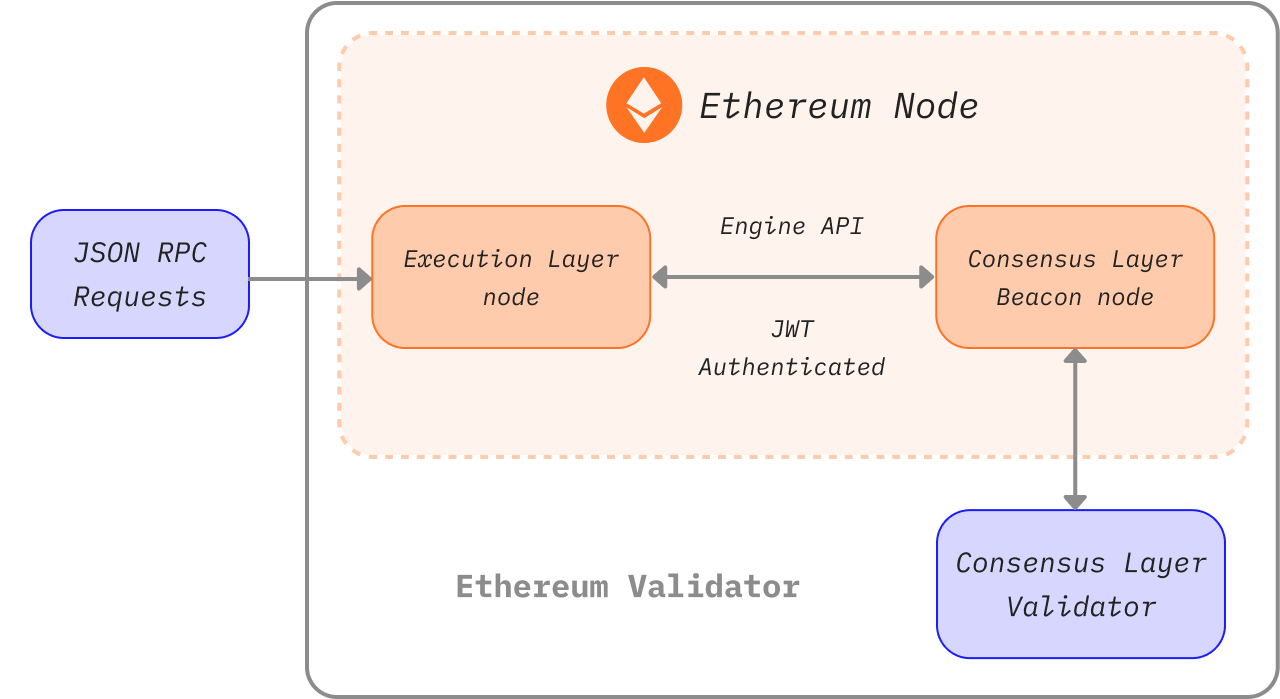
ध्यान दें कि द मर्ज के बाद, इथेरियम नोड चलाने के लिए दो क्लाइंट की आवश्यकता होती है; एक निष्पादन परत (EL) क्लाइंट और एक सर्वसम्मति परत (CL) क्लाइंट। यह पृष्ठ दिखाएगा कि इथेरियम नोड चलाने के लिए इन दो क्लाइंट को कैसे स्थापित, कॉन्फ़िगर और कनेक्ट किया जाए।
पूर्वापेक्षाएँ
आपको यह समझना चाहिए कि इथेरियम नोड क्या है और आप क्लाइंट क्यों चलाना चाह सकते हैं। इसे नोड्स और क्लाइंट्स में कवर किया गया है।
यदि आप नोड चलाने के विषय में नए हैं, या कम तकनीकी रास्ता तलाश रहे हैं, तो हम अनुशंसा करते हैं कि पहले इथेरियम नोड चलाने पर हमारे उपयोगकर्ता-अनुकूल परिचय को देखें।
एक दृष्टिकोण चुनना
अपना नोड चलाने में पहला कदम अपना दृष्टिकोण चुनना है। आवश्यकताओं और विभिन्न संभावनाओं के आधार पर, आपको क्लाइंट कार्यान्वयन (निष्पादन और सर्वसम्मति क्लाइंट दोनों का), वातावरण (हार्डवेयर, सिस्टम), और क्लाइंट सेटिंग्स के लिए पैरामीटर का चयन करना होगा।
यह पृष्ठ इन निर्णयों के माध्यम से आपका मार्गदर्शन करेगा और आपको अपना इथेरियम इंस्टेंस चलाने का सबसे उपयुक्त तरीका खोजने में मदद करेगा।
क्लाइंट कार्यान्वयन में से चुनने के लिए, सभी उपलब्ध मेननेट तैयार निष्पादन क्लाइंट, सर्वसम्मति क्लाइंट देखें और क्लाइंट विविधता के बारे में जानें।
क्लाइंट की आवश्यकताओं पर विचार करते हुए, तय करें कि सॉफ़्टवेयर को अपने स्वयं के हार्डवेयर पर चलाना है या क्लाउड में।
वातावरण तैयार करने के बाद, चुने गए क्लाइंट को या तो शुरुआती-अनुकूल इंटरफ़ेस के साथ या उन्नत विकल्पों के साथ टर्मिनल का उपयोग करके मैन्युअल रूप से स्थापित करें।
जब नोड चल रहा हो और सिंकिंग कर रहा हो, तो आप इसका उपयोग करने के लिए तैयार हैं, लेकिन इसके रखरखाव पर नज़र रखना सुनिश्चित करें।
वातावरण और हार्डवेयर
स्थानीय या क्लाउड
इथेरियम क्लाइंट उपभोक्ता ग्रेड कंप्यूटर पर चलने में सक्षम हैं और उन्हें किसी विशेष हार्डवेयर की आवश्यकता नहीं होती है, जैसे कि खनन मशीनें। इसलिए, आपकी आवश्यकताओं के आधार पर नोड को तैनात करने के लिए आपके पास विभिन्न विकल्प हैं। सरल बनाने के लिए, आइए एक स्थानीय भौतिक मशीन और क्लाउड सर्वर दोनों पर नोड चलाने के बारे में सोचें:
- क्लाउड
- प्रदाता उच्च सर्वर अपटाइम और स्थिर सार्वजनिक IP पते प्रदान करते हैं
- अपना खुद का बनाने की तुलना में समर्पित या वर्चुअल सर्वर प्राप्त करना अधिक आरामदायक हो सकता है
- समझौता एक तीसरे पक्ष - सर्वर प्रदाता पर भरोसा करना है
- पूर्ण नोड के लिए आवश्यक स्टोरेज आकार के कारण, किराए के सर्वर की कीमत अधिक हो सकती है
- अपना हार्डवेयर
- अधिक विश्वासहीन और संप्रभु दृष्टिकोण
- एक बार का निवेश
- पूर्व-कॉन्फ़िगर की गई मशीनें खरीदने का विकल्प
- आपको मशीन और नेटवर्किंग को भौतिक रूप से तैयार करना, बनाए रखना और संभावित रूप से समस्या निवारण करना होगा
दोनों विकल्पों के अलग-अलग फायदे हैं जिन्हें ऊपर संक्षेप में बताया गया है। यदि आप क्लाउड समाधान की तलाश में हैं, तो कई पारंपरिक क्लाउड कंप्यूटिंग प्रदाताओं के अलावा, नोड्स को तैनात करने पर केंद्रित सेवाएं भी हैं। होस्ट किए गए नोड्स पर अधिक विकल्पों के लिए नोड्स एज़ ए सर्विस देखें।
हार्डवेयर
हालाँकि, एक सेंसरशिप-प्रतिरोधी, विकेंद्रीकृत नेटवर्क को क्लाउड प्रदाताओं पर निर्भर नहीं होना चाहिए। इसके बजाय, अपने स्वयं के स्थानीय हार्डवेयर पर अपना नोड चलाना इकोसिस्टम के लिए अधिक स्वस्थ है। अनुमान (नए टैब में खुलता है) बताते हैं कि नोड्स का एक बड़ा हिस्सा क्लाउड पर चलता है, जो विफलता का एक बिंदु बन सकता है।
इथेरियम क्लाइंट आपके कंप्यूटर, लैपटॉप, सर्वर या यहां तक कि सिंगल-बोर्ड कंप्यूटर पर भी चल सकते हैं। हालांकि अपने व्यक्तिगत कंप्यूटर पर क्लाइंट चलाना संभव है, केवल अपने नोड के लिए एक समर्पित मशीन होने से आपके प्राथमिक कंप्यूटर पर प्रभाव को कम करते हुए इसके प्रदर्शन और सुरक्षा में काफी वृद्धि हो सकती है।
अपने स्वयं के हार्डवेयर का उपयोग करना बहुत आसान हो सकता है। अधिक तकनीकी लोगों के लिए कई सरल विकल्पों के साथ-साथ उन्नत सेटअप भी हैं। तो आइए आपकी मशीन पर इथेरियम क्लाइंट चलाने की आवश्यकताओं और साधनों पर गौर करें।
आवश्यकताएं
हार्डवेयर आवश्यकताएं क्लाइंट के अनुसार भिन्न होती हैं लेकिन आम तौर पर इतनी अधिक नहीं होती हैं क्योंकि नोड को केवल सिंकिंग में रहने की आवश्यकता होती है। इसे खनन के साथ भ्रमित न करें, जिसके लिए बहुत अधिक कंप्यूटिंग शक्ति की आवश्यकता होती है। हालाँकि, अधिक शक्तिशाली हार्डवेयर के साथ सिंकिंग समय और प्रदर्शन में सुधार होता है।
किसी भी क्लाइंट को स्थापित करने से पहले, कृपया सुनिश्चित करें कि आपके कंप्यूटर में इसे चलाने के लिए पर्याप्त संसाधन हैं। आप नीचे न्यूनतम और अनुशंसित आवश्यकताएं पा सकते हैं।
आपके हार्डवेयर के लिए अड़चन ज्यादातर डिस्क स्थान है। इथेरियम ब्लॉकचेन की सिंकिंग बहुत इनपुट/आउटपुट गहन है और इसके लिए बहुत अधिक स्थान की आवश्यकता होती है। सिंक्रनाइज़ेशन के बाद भी सैकड़ों GB खाली स्थान के साथ सॉलिड-स्टेट ड्राइव (SSD) होना सबसे अच्छा है।
डेटाबेस का आकार और प्रारंभिक सिंक्रनाइज़ेशन की गति चुने गए क्लाइंट, इसके कॉन्फ़िगरेशन और सिंकिंग रणनीति पर निर्भर करती है।
यह भी सुनिश्चित करें कि आपका इंटरनेट कनेक्शन बैंडविड्थ कैप (नए टैब में खुलता है) द्वारा सीमित नहीं है। अनमीटर्ड कनेक्शन का उपयोग करने की अनुशंसा की जाती है क्योंकि प्रारंभिक सिंकिंग और नेटवर्क पर प्रसारित डेटा आपकी सीमा से अधिक हो सकता है।
ऑपरेटिंग सिस्टम
सभी क्लाइंट प्रमुख ऑपरेटिंग सिस्टम - Linux, macOS, Windows का समर्थन करते हैं। इसका मतलब है कि आप नियमित डेस्कटॉप या सर्वर मशीनों पर उस ऑपरेटिंग सिस्टम (OS) के साथ नोड चला सकते हैं जो आपको सबसे अच्छा लगता है। संभावित समस्याओं और सुरक्षा कमजोरियों से बचने के लिए सुनिश्चित करें कि आपका OS अद्यतित है।
न्यूनतम आवश्यकताएं
- 2+ कोर वाला CPU
- 16 GB RAM (स्थिरता के लिए 32 GB अनुशंसित)
- 2 TB NVMe SSD (संभवतः 2027 तक पार हो जाएगा, इथेरियम नोड्स के लिए बेहतरीन और कम बेहतरीन SSDs (नए टैब में खुलता है) के बारे में अधिक पढ़ें)
- 25+ MBit/s बैंडविड्थ
अनुशंसित विनिर्देश
नोड ऑपरेटरों के लिए वर्तमान हार्डवेयर मार्गदर्शन EIP-7870 (नए टैब में खुलता है) में पहचाना गया है। पूर्ण नोड के लिए यह अनुशंसा करता है:
- 4+ कोर वाला तेज़ CPU (यदि सत्यापन कर रहे हैं तो 8+ कोर)
- 32 GB RAM (स्थिरता सुनिश्चित करने के लिए यदि सत्यापन कर रहे हैं तो 64 GB अनुशंसित)
- 4 TB NVMe SSD (DRAM-रहित और QLC ड्राइव को हतोत्साहित किया जाता है)
- 50 MBit/s डाउन / 15+ MBit/s अप बैंडविड्थ (यदि सत्यापन कर रहे हैं तो 25+ MBit/s अप)
आपके द्वारा चुना गया सिंकिंग मोड और क्लाइंट स्थान की आवश्यकताओं को प्रभावित करेगा, लेकिन हमने नीचे प्रत्येक क्लाइंट के लिए आवश्यक डिस्क स्थान का अनुमान लगाया है।
| क्लाइंट | डिस्क का आकार (स्नैप सिंक) | डिस्क का आकार (पूर्ण संग्रह) |
|---|---|---|
| Besu | 800GB+ | 12TB+ |
| Erigon | N/A | 2.5TB+ |
| Geth | 500GB+ | 12TB+ |
| Nethermind | 500GB+ | 12TB+ |
| Reth | N/A | 2.2TB+ |
- नोट: एरिगोन और रेथ स्नैप सिंकिंग की पेशकश नहीं करते हैं, लेकिन पूर्ण प्रूनिंग संभव है (एरिगोन के लिए ~2TB, रेथ के लिए ~1.2TB)
सर्वसम्मति क्लाइंट के लिए, स्थान की आवश्यकता क्लाइंट कार्यान्वयन और सक्षम सुविधाओं (जैसे, सत्यापक कटौतीकर्ता) पर भी निर्भर करती है, लेकिन आम तौर पर बीकन डेटा के लिए आवश्यक एक और 200GB की गणना करें। बड़ी संख्या में सत्यापकों के साथ, बैंडविड्थ लोड भी बढ़ता है। आप इस विश्लेषण में सर्वसम्मति क्लाइंट आवश्यकताओं पर विवरण (नए टैब में खुलता है) पा सकते हैं।
प्लग-एंड-प्ले समाधान
अपने स्वयं के हार्डवेयर के साथ नोड चलाने का सबसे आसान विकल्प प्लग-एंड-प्ले बॉक्स का उपयोग करना है। विक्रेताओं से पूर्व-कॉन्फ़िगर की गई मशीनें सबसे सीधा अनुभव प्रदान करती हैं: ऑर्डर करें, कनेक्ट करें, चलाएं। सब कुछ पूर्व-कॉन्फ़िगर किया गया है और सॉफ़्टवेयर की निगरानी और नियंत्रण के लिए एक सहज ज्ञान युक्त गाइड और डैशबोर्ड के साथ स्वचालित रूप से चलता है।
सिंगल-बोर्ड कंप्यूटर पर इथेरियम
इथेरियम नोड चलाने का एक आसान और सस्ता तरीका सिंगल बोर्ड कंप्यूटर का उपयोग करना है, यहां तक कि Raspberry Pi जैसे ARM आर्किटेक्चर के साथ भी। ARM पर इथेरियम (नए टैब में खुलता है) Raspberry Pi और अन्य ARM बोर्डों के लिए कई निष्पादन और सर्वसम्मति क्लाइंट की आसानी से चलने वाली छवियां प्रदान करता है।
इस तरह के छोटे, किफायती और कुशल उपकरण घर पर नोड चलाने के लिए आदर्श हैं लेकिन उनके सीमित प्रदर्शन को ध्यान में रखें।
नोड स्पिन अप करना
वास्तविक क्लाइंट सेटअप या तो स्वचालित लॉन्चर के साथ या मैन्युअल रूप से, सीधे क्लाइंट सॉफ़्टवेयर सेट करके किया जा सकता है।
कम उन्नत उपयोगकर्ताओं के लिए, अनुशंसित दृष्टिकोण लॉन्चर का उपयोग करना है, ऐसा सॉफ़्टवेयर जो आपको स्थापना के माध्यम से मार्गदर्शन करता है और क्लाइंट सेटअप प्रक्रिया को स्वचालित करता है। हालाँकि, यदि आपको टर्मिनल का उपयोग करने का कुछ अनुभव है, तो मैन्युअल सेटअप के चरणों का पालन करना सरल होना चाहिए।
निर्देशित सेटअप
कई उपयोगकर्ता-अनुकूल परियोजनाओं का उद्देश्य क्लाइंट स्थापित करने के अनुभव को बेहतर बनाना है। ये लॉन्चर स्वचालित क्लाइंट स्थापना और कॉन्फ़िगरेशन प्रदान करते हैं, जिनमें से कुछ क्लाइंट के निर्देशित सेटअप और निगरानी के लिए ग्राफिकल इंटरफ़ेस भी प्रदान करते हैं।
नीचे कुछ प्रोजेक्ट दिए गए हैं जो आपको केवल कुछ क्लिक के साथ क्लाइंट स्थापित करने और नियंत्रित करने में मदद कर सकते हैं:
- DappNode (नए टैब में खुलता है) - DappNode केवल किसी विक्रेता की मशीन के साथ नहीं आता है। सॉफ़्टवेयर, वास्तविक नोड लॉन्चर और कई सुविधाओं वाले नियंत्रण केंद्र का उपयोग मनमाने हार्डवेयर पर किया जा सकता है।
- EthPillar (नए टैब में खुलता है) - पूर्ण नोड सेट करने का सबसे तेज़ और आसान तरीका। वन-लाइनर सेटअप टूल और नोड प्रबंधन TUI। मुफ़्त। ओपन सोर्स। सोलो स्टेकर्स द्वारा इथेरियम के लिए सार्वजनिक वस्तुएं। ARM64 और AMD64 समर्थन।
- eth-docker (नए टैब में खुलता है) - आसान और सुरक्षित स्टेकिंग पर केंद्रित Docker का उपयोग करके स्वचालित सेटअप, बुनियादी टर्मिनल और Docker ज्ञान की आवश्यकता है, थोड़े अधिक उन्नत उपयोगकर्ताओं के लिए अनुशंसित।
- Stereum (नए टैब में खुलता है) - GUI सेटअप गाइड, नियंत्रण केंद्र और कई अन्य सुविधाओं के साथ SSH कनेक्शन के माध्यम से रिमोट सर्वर पर क्लाइंट स्थापित करने के लिए लॉन्चर।
- Sedge (नए टैब में खुलता है) - नोड सेटअप टूल जो CLI विज़ार्ड का उपयोग करके स्वचालित रूप से Docker कॉन्फ़िगरेशन उत्पन्न करता है। नेदरमाइंड द्वारा Go में लिखा गया।
- Chainstack Self-Hosted (नए टैब में खुलता है) - Kubernetes पर निष्पादन और सर्वसम्मति क्लाइंट तैनात करने के लिए वेब UI और CLI। स्नैपशॉट बूटस्ट्रैप और अंतर्निहित निगरानी शामिल है। मुफ़्त। किसी Chainstack खाते की आवश्यकता नहीं है। Chainstack द्वारा निर्मित।
मैन्युअल क्लाइंट सेटअप
दूसरा विकल्प क्लाइंट सॉफ़्टवेयर को मैन्युअल रूप से डाउनलोड, सत्यापित और कॉन्फ़िगर करना है। भले ही कुछ क्लाइंट ग्राफिकल इंटरफ़ेस प्रदान करते हैं, फिर भी मैन्युअल सेटअप के लिए टर्मिनल के साथ बुनियादी कौशल की आवश्यकता होती है लेकिन यह बहुत अधिक बहुमुखी प्रतिभा प्रदान करता है।
जैसा कि पहले बताया गया है, अपना खुद का इथेरियम नोड स्थापित करने के लिए सर्वसम्मति और निष्पादन क्लाइंट की एक जोड़ी चलाने की आवश्यकता होगी। कुछ क्लाइंट में दूसरे प्रकार का लाइट क्लाइंट शामिल हो सकता है और बिना किसी अन्य सॉफ़्टवेयर की आवश्यकता के सिंकिंग कर सकता है। हालाँकि, पूर्ण विश्वासहीन सत्यापन के लिए दोनों कार्यान्वयनों की आवश्यकता होती है।
क्लाइंट सॉफ़्टवेयर प्राप्त करना
सबसे पहले, आपको अपना पसंदीदा निष्पादन क्लाइंट और सर्वसम्मति क्लाइंट सॉफ़्टवेयर प्राप्त करना होगा।
आप बस एक निष्पादन योग्य एप्लिकेशन या इंस्टॉलेशन पैकेज डाउनलोड कर सकते हैं जो आपके ऑपरेटिंग सिस्टम और आर्किटेक्चर के अनुकूल हो। हमेशा डाउनलोड किए गए पैकेजों के हस्ताक्षर और चेकसम को सत्यापित करें। कुछ क्लाइंट आसान स्थापना और अपडेट के लिए रिपॉजिटरी या Docker छवियां भी प्रदान करते हैं। सभी क्लाइंट ओपन सोर्स हैं, इसलिए आप उन्हें स्रोत से भी बना सकते हैं। यह एक अधिक उन्नत विधि है, लेकिन कुछ मामलों में, इसकी आवश्यकता हो सकती है।
प्रत्येक क्लाइंट को स्थापित करने के निर्देश ऊपर दी गई क्लाइंट सूचियों में लिंक किए गए दस्तावेज़ों में दिए गए हैं।
यहां क्लाइंट के रिलीज़ पृष्ठ दिए गए हैं जहां आप उनके पूर्व-निर्मित बायनेरिज़ या स्थापना पर निर्देश पा सकते हैं:
निष्पादन क्लाइंट
- Besu (नए टैब में खुलता है)
- Erigon (नए टैब में खुलता है)
- Geth (नए टैब में खुलता है)
- Nethermind (नए टैब में खुलता है)
- Reth (नए टैब में खुलता है)
यह भी ध्यान देने योग्य है कि क्लाइंट विविधता निष्पादन परत पर एक समस्या है। यह अनुशंसा की जाती है कि पाठक अल्पसंख्यक निष्पादन क्लाइंट चलाने पर विचार करें।
सर्वसम्मति क्लाइंट
- Lighthouse (नए टैब में खुलता है)
- Lodestar (नए टैब में खुलता है) (पूर्व-निर्मित बाइनरी प्रदान नहीं करता है, केवल एक Docker छवि या स्रोत से बनाया जाना है)
- Nimbus (नए टैब में खुलता है)
- Prysm (नए टैब में खुलता है)
- Teku (नए टैब में खुलता है)
सत्यापकों को चलाने वाले सर्वसम्मति नोड्स के लिए क्लाइंट विविधता महत्वपूर्ण है। यदि अधिकांश सत्यापक एकल क्लाइंट कार्यान्वयन चला रहे हैं, तो नेटवर्क सुरक्षा खतरे में है। इसलिए अल्पसंख्यक क्लाइंट चुनने पर विचार करने की अनुशंसा की जाती है।
नवीनतम नेटवर्क क्लाइंट उपयोग देखें (नए टैब में खुलता है) और क्लाइंट विविधता के बारे में अधिक जानें।
सॉफ़्टवेयर सत्यापित करना
इंटरनेट से सॉफ़्टवेयर डाउनलोड करते समय, इसकी अखंडता को सत्यापित करने की अनुशंसा की जाती है। यह कदम वैकल्पिक है लेकिन विशेष रूप से इथेरियम क्लाइंट जैसे महत्वपूर्ण बुनियादी ढांचे के टुकड़े के साथ, संभावित हमले के वैक्टर के बारे में जागरूक होना और उनसे बचना महत्वपूर्ण है। यदि आपने पूर्व-निर्मित बाइनरी डाउनलोड की है, तो आपको इस पर भरोसा करने की आवश्यकता है और यह जोखिम उठाना होगा कि कोई हमलावर निष्पादन योग्य को दुर्भावनापूर्ण के लिए स्वैप कर सकता है।
डेवलपर्स अपनी PGP कुंजियों के साथ जारी की गई बायनेरिज़ पर हस्ताक्षर करते हैं ताकि आप क्रिप्टोग्राफ़िक रूप से सत्यापित कर सकें कि आप बिल्कुल वही सॉफ़्टवेयर चला रहे हैं जो उन्होंने बनाया है। आपको बस डेवलपर्स द्वारा उपयोग की जाने वाली सार्वजनिक कुंजियाँ प्राप्त करने की आवश्यकता है, जो क्लाइंट रिलीज़ पृष्ठों या दस्तावेज़ों में पाई जा सकती हैं। क्लाइंट रिलीज़ और उसके हस्ताक्षर डाउनलोड करने के बाद, आप उन्हें आसानी से सत्यापित करने के लिए PGP कार्यान्वयन, उदा., GnuPG (नए टैब में खुलता है) का उपयोग कर सकते हैं। linux (नए टैब में खुलता है) या Windows/macOS (नए टैब में खुलता है) पर gpg का उपयोग करके ओपन-सोर्स सॉफ़्टवेयर को सत्यापित करने पर एक ट्यूटोरियल देखें।
सत्यापन का एक अन्य रूप यह सुनिश्चित करना है कि आपके द्वारा डाउनलोड किए गए सॉफ़्टवेयर का हैश, एक अद्वितीय क्रिप्टोग्राफ़िक फ़िंगरप्रिंट, डेवलपर्स द्वारा प्रदान किए गए से मेल खाता है। यह PGP का उपयोग करने से भी आसान है, और कुछ क्लाइंट केवल यही विकल्प प्रदान करते हैं। बस डाउनलोड किए गए सॉफ़्टवेयर पर हैश फ़ंक्शन चलाएं और इसकी तुलना रिलीज़ पृष्ठ से करें। उदाहरण के लिए:
sha256sum teku-22.6.1.tar.gz

9b2f8c1f8d4dab0404ce70ea314ff4b3c77e9d27aff9d1e4c1933a5439767dde
क्लाइंट सेटअप
क्लाइंट सॉफ़्टवेयर को स्थापित, डाउनलोड या संकलित करने के बाद, आप इसे चलाने के लिए तैयार हैं। इसका मतलब केवल यह है कि इसे उचित कॉन्फ़िगरेशन के साथ निष्पादित किया जाना है। क्लाइंट समृद्ध कॉन्फ़िगरेशन विकल्प प्रदान करते हैं, जो विभिन्न सुविधाओं को सक्षम कर सकते हैं।
आइए उन विकल्पों से शुरू करें जो क्लाइंट के प्रदर्शन और डेटा उपयोग को महत्वपूर्ण रूप से प्रभावित कर सकते हैं। सिंकिंग मोड ब्लॉकचेन डेटा को डाउनलोड करने और मान्य करने के विभिन्न तरीकों का प्रतिनिधित्व करते हैं। नोड शुरू करने से पहले, आपको यह तय करना चाहिए कि किस नेटवर्क और सिंकिंग मोड का उपयोग करना है। विचार करने के लिए सबसे महत्वपूर्ण चीजें डिस्क स्थान और क्लाइंट को आवश्यक सिंकिंग समय हैं। यह निर्धारित करने के लिए क्लाइंट के दस्तावेज़ों पर ध्यान दें कि कौन सा सिंकिंग मोड डिफ़ॉल्ट है। यदि वह आपके अनुकूल नहीं है, तो सुरक्षा के स्तर, उपलब्ध डेटा और लागत के आधार पर दूसरा चुनें। सिंक्रनाइज़ेशन एल्गोरिदम के अलावा, आप विभिन्न प्रकार के पुराने डेटा की प्रूनिंग भी सेट कर सकते हैं। प्रूनिंग पुराने डेटा को हटाने में सक्षम बनाता है, यानी, स्टेट ट्राई नोड्स को हटाना जो हाल के ब्लॉक से अप्राप्य हैं।
अन्य बुनियादी कॉन्फ़िगरेशन विकल्प हैं, उदा., नेटवर्क चुनना - मेननेट या टेस्टनेट, RPC या WebSockets के लिए HTTP एंडपॉइंट सक्षम करना, आदि। आप क्लाइंट के दस्तावेज़ों में सभी सुविधाएँ और विकल्प पा सकते हैं। CLI या कॉन्फ़िगरेशन फ़ाइल में सीधे संबंधित फ़्लैग के साथ क्लाइंट को निष्पादित करके विभिन्न क्लाइंट कॉन्फ़िगरेशन सेट किए जा सकते हैं। प्रत्येक क्लाइंट थोड़ा अलग है; कृपया कॉन्फ़िगरेशन विकल्पों के विवरण के लिए हमेशा इसके आधिकारिक दस्तावेज़ या सहायता पृष्ठ देखें।
परीक्षण उद्देश्यों के लिए, आप टेस्टनेट नेटवर्क में से किसी एक पर क्लाइंट चलाना पसंद कर सकते हैं। समर्थित नेटवर्क का अवलोकन देखें।
बुनियादी कॉन्फ़िगरेशन के साथ निष्पादन क्लाइंट चलाने के उदाहरण अगले भाग में पाए जा सकते हैं।
निष्पादन क्लाइंट शुरू करना
इथेरियम क्लाइंट सॉफ़्टवेयर शुरू करने से पहले, अंतिम जांच करें कि आपका वातावरण तैयार है। उदाहरण के लिए, सुनिश्चित करें:
- चुने गए नेटवर्क और सिंकिंग मोड को देखते हुए पर्याप्त डिस्क स्थान है।
- मेमोरी और CPU अन्य प्रोग्रामों द्वारा रोके नहीं गए हैं।
- ऑपरेटिंग सिस्टम नवीनतम संस्करण में अपडेट किया गया है।
- सिस्टम में सही समय और तारीख है।
- आपका राउटर और फ़ायरवॉल सुनने वाले पोर्ट पर कनेक्शन स्वीकार करते हैं। डिफ़ॉल्ट रूप से इथेरियम क्लाइंट एक श्रोता (TCP) पोर्ट और एक खोज (UDP) पोर्ट का उपयोग करते हैं, दोनों डिफ़ॉल्ट रूप से 30303 पर होते हैं।
यह सुनिश्चित करने में मदद के लिए कि सब कुछ सही ढंग से काम कर रहा है, पहले अपने क्लाइंट को टेस्टनेट पर चलाएं।
आपको किसी भी क्लाइंट सेटिंग की घोषणा करने की आवश्यकता है जो शुरुआत में डिफ़ॉल्ट नहीं हैं। आप अपने पसंदीदा कॉन्फ़िगरेशन की घोषणा करने के लिए फ़्लैग या कॉन्फ़िगरेशन फ़ाइल का उपयोग कर सकते हैं। प्रत्येक क्लाइंट की सुविधाओं का सेट और कॉन्फ़िगरेशन सिंटैक्स भिन्न होता है। विशिष्टताओं के लिए अपने क्लाइंट के दस्तावेज़ देखें।
निष्पादन और सर्वसम्मति क्लाइंट इंजन API (नए टैब में खुलता है) में निर्दिष्ट एक प्रमाणित एंडपॉइंट के माध्यम से संवाद करते हैं। सर्वसम्मति क्लाइंट से कनेक्ट करने के लिए, निष्पादन क्लाइंट को एक ज्ञात पथ पर jwtsecret (नए टैब में खुलता है) उत्पन्न करना होगा। सुरक्षा और स्थिरता कारणों से, क्लाइंट को एक ही मशीन पर चलना चाहिए, और दोनों क्लाइंट को यह पथ पता होना चाहिए क्योंकि इसका उपयोग उनके बीच स्थानीय RPC कनेक्शन को प्रमाणित करने के लिए किया जाता है। निष्पादन क्लाइंट को प्रमाणित API के लिए एक सुनने वाला पोर्ट भी परिभाषित करना होगा।
यह टोकन क्लाइंट सॉफ़्टवेयर द्वारा स्वचालित रूप से उत्पन्न होता है, लेकिन कुछ मामलों में, आपको इसे स्वयं करने की आवश्यकता हो सकती है। आप इसे OpenSSL (नए टैब में खुलता है) का उपयोग करके उत्पन्न कर सकते हैं:
openssl rand -hex 32 > jwtsecret
निष्पादन क्लाइंट चलाना
यह अनुभाग निष्पादन क्लाइंट शुरू करने में आपका मार्गदर्शन करेगा। यह केवल एक बुनियादी कॉन्फ़िगरेशन के उदाहरण के रूप में कार्य करता है, जो इन सेटिंग्स के साथ क्लाइंट शुरू करेगा:
- कनेक्ट करने के लिए नेटवर्क निर्दिष्ट करता है, हमारे उदाहरणों में मेननेट
- आप इसके बजाय अपने सेटअप के प्रारंभिक परीक्षण के लिए टेस्टनेट में से एक चुन सकते हैं
- डेटा निर्देशिका को परिभाषित करता है, जहां ब्लॉकचेन सहित सभी डेटा संग्रहीत किया जाएगा
- पथ को वास्तविक पथ से बदलना सुनिश्चित करें, उदा., आपके बाहरी ड्राइव की ओर इशारा करते हुए
- क्लाइंट के साथ संचार करने के लिए इंटरफेस सक्षम करता है
- सर्वसम्मति क्लाइंट के साथ संचार के लिए जेसन-आरपीसी और इंजन API सहित
- प्रमाणित API के लिए
jwtsecretका पथ परिभाषित करता है- उदाहरण पथ को एक वास्तविक पथ से बदलना सुनिश्चित करें जिसे क्लाइंट द्वारा एक्सेस किया जा सकता है, उदा.,
/tmp/jwtsecret
- उदाहरण पथ को एक वास्तविक पथ से बदलना सुनिश्चित करें जिसे क्लाइंट द्वारा एक्सेस किया जा सकता है, उदा.,
कृपया ध्यान रखें कि यह सिर्फ एक बुनियादी उदाहरण है, अन्य सभी सेटिंग्स डिफ़ॉल्ट पर सेट की जाएंगी। डिफ़ॉल्ट मानों, सेटिंग्स और सुविधाओं के बारे में जानने के लिए प्रत्येक क्लाइंट के दस्तावेज़ों पर ध्यान दें। अधिक सुविधाओं के लिए, उदाहरण के लिए सत्यापक चलाने, निगरानी आदि के लिए, कृपया विशिष्ट क्लाइंट के दस्तावेज़ देखें।
ध्यान दें कि उदाहरणों में बैकस्लैश
\केवल स्वरूपण उद्देश्यों के लिए हैं; कॉन्फ़िगरेशन फ़्लैग को एक ही पंक्ति में परिभाषित किया जा सकता है।
बेसु चलाना
यह उदाहरण मेननेट पर बेसु शुरू करता है, ब्लॉकचेन डेटा को डिफ़ॉल्ट प्रारूप में /data/ethereum पर संग्रहीत करता है, सर्वसम्मति क्लाइंट को जोड़ने के लिए जेसन-आरपीसी और इंजन RPC को सक्षम करता है। इंजन API को टोकन jwtsecret के साथ प्रमाणित किया जाता है और केवल localhost से कॉल की अनुमति है।
besu --network=mainnet \
    --data-path=/data/ethereum \
    --rpc-http-enabled=true \
    --engine-rpc-enabled=true \
    --engine-host-allowlist="*" \
    --engine-jwt-enabled=true \
    --engine-jwt-secret=/path/to/jwtsecret
बेसु एक लॉन्चर विकल्प के साथ भी आता है जो प्रश्नों की एक श्रृंखला पूछेगा और कॉन्फ़िगरेशन फ़ाइल उत्पन्न करेगा। इसका उपयोग करके इंटरैक्टिव लॉन्चर चलाएं:
besu --Xlauncher
बेसु के दस्तावेज़ (नए टैब में खुलता है) में अतिरिक्त विकल्प और कॉन्फ़िगरेशन विवरण शामिल हैं।
एरिगोन चलाना
यह उदाहरण मेननेट पर एरिगोन शुरू करता है, ब्लॉकचेन डेटा को /data/ethereum पर संग्रहीत करता है, जेसन-आरपीसी को सक्षम करता है, परिभाषित करता है कि किन नेमस्पेस की अनुमति है और सर्वसम्मति क्लाइंट को जोड़ने के लिए प्रमाणीकरण सक्षम करता है जिसे jwtsecret पथ द्वारा परिभाषित किया गया है।
erigon --chain mainnet \
    --datadir /data/ethereum  \
    --http --http.api=engine,eth,web3,net \
    --authrpc.jwtsecret=/path/to/jwtsecret
एरिगोन डिफ़ॉल्ट रूप से 8GB HDD के साथ पूर्ण सिंकिंग करता है जिसके परिणामस्वरूप 2TB से अधिक संग्रह डेटा होगा। सुनिश्चित करें कि datadir पर्याप्त खाली स्थान वाले डिस्क की ओर इशारा कर रहा है या --prune फ़्लैग देखें जो विभिन्न प्रकार के डेटा को ट्रिम कर सकता है। अधिक जानने के लिए एरिगोन का --help देखें।
गो इथेरियम (geth) चलाना
यह उदाहरण मेननेट पर गो इथेरियम (geth) शुरू करता है, ब्लॉकचेन डेटा को /data/ethereum पर संग्रहीत करता है, जेसन-आरपीसी को सक्षम करता है और परिभाषित करता है कि किन नेमस्पेस की अनुमति है। यह सर्वसम्मति क्लाइंट को जोड़ने के लिए प्रमाणीकरण भी सक्षम करता है जिसके लिए jwtsecret के पथ की आवश्यकता होती है और यह विकल्प भी परिभाषित करता है कि किन कनेक्शनों की अनुमति है, हमारे उदाहरण में केवल localhost से।
geth --mainnet \
    --datadir "/data/ethereum" \
    --http --authrpc.addr localhost \
    --authrpc.vhosts="localhost" \
    --authrpc.port 8551
    --authrpc.jwtsecret=/path/to/jwtsecret
सभी कॉन्फ़िगरेशन विकल्पों के लिए दस्तावेज़ (नए टैब में खुलता है) देखें और सर्वसम्मति क्लाइंट के साथ गो इथेरियम (geth) चलाने (नए टैब में खुलता है) के बारे में अधिक जानें।
नेदरमाइंड चलाना
नेदरमाइंड विभिन्न स्थापना विकल्प (नए टैब में खुलता है) प्रदान करता है। पैकेज विभिन्न बायनेरिज़ के साथ आता है, जिसमें एक निर्देशित सेटअप के साथ एक लॉन्चर शामिल है, जो आपको अंतःक्रियात्मक रूप से कॉन्फ़िगरेशन बनाने में मदद करेगा। वैकल्पिक रूप से, आपको रनर मिलता है जो स्वयं निष्पादन योग्य है और आप इसे केवल कॉन्फ़िगरेशन फ़्लैग के साथ चला सकते हैं। जेसन-आरपीसी डिफ़ॉल्ट रूप से सक्षम है।
Nethermind.Runner --config mainnet \
    --datadir /data/ethereum \
    --JsonRpc.JwtSecretFile=/path/to/jwtsecret
नेदरमाइंड दस्तावेज़ सर्वसम्मति क्लाइंट के साथ नेदरमाइंड चलाने पर एक संपूर्ण मार्गदर्शिका (नए टैब में खुलता है) प्रदान करते हैं।
एक निष्पादन क्लाइंट अपने मुख्य कार्यों, चुने गए एंडपॉइंट्स को आरंभ करेगा, और साथियों की तलाश शुरू करेगा। साथियों की सफलतापूर्वक खोज करने के बाद, क्लाइंट सिंक्रनाइज़ेशन शुरू करता है। निष्पादन क्लाइंट सर्वसम्मति क्लाइंट से कनेक्शन की प्रतीक्षा करेगा। एक बार क्लाइंट सफलतापूर्वक वर्तमान स्थिति में सिंक हो जाने के बाद वर्तमान ब्लॉकचेन डेटा उपलब्ध होगा।
रेथ चलाना
यह उदाहरण डिफ़ॉल्ट डेटा स्थान का उपयोग करके मेननेट पर रेथ शुरू करता है। सर्वसम्मति क्लाइंट को जोड़ने के लिए जेसन-आरपीसी और इंजन RPC प्रमाणीकरण सक्षम करता है जिसे jwtsecret पथ द्वारा परिभाषित किया गया है, जिसमें केवल localhost से कॉल की अनुमति है।
reth node \
    --authrpc.jwtsecret /path/to/jwtsecret \
    --authrpc.addr 127.0.0.1 \
    --authrpc.port 8551
डिफ़ॉल्ट डेटा निर्देशिकाओं के बारे में अधिक जानने के लिए रेथ को कॉन्फ़िगर करना (नए टैब में खुलता है) देखें। रेथ के दस्तावेज़ (नए टैब में खुलता है) में अतिरिक्त विकल्प और कॉन्फ़िगरेशन विवरण शामिल हैं।
सर्वसम्मति क्लाइंट शुरू करना
निष्पादन क्लाइंट के लिए एक स्थानीय RPC कनेक्शन स्थापित करने के लिए सर्वसम्मति क्लाइंट को सही पोर्ट कॉन्फ़िगरेशन के साथ शुरू किया जाना चाहिए। सर्वसम्मति क्लाइंट को कॉन्फ़िगरेशन तर्क के रूप में उजागर निष्पादन क्लाइंट पोर्ट के साथ चलाया जाना चाहिए।
सर्वसम्मति क्लाइंट को उनके बीच RPC कनेक्शन को प्रमाणित करने के लिए निष्पादन क्लाइंट के jwt-secret के पथ की भी आवश्यकता होती है। ऊपर दिए गए निष्पादन उदाहरणों के समान, प्रत्येक सर्वसम्मति क्लाइंट में एक कॉन्फ़िगरेशन फ़्लैग होता है जो jwt टोकन फ़ाइल पथ को तर्क के रूप में लेता है। यह निष्पादन क्लाइंट को प्रदान किए गए jwtsecret पथ के अनुरूप होना चाहिए।
यदि आप एक सत्यापक चलाने की योजना बना रहे हैं, तो शुल्क प्राप्तकर्ता के इथेरियम पते को निर्दिष्ट करने वाला एक कॉन्फ़िगरेशन फ़्लैग जोड़ना सुनिश्चित करें। यहीं पर आपके सत्यापक के लिए ईथर पुरस्कार जमा होते हैं। प्रत्येक सर्वसम्मति क्लाइंट के पास एक विकल्प होता है, उदा., --suggested-fee-recipient=0xabcd1, जो एक इथेरियम पते को तर्क के रूप में लेता है।
टेस्टनेट पर बीकन नोड शुरू करते समय, आप जाँच-बिंदु सिंकिंग (नए टैब में खुलता है) के लिए सार्वजनिक एंडपॉइंट का उपयोग करके महत्वपूर्ण सिंकिंग समय बचा सकते हैं।
सर्वसम्मति क्लाइंट चलाना
लाइटहाउस चलाना
लाइटहाउस चलाने से पहले, लाइटहाउस बुक (नए टैब में खुलता है) में इसे स्थापित और कॉन्फ़िगर करने के तरीके के बारे में अधिक जानें।
lighthouse beacon_node \
    --network mainnet \
    --datadir /data/ethereum \
    --http \
    --execution-endpoint http://127.0.0.1:8551 \
    --execution-jwt /path/to/jwtsecret
लोडस्टार चलाना
लोडस्टार सॉफ़्टवेयर को संकलित करके या Docker छवि डाउनलोड करके स्थापित करें। दस्तावेज़ों (नए टैब में खुलता है) और अधिक व्यापक सेटअप गाइड (नए टैब में खुलता है) में अधिक जानें।
lodestar beacon \
    --dataDir="/data/ethereum" \
    --network=mainnet \
    --eth1.enabled=true \
    --execution.urls="http://127.0.0.1:8551" \
    --jwt-secret="/path/to/jwtsecret"
निम्बस चलाना
निम्बस सर्वसम्मति और निष्पादन क्लाइंट दोनों के साथ आता है। इसे बहुत मामूली कंप्यूटिंग शक्ति वाले विभिन्न उपकरणों पर भी चलाया जा सकता है। निर्भरता और स्वयं निम्बस स्थापित करने (नए टैब में खुलता है) के बाद, आप इसका सर्वसम्मति क्लाइंट चला सकते हैं:
nimbus_beacon_node \
    --network=mainnet \
    --web3-url=http://127.0.0.1:8551 \
    --rest \
    --jwt-secret="/path/to/jwtsecret"
प्रिज़्म चलाना
प्रिज़्म स्क्रिप्ट के साथ आता है जो आसान स्वचालित स्थापना की अनुमति देता है। विवरण प्रिज़्म दस्तावेज़ों (नए टैब में खुलता है) में पाया जा सकता है।
./prysm.sh beacon-chain \
    --mainnet \
    --datadir /data/ethereum  \
    --execution-endpoint=http://localhost:8551  \
    --jwt-secret=/path/to/jwtsecret
टेकु चलाना
teku --network mainnet \
    --data-path "/data/ethereum" \
    --ee-endpoint http://localhost:8551 \
    --ee-jwt-secret-file "/path/to/jwtsecret"
जब कोई सर्वसम्मति क्लाइंट जमा अनुबंध को पढ़ने और सत्यापकों की पहचान करने के लिए निष्पादन क्लाइंट से जुड़ता है, तो यह अन्य बीकन नोड साथियों से भी जुड़ता है और उत्पत्ति से सर्वसम्मति स्लॉट को सिंक करना शुरू करता है। एक बार जब बीकन नोड वर्तमान एपॉक तक पहुंच जाता है, तो बीकन API आपके सत्यापकों के लिए उपयोग करने योग्य हो जाता है। बीकन नोड API (नए टैब में खुलता है) के बारे में अधिक जानें।
सत्यापक जोड़ना
एक सर्वसम्मति क्लाइंट सत्यापकों को जोड़ने के लिए बीकन नोड के रूप में कार्य करता है। प्रत्येक सर्वसम्मति क्लाइंट का अपना सत्यापक सॉफ़्टवेयर होता है जिसका वर्णन उसके संबंधित दस्तावेज़ों में विस्तार से किया गया है।
अपना खुद का सत्यापक चलाना सोलो स्टेकिंग की अनुमति देता है, जो इथेरियम नेटवर्क का समर्थन करने का सबसे प्रभावशाली और विश्वासहीन तरीका है। हालाँकि, इसके लिए 32 ETH जमा करने की आवश्यकता होती है। छोटी राशि के साथ अपने स्वयं के नोड पर सत्यापक चलाने के लिए, अनुमति-रहित नोड ऑपरेटरों के साथ एक विकेंद्रीकृत पूल, जैसे कि Rocket Pool (नए टैब में खुलता है), आपकी रुचि का हो सकता है।
स्टेकिंग और सत्यापक कुंजी निर्माण के साथ आरंभ करने का सबसे आसान तरीका Hoodi टेस्टनेट स्टेकिंग लॉन्चपैड (नए टैब में खुलता है) का उपयोग करना है, जो आपको Hoodi पर नोड्स चलाकर (नए टैब में खुलता है) अपने सेटअप का परीक्षण करने की अनुमति देता है। जब आप मेननेट के लिए तैयार हों, तो आप मेननेट स्टेकिंग लॉन्चपैड (नए टैब में खुलता है) का उपयोग करके इन चरणों को दोहरा सकते हैं।
स्टेकिंग विकल्पों के अवलोकन के लिए स्टेकिंग पृष्ठ देखें।
नोड का उपयोग करना
निष्पादन क्लाइंट RPC API एंडपॉइंट्स प्रदान करते हैं जिनका उपयोग आप विभिन्न तरीकों से इथेरियम नेटवर्क पर लेनदेन सबमिट करने, स्मार्ट अनुबंधों के साथ बातचीत करने या तैनात करने के लिए कर सकते हैं:
- उपयुक्त प्रोटोकॉल के साथ उन्हें मैन्युअल रूप से कॉल करना (उदा.,
curlका उपयोग करके) - प्रदान किए गए कंसोल को संलग्न करना (उदा.,
geth attach) - web3 लाइब्रेरी का उपयोग करके उन्हें एप्लिकेशन में लागू करना, उदा., Web3.py (नए टैब में खुलता है), ethers (नए टैब में खुलता है)
विभिन्न क्लाइंट में RPC एंडपॉइंट्स के अलग-अलग कार्यान्वयन होते हैं। लेकिन एक मानक जेसन-आरपीसी है जिसका उपयोग आप हर क्लाइंट के साथ कर सकते हैं। अवलोकन के लिए जेसन-आरपीसी दस्तावेज़ पढ़ें। जिन एप्लिकेशनों को इथेरियम नेटवर्क से जानकारी की आवश्यकता होती है, वे इस RPC का उपयोग कर सकते हैं। उदाहरण के लिए, लोकप्रिय वॉलेट मेटामास्क आपको अपने स्वयं के RPC एंडपॉइंट से कनेक्ट करने (नए टैब में खुलता है) देता है जिसके मजबूत गोपनीयता और सुरक्षा लाभ हैं।
सभी सर्वसम्मति क्लाइंट एक बीकन API (नए टैब में खुलता है) को उजागर करते हैं जिसका उपयोग सर्वसम्मति क्लाइंट की स्थिति की जांच करने या Curl (नए टैब में खुलता है) जैसे टूल का उपयोग करके अनुरोध भेजकर ब्लॉक और सर्वसम्मति डेटा डाउनलोड करने के लिए किया जा सकता है। इस पर अधिक जानकारी प्रत्येक सर्वसम्मति क्लाइंट के दस्तावेज़ों में पाई जा सकती है।
RPC तक पहुंचना
निष्पादन क्लाइंट जेसन-आरपीसी के लिए डिफ़ॉल्ट पोर्ट 8545 है लेकिन आप कॉन्फ़िगरेशन में स्थानीय एंडपॉइंट्स के पोर्ट को संशोधित कर सकते हैं। डिफ़ॉल्ट रूप से, RPC इंटरफ़ेस केवल आपके कंप्यूटर के लोकलहोस्ट पर ही पहुँचा जा सकता है। इसे दूरस्थ रूप से सुलभ बनाने के लिए, आप पते को 0.0.0.0 में बदलकर इसे जनता के सामने उजागर करना चाह सकते हैं। यह इसे स्थानीय नेटवर्क और सार्वजनिक IP पतों पर सुलभ बना देगा। ज्यादातर मामलों में आपको अपने राउटर पर पोर्ट फ़ॉरवर्डिंग भी सेट करनी होगी।
इंटरनेट पर पोर्ट को उजागर करने के लिए सावधानी बरतें क्योंकि इससे इंटरनेट पर कोई भी आपके नोड को नियंत्रित कर सकेगा। यदि आप अपने क्लाइंट का उपयोग वॉलेट के रूप में कर रहे हैं तो दुर्भावनापूर्ण पक्ष आपके सिस्टम को बंद करने या आपके फंड को चुराने के लिए आपके नोड तक पहुंच सकते हैं।
इससे बचने का एक तरीका संभावित रूप से हानिकारक RPC विधियों को संशोधित होने से रोकना है। उदाहरण के लिए, गो इथेरियम (geth) के साथ, आप एक फ़्लैग के साथ परिवर्तनीय विधियों की घोषणा कर सकते हैं: --http.api web3,eth,txpool।
RPC इंटरफ़ेस तक पहुंच को एज लेयर API या वेब सर्वर एप्लिकेशन, जैसे Nginx के विकास के माध्यम से बढ़ाया जा सकता है, और उन्हें आपके क्लाइंट के स्थानीय पते और पोर्ट से जोड़ा जा सकता है। मध्य परत का लाभ उठाने से डेवलपर्स को RPC इंटरफ़ेस से सुरक्षित https कनेक्शन के लिए प्रमाणपत्र सेट करने की क्षमता भी मिल सकती है।
वेब सर्वर, प्रॉक्सी, या बाहरी फेसिंग Rest API सेट करना आपके नोड के RPC एंडपॉइंट तक पहुंच प्रदान करने का एकमात्र तरीका नहीं है। सार्वजनिक रूप से सुलभ एंडपॉइंट सेट करने का एक और गोपनीयता-संरक्षण तरीका नोड को अपनी स्वयं की Tor (नए टैब में खुलता है) अनियन सेवा पर होस्ट करना है। यह आपको स्थिर सार्वजनिक IP पते या खुले पोर्ट के बिना अपने स्थानीय नेटवर्क के बाहर RPC तक पहुंचने देगा। हालाँकि, इस कॉन्फ़िगरेशन का उपयोग करने से केवल Tor नेटवर्क के माध्यम से RPC एंडपॉइंट तक पहुँचा जा सकता है जो सभी एप्लिकेशनों द्वारा समर्थित नहीं है और इसके परिणामस्वरूप कनेक्शन समस्याएँ हो सकती हैं।
ऐसा करने के लिए, आपको अपनी खुद की अनियन सेवा (नए टैब में खुलता है) बनानी होगी। अपना खुद का होस्ट करने के लिए अनियन सेवा सेटअप पर दस्तावेज़ (नए टैब में खुलता है) देखें। आप इसे RPC पोर्ट के प्रॉक्सी वाले वेब सर्वर पर या सीधे RPC पर इंगित कर सकते हैं।
अंत में, और आंतरिक नेटवर्क तक पहुंच प्रदान करने के सबसे लोकप्रिय तरीकों में से एक VPN कनेक्शन के माध्यम से है। आपके उपयोग के मामले और आपके नोड तक पहुंच की आवश्यकता वाले उपयोगकर्ताओं की मात्रा के आधार पर, एक सुरक्षित VPN कनेक्शन एक विकल्प हो सकता है। OpenVPN (नए टैब में खुलता है) एक पूर्ण-विशेषताओं वाला SSL VPN है जो उद्योग मानक SSL/TLS प्रोटोकॉल का उपयोग करके OSI लेयर 2 या 3 सुरक्षित नेटवर्क एक्सटेंशन लागू करता है, प्रमाणपत्रों, स्मार्ट कार्ड और/या उपयोगकर्ता नाम/पासवर्ड क्रेडेंशियल्स के आधार पर लचीले क्लाइंट प्रमाणीकरण विधियों का समर्थन करता है, और VPN वर्चुअल इंटरफ़ेस पर लागू फ़ायरवॉल नियमों का उपयोग करके उपयोगकर्ता या समूह-विशिष्ट पहुंच नियंत्रण नीतियों की अनुमति देता है।
नोड का संचालन
आपको यह सुनिश्चित करने के लिए नियमित रूप से अपने नोड की निगरानी करनी चाहिए कि यह ठीक से चल रहा है। आपको कभी-कभी रखरखाव करने की आवश्यकता हो सकती है।
नोड को ऑनलाइन रखना
आपके नोड को हर समय ऑनलाइन रहने की आवश्यकता नहीं है, लेकिन इसे नेटवर्क के साथ सिंकिंग में रखने के लिए आपको इसे यथासंभव ऑनलाइन रखना चाहिए। आप इसे पुनरारंभ करने के लिए बंद कर सकते हैं, लेकिन ध्यान रखें कि:
- यदि हाल की स्थिति अभी भी डिस्क पर लिखी जा रही है तो बंद होने में कुछ मिनट लग सकते हैं।
- जबरन बंद करने से डेटाबेस को नुकसान हो सकता है जिससे आपको पूरे नोड को फिर से सिंक करने की आवश्यकता हो सकती है।
- आपका क्लाइंट नेटवर्क के साथ सिंकिंग से बाहर हो जाएगा और जब आप इसे पुनरारंभ करेंगे तो इसे फिर से सिंक करने की आवश्यकता होगी। जबकि नोड वहां से सिंकिंग शुरू कर सकता है जहां इसे अंतिम बार बंद किया गया था, यह प्रक्रिया इस बात पर निर्भर करती है कि यह कितने समय से ऑफ़लाइन है।
यह सर्वसम्मति परत सत्यापक नोड्स पर लागू नहीं होता है। अपने नोड को ऑफ़लाइन ले जाने से उस पर निर्भर सभी सेवाएँ प्रभावित होंगी। यदि आप स्टेकिंग उद्देश्यों के लिए नोड चला रहे हैं तो आपको डाउनटाइम को यथासंभव कम करने का प्रयास करना चाहिए।
क्लाइंट सेवाएं बनाना
स्टार्टअप पर अपने क्लाइंट को स्वचालित रूप से चलाने के लिए एक सेवा बनाने पर विचार करें। उदाहरण के लिए, Linux सर्वर पर, एक सेवा बनाना अच्छा अभ्यास होगा, उदा., systemd के साथ, जो सीमित विशेषाधिकारों वाले उपयोगकर्ता के तहत उचित कॉन्फ़िगरेशन के साथ क्लाइंट को निष्पादित करता है और स्वचालित रूप से पुनरारंभ होता है।
क्लाइंट अपडेट करना
आपको अपने क्लाइंट सॉफ़्टवेयर को नवीनतम सुरक्षा पैच, सुविधाओं और EIPs के साथ अद्यतित रखने की आवश्यकता है। विशेष रूप से हार्ड फोर्क्स से पहले, सुनिश्चित करें कि आप सही क्लाइंट संस्करण चला रहे हैं।
महत्वपूर्ण नेटवर्क अपडेट से पहले, EF अपने ब्लॉग (नए टैब में खुलता है) पर एक पोस्ट प्रकाशित करता है। जब आपके नोड को अपडेट की आवश्यकता हो तो अपने मेल पर सूचना प्राप्त करने के लिए आप इन घोषणाओं की सदस्यता ले सकते हैं (नए टैब में खुलता है)।
क्लाइंट को अपडेट करना बहुत आसान है। प्रत्येक क्लाइंट के दस्तावेज़ों में विशिष्ट निर्देश होते हैं, लेकिन प्रक्रिया आम तौर पर केवल नवीनतम संस्करण डाउनलोड करने और नए निष्पादन योग्य के साथ क्लाइंट को पुनरारंभ करने की होती है। क्लाइंट को वहीं से शुरू करना चाहिए जहां उसने छोड़ा था, लेकिन अपडेट लागू होने के साथ।
प्रत्येक क्लाइंट कार्यान्वयन में पीयर-टू-पीयर प्रोटोकॉल में उपयोग की जाने वाली मानव-पठनीय संस्करण स्ट्रिंग होती है, लेकिन इसे कमांड लाइन से भी एक्सेस किया जा सकता है। यह संस्करण स्ट्रिंग उपयोगकर्ताओं को यह जांचने देती है कि वे सही संस्करण चला रहे हैं और ब्लॉक एक्सप्लोरर और अन्य विश्लेषणात्मक उपकरणों को नेटवर्क पर विशिष्ट क्लाइंट के वितरण को मापने में रुचि रखने की अनुमति देती है। संस्करण स्ट्रिंग्स के बारे में अधिक जानकारी के लिए कृपया व्यक्तिगत क्लाइंट दस्तावेज़ देखें।
अतिरिक्त सेवाएं चलाना
अपना खुद का नोड चलाने से आप उन सेवाओं का उपयोग कर सकते हैं जिनके लिए इथेरियम क्लाइंट RPC तक सीधी पहुंच की आवश्यकता होती है। ये इथेरियम के शीर्ष पर निर्मित सेवाएं हैं जैसे लेयर 2 (l2) समाधान, वॉलेट के लिए बैकएंड, ब्लॉक एक्सप्लोरर, डेवलपर टूल और अन्य इथेरियम बुनियादी ढांचा।
नोड की निगरानी
अपने नोड की ठीक से निगरानी करने के लिए, मेट्रिक्स एकत्र करने पर विचार करें। क्लाइंट मेट्रिक्स एंडपॉइंट्स प्रदान करते हैं ताकि आप अपने नोड के बारे में व्यापक डेटा प्राप्त कर सकें। डेटाबेस बनाने के लिए InfluxDB (नए टैब में खुलता है) या Prometheus (नए टैब में खुलता है) जैसे टूल का उपयोग करें जिन्हें आप Grafana (नए टैब में खुलता है) जैसे सॉफ़्टवेयर में विज़ुअलाइज़ेशन और चार्ट में बदल सकते हैं। इस सॉफ़्टवेयर का उपयोग करने के लिए कई सेटअप हैं और आपके नोड और समग्र रूप से नेटवर्क की कल्पना करने के लिए विभिन्न Grafana डैशबोर्ड हैं। उदाहरण के लिए, गो इथेरियम (geth) की निगरानी पर ट्यूटोरियल देखें।
अपनी निगरानी के हिस्से के रूप में, अपनी मशीन के प्रदर्शन पर नज़र रखना सुनिश्चित करें। आपके नोड के प्रारंभिक सिंकिंग के दौरान, क्लाइंट सॉफ़्टवेयर CPU और RAM पर बहुत भारी हो सकता है। Grafana के अलावा, आप ऐसा करने के लिए अपने OS द्वारा प्रदान किए जाने वाले टूल जैसे htop या uptime का उपयोग कर सकते हैं।
आगे की पढ़ाई
- इथेरियम स्टेकिंग गाइड (नए टैब में खुलता है) - सोमर एसैट, अक्सर अपडेट किया जाता है
- गाइड | मेननेट पर इथेरियम स्टेकिंग के लिए सत्यापक कैसे सेट करें (नए टैब में खुलता है) – CoinCashew, अक्सर अपडेट किया जाता है
- टेस्टनेट पर सत्यापक चलाने पर EthStaker गाइड (नए टैब में खुलता है) – EthStaker, नियमित रूप से अपडेट किया जाता है
- इथेरियम नोड्स के लिए नमूना AWS ब्लॉकचेन नोड रनर ऐप (नए टैब में खुलता है) - AWS, अक्सर अपडेट किया जाता है
- नोड ऑपरेटरों के लिए द मर्ज FAQ (नए टैब में खुलता है) - जुलाई 2022
- इथेरियम पूर्ण मान्य नोड होने के लिए हार्डवेयर आवश्यकताओं का विश्लेषण (नए टैब में खुलता है) – अल्बर्ट पलाऊ, 24 सितंबर 2018
- इथेरियम पूर्ण नोड्स चलाना: मुश्किल से प्रेरित लोगों के लिए एक गाइड (नए टैब में खुलता है) – जस्टिन लेरौक्स, 7 नवंबर 2019
- इथेरियम मेननेट पर Hyperledger बेसु नोड चलाना: लाभ, आवश्यकताएं और सेटअप (नए टैब में खुलता है) – फेलिप फरागी, 7 मई 2020
- निगरानी स्टैक के साथ नेदरमाइंड इथेरियम क्लाइंट तैनात करना (नए टैब में खुलता है) – Nethermind.eth, 8 जुलाई 2020