మీ స్వంత ఇతీరియము నోడ్ను స్పిన్ అప్ చేయండి
పేజీ చివరి అప్డేట్: 6 మార్చి, 2026


మీ స్వంత నోడ్ను నడపడం మీకు వివిధ ప్రయోజనాలను అందిస్తుంది, కొత్త అవకాశాలను తెరుస్తుంది మరియు పర్యావరణ వ్యవస్థకు మద్దతు ఇవ్వడానికి సహాయపడుతుంది. ఈ పేజీ మీ స్వంత నోడ్ను స్పిన్ చేయడం మరియు ఇతీరియము లావాదేవీలను ధృవీకరించడంలో పాల్గొనడం ద్వారా మీకు మార్గనిర్దేశం చేస్తుంది.
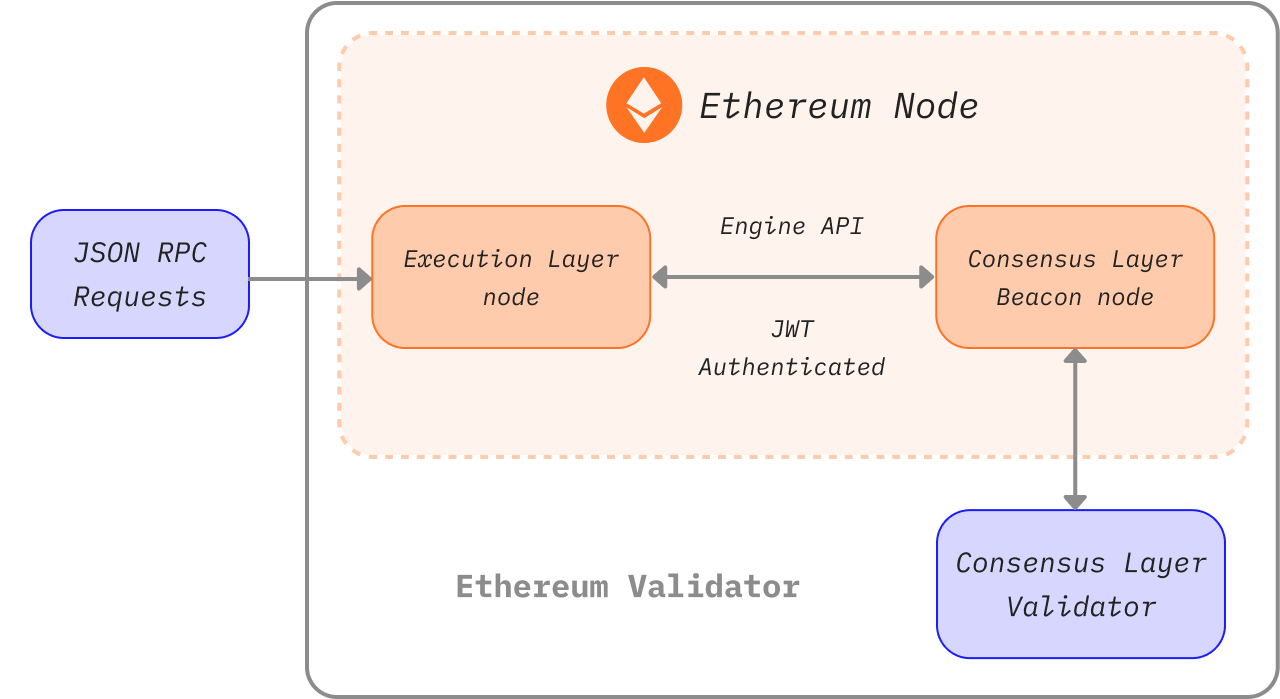
ది మెర్జ్ తర్వాత, ఇతీరియము నోడ్ను అమలు చేయడానికి రెండు క్లయింట్లు అవసరమని గమనించండి; ఒక ఎగ్జిక్యూషన్ లేయర్ (EL) క్లయింట్ మరియు ఒక ఏకాభిప్రాయం లేయర్ (CL) క్లయింట్. ఇతీరియము నోడ్ను అమలు చేయడానికి ఈ రెండు క్లయింట్లను ఎలా ఇన్స్టాల్ చేయాలో, కాన్ఫిగర్ చేయాలో మరియు కనెక్ట్ చేయాలో ఈ పేజీ చూపిస్తుంది.
అవసరాలు
ఇతీరియము నోడ్ అంటే ఏమిటో మరియు మీరు క్లయింట్ను ఎందుకు అమలు చేయాలనుకుంటున్నారో మీరు అర్థం చేసుకోవాలి. ఇది నోడ్స్ మరియు క్లయింట్లులో కవర్ చేయబడింది.
మీరు నోడ్ను అమలు చేసే అంశానికి కొత్తవారైతే లేదా తక్కువ సాంకేతిక మార్గం కోసం చూస్తున్నట్లయితే, ఇతీరియము నోడ్ను అమలు చేయడంలో మా యూజర్-ఫ్రెండ్లీ పరిచయాన్ని మొదట తనిఖీ చేయాలని మేము సిఫార్సు చేస్తున్నాము.
ఒక విధానాన్ని ఎంచుకోవడం
మీ నోడ్ను స్పిన్ చేయడంలో మొదటి దశ మీ విధానాన్ని ఎంచుకోవడం. అవసరాలు మరియు వివిధ అవకాశాల ఆధారంగా, మీరు తప్పనిసరిగా క్లయింట్ అమలును (ఎగ్జిక్యూషన్ మరియు ఏకాభిప్రాయం క్లయింట్లు రెండింటినీ), పర్యావరణం (హార్డ్వేర్, సిస్టమ్), మరియు క్లయింట్ సెట్టింగ్ల కోసం పారామితులను ఎంచుకోవాలి.
ఈ పేజీ ఈ నిర్ణయాల ద్వారా మీకు మార్గనిర్దేశం చేస్తుంది మరియు మీ ఇతీరియము ఉదాహరణను అమలు చేయడానికి అత్యంత అనుకూలమైన మార్గాన్ని కనుగొనడంలో మీకు సహాయపడుతుంది.
క్లయింట్ అమలుల నుండి ఎంచుకోవడానికి, అందుబాటులో ఉన్న అన్ని మెయిన్నెట్ సిద్ధంగా ఉన్న ఎగ్జిక్యూషన్ క్లయింట్లు, ఏకాభిప్రాయం క్లయింట్లు చూడండి మరియు క్లయింట్ వైవిధ్యం గురించి తెలుసుకోండి.
క్లయింట్ల అవసరాలు పరిగణనలోకి తీసుకుని, మీ స్వంత హార్డ్వేర్ లేదా క్లౌడ్లో సాఫ్ట్వేర్ను అమలు చేయాలో లేదో నిర్ణయించుకోండి.
పర్యావరణాన్ని సిద్ధం చేసిన తర్వాత, ఎంచుకున్న క్లయింట్లను బిగినర్-ఫ్రెండ్లీ ఇంటర్ఫేస్తో లేదా అధునాతన ఎంపికలతో టెర్మినల్ని ఉపయోగించి మాన్యువల్గా ఇన్స్టాల్ చేయండి.
నోడ్ రన్ అవుతున్నప్పుడు మరియు సింక్ అవుతున్నప్పుడు, మీరు దానిని ఉపయోగించడానికి సిద్ధంగా ఉన్నారు, కానీ దాని నిర్వహణపై నిఘా ఉంచారని నిర్ధారించుకోండి.
పర్యావరణం మరియు హార్డ్వేర్
స్థానిక లేదా క్లౌడ్
ఇతీరియము క్లయింట్లు వినియోగదారు గ్రేడ్ కంప్యూటర్లలో రన్ చేయగలవు మరియు ఉదాహరణకు మైనింగ్ మెషీన్ల వంటి ప్రత్యేక హార్డ్వేర్ అవసరం లేదు. అందువల్ల, మీ అవసరాల ఆధారంగా నోడ్ను అమర్చడానికి మీకు వివిధ ఎంపికలు ఉన్నాయి. సరళీకరించడానికి, స్థానిక భౌతిక యంత్రం మరియు క్లౌడ్ సర్వర్ రెండింటిలోనూ నోడ్ను అమలు చేయడం గురించి ఆలోచిద్దాం:
- క్లౌడ్
- ప్రొవైడర్లు అధిక సర్వర్ అప్టైమ్ మరియు స్టాటిక్ పబ్లిక్ IP చిరునామాలను అందిస్తారు
- మీ స్వంతంగా నిర్మించుకోవడం కంటే ప్రత్యేకమైన లేదా వర్చువల్ సర్వర్ను పొందడం మరింత సౌకర్యవంతంగా ఉంటుంది
- ట్రేడ్ ఆఫ్ మూడవ పక్షాన్ని విశ్వసించడం - సర్వర్ ప్రొవైడర్
- పూర్తి నోడ్ కోసం అవసరమైన నిల్వ పరిమాణం కారణంగా, అద్దెకు తీసుకున్న సర్వర్ ధర ఎక్కువగా ఉండవచ్చు
- సొంత హార్డ్వేర్
- మరింత విశ్వసనీయత లేని మరియు సార్వభౌమ విధానం
- ఒక సారి పెట్టుబడి
- ముందుగా కాన్ఫిగర్ చేసిన మెషీన్లను కొనుగోలు చేయడానికి ఒక ఎంపిక
- మీరు భౌతికంగా యంత్రాన్ని మరియు నెట్వర్కింగ్ను సిద్ధం చేయాలి, నిర్వహించాలి మరియు సంభావ్యంగా ట్రబుల్షూట్ చేయాలి
రెండు ఎంపికలు పైన సంగ్రహించిన విభిన్న ప్రయోజనాలను కలిగి ఉన్నాయి. మీరు క్లౌడ్ పరిష్కారం కోసం చూస్తున్నట్లయితే, అనేక సాంప్రదాయ క్లౌడ్ కంప్యూటింగ్ ప్రొవైడర్లతో పాటు, నోడ్లను అమర్చడంపై దృష్టి సారించిన సేవలు కూడా ఉన్నాయి. హోస్ట్ చేసిన నోడ్లపై మరిన్ని ఎంపికల కోసం సేవగా నోడ్లు తనిఖీ చేయండి.
హార్డ్వేర్
అయితే, సెన్సార్షిప్-నిరోధక, వికేంద్రీకృత నెట్వర్క్ క్లౌడ్ ప్రొవైడర్లపై ఆధారపడకూడదు. బదులుగా, మీ స్వంత స్థానిక హార్డ్వేర్లో మీ నోడ్ను అమలు చేయడం పర్యావరణ వ్యవస్థకు ఆరోగ్యకరమైనది. అంచనాలు (opens in a new tab) క్లౌడ్లో నడిచే నోడ్ల యొక్క పెద్ద వాటాను చూపుతాయి, ఇది వైఫల్యానికి ఏకైక పాయింట్గా మారవచ్చు.
ఇతీరియము క్లయింట్లు మీ కంప్యూటర్, ల్యాప్టాప్, సర్వర్ లేదా సింగిల్-బోర్డ్ కంప్యూటర్లో కూడా రన్ చేయగలవు. మీ వ్యక్తిగత కంప్యూటర్లో క్లయింట్లను అమలు చేయడం సాధ్యమే అయినప్పటికీ, మీ నోడ్ కోసం ప్రత్యేకంగా ఒక యంత్రాన్ని కలిగి ఉండటం వలన మీ ప్రాథమిక కంప్యూటర్పై ప్రభావాన్ని తగ్గించేటప్పుడు దాని పనితీరు మరియు భద్రతను గణనీయంగా పెంచుతుంది.
మీ స్వంత హార్డ్వేర్ను ఉపయోగించడం చాలా సులభం. మరింత సాంకేతిక వ్యక్తుల కోసం అనేక సాధారణ ఎంపికలతో పాటు అధునాతన సెటప్లు ఉన్నాయి. కాబట్టి మీ మెషీన్లో ఇతీరియము క్లయింట్లను అమలు చేయడానికి అవసరాలు మరియు మార్గాలను పరిశీలిద్దాం.
అవసరాలు
హార్డ్వేర్ అవసరాలు క్లయింట్ను బట్టి విభిన్నంగా ఉంటాయి, కానీ సాధారణంగా నోడ్ సింక్లో ఉండవలసిన అవసరం ఉన్నందున అంత ఎక్కువగా ఉండవు. మైనింగ్తో దీనిని గందరగోళపరచవద్దు, దీనికి చాలా ఎక్కువ కంప్యూటింగ్ శక్తి అవసరం. అయితే మరింత శక్తివంతమైన హార్డ్వేర్తో సింక్ సమయం మరియు పనితీరు మెరుగుపడతాయి.
ఏదైనా క్లయింట్ను ఇన్స్టాల్ చేసే ముందు, దయచేసి మీ కంప్యూటర్లో దీన్ని అమలు చేయడానికి తగినంత వనరులు ఉన్నాయని నిర్ధారించుకోండి. మీరు దిగువన కనీస మరియు సిఫార్సు చేసిన అవసరాలను కనుగొనవచ్చు.
మీ హార్డ్వేర్కు అడ్డంకి ఎక్కువగా డిస్క్ స్పేస్. ఇతీరియము బ్లాక్ చైనుని సింక్ చేయడం చాలా ఇన్పుట్/అవుట్పుట్ ఇంటెన్సివ్ మరియు చాలా స్థలం అవసరం. సింక్రొనైజేషన్ తర్వాత కూడా వందలాది GBల ఖాళీ స్థలంతో కూడిన **సాలిడ్-స్టేట్ డ్రైవ్ (SSD)**ని కలిగి ఉండటం ఉత్తమం.
డేటాబేస్ పరిమాణం మరియు ప్రారంభ సింక్రొనైజేషన్ వేగం ఎంచుకున్న క్లయింట్, దాని కాన్ఫిగరేషన్ మరియు సింక్ వ్యూహంపై ఆధారపడి ఉంటుంది.
మీ ఇంటర్నెట్ కనెక్షన్ బ్యాండ్విడ్త్ క్యాప్ (opens in a new tab) ద్వారా పరిమితం చేయబడలేదని కూడా నిర్ధారించుకోండి. ప్రారంభ సింక్ మరియు నెట్వర్క్కి ప్రసారం చేయబడిన డేటా మీ పరిమితిని మించిపోయే అవకాశం ఉన్నందున అన్మీటర్ కనెక్షన్ని ఉపయోగించమని సిఫార్సు చేయబడింది.
ఆపరేటింగ్ సిస్టమ్
అన్ని క్లయింట్లు ప్రధాన ఆపరేటింగ్ సిస్టమ్లకు మద్దతు ఇస్తాయి - Linux, MacOS, Windows. అంటే మీకు అత్యంత అనుకూలమైన ఆపరేటింగ్ సిస్టమ్ (OS)తో సాధారణ డెస్క్టాప్ లేదా సర్వర్ మెషీన్లలో మీరు నోడ్లను అమలు చేయవచ్చు. సంభావ్య సమస్యలు మరియు భద్రతా లోపాలను నివారించడానికి మీ OS తాజాగా ఉందని నిర్ధారించుకోండి.
కనీస అవసరాలు
- 2+ కోర్లతో CPU
- 8 GB RAM
- 2TB SSD
- 10+ MBit/s బ్యాండ్విడ్త్
సిఫార్సు చేయబడిన నిర్దేశాలు
- 4+ కోర్లతో వేగవంతమైన CPU
- 16 GB+ RAM
- 2+TBతో వేగవంతమైన SSD
- 25+ MBit/s బ్యాండ్విడ్త్
మీరు ఎంచుకున్న సింక్ మోడ్ మరియు క్లయింట్ స్పేస్ అవసరాలను ప్రభావితం చేస్తాయి, కానీ మేము ప్రతి క్లయింట్ కోసం మీకు అవసరమైన డిస్క్ స్థలాన్ని క్రింద అంచనా వేసాము.
| ఖాతాదారుడు | డిస్క్ పరిమాణం (స్నాప్ సింక్) | డిస్క్ పరిమాణం (పూర్తి ఆర్కైవ్) |
|---|---|---|
| Besu | 800GB+ | 12TB+ |
| Erigon | N/A | 2.5TB+ |
| Geth | 500GB+ | 12TB+ |
| Nethermind | 500GB+ | 12TB+ |
| Reth | N/A | 2.2TB+ |
- గమనిక: Erigon మరియు Reth స్నాప్ సింక్ను అందించవు, కానీ పూర్తి ప్రూనింగ్ సాధ్యమే (Erigon కోసం ~2TB, Reth కోసం ~1.2TB)
ఏకాభిప్రాయం క్లయింట్ల కోసం, స్పేస్ అవసరం క్లయింట్ అమలు మరియు ప్రారంభించబడిన ఫీచర్లపై కూడా ఆధారపడి ఉంటుంది (ఉదా., వాలిడేటర్ స్లాషర్) కానీ సాధారణంగా బీకాన్ డేటా కోసం అవసరమైన మరో 200GBతో లెక్కించబడుతుంది. ఎక్కువ సంఖ్యలో వాలిడేటర్లతో, బ్యాండ్విడ్త్ లోడ్ కూడా పెరుగుతుంది. మీరు ఈ విశ్లేషణలో ఏకాభిప్రాయం క్లయింట్ అవసరాలపై వివరాలను (opens in a new tab) కనుగొనవచ్చు.
ప్లగ్-అండ్-ప్లే పరిష్కారాలు
మీ స్వంత హార్డ్వేర్తో నోడ్ను అమలు చేయడానికి సులభమైన ఎంపిక ప్లగ్-అండ్-ప్లే బాక్స్లను ఉపయోగించడం. విక్రేతల నుండి ముందుగా కాన్ఫిగర్ చేయబడిన యంత్రాలు అత్యంత సరళమైన అనుభవాన్ని అందిస్తాయి: ఆర్డర్, కనెక్ట్, రన్. సాఫ్ట్వేర్ను పర్యవేక్షించడానికి మరియు నియంత్రించడానికి ఒక సహజమైన గైడ్ మరియు డ్యాష్బోర్డ్తో ప్రతిదీ ముందుగా కాన్ఫిగర్ చేయబడింది మరియు స్వయంచాలకంగా నడుస్తుంది.
సింగిల్-బోర్డ్ కంప్యూటర్లో ఇతీరియము
ఇతీరియము నోడ్ను అమలు చేయడానికి సులభమైన మరియు చౌకైన మార్గం రాస్ప్బెర్రీ పై వంటి ARM ఆర్కిటెక్చర్తో కూడా సింగిల్ బోర్డ్ కంప్యూటర్ను ఉపయోగించడం. ARMలో ఇతీరియము (opens in a new tab) రాస్ప్బెర్రీ పై మరియు ఇతర ARM బోర్డుల కోసం బహుళ ఎగ్జిక్యూషన్ మరియు ఏకాభిప్రాయం క్లయింట్ యొక్క సులభంగా అమలు చేయగల చిత్రాలను అందిస్తుంది.
ఇలాంటి చిన్న, సరసమైన మరియు సమర్థవంతమైన పరికరాలు ఇంట్లో నోడ్ను అమలు చేయడానికి అనువైనవి, కానీ వాటి పరిమిత పనితీరును గుర్తుంచుకోండి.
నోడ్ను స్పిన్నింగ్ చేయడం
వాస్తవ క్లయింట్ సెటప్ను ఆటోమేటెడ్ లాంచర్లతో లేదా మాన్యువల్గా, క్లయింట్ సాఫ్ట్వేర్ను నేరుగా సెటప్ చేయడం ద్వారా చేయవచ్చు.
తక్కువ అధునాతన వినియోగదారుల కోసం, సిఫార్సు చేయబడిన విధానం లాంచర్ను ఉపయోగించడం, ఇది ఇన్స్టాలేషన్ ద్వారా మీకు మార్గనిర్దేశం చేస్తుంది మరియు క్లయింట్ సెటప్ ప్రక్రియను ఆటోమేట్ చేస్తుంది. అయితే, మీకు టెర్మినల్ని ఉపయోగించిన అనుభవం ఉంటే, మాన్యువల్ సెటప్ కోసం దశలను అనుసరించడం చాలా సులభం.
గైడెడ్ సెటప్
బహుళ యూజర్-ఫ్రెండ్లీ ప్రాజెక్ట్లు క్లయింట్ను సెటప్ చేసే అనుభవాన్ని మెరుగుపరచడం లక్ష్యంగా పెట్టుకున్నాయి. ఈ లాంచర్లు ఆటోమేటిక్ క్లయింట్ ఇన్స్టాలేషన్ మరియు కాన్ఫిగరేషన్ను అందిస్తాయి, కొన్ని క్లయింట్ల గైడెడ్ సెటప్ మరియు పర్యవేక్షణ కోసం గ్రాఫికల్ ఇంటర్ఫేస్ను కూడా అందిస్తాయి.
కేవలం కొన్ని క్లిక్లతో క్లయింట్లను ఇన్స్టాల్ చేయడానికి మరియు నియంత్రించడానికి మీకు సహాయపడే కొన్ని ప్రాజెక్ట్లు క్రింద ఉన్నాయి:
- DappNode (opens in a new tab) - DappNode కేవలం విక్రేత నుండి వచ్చిన మెషీన్తో మాత్రమే రాదు. సాఫ్ట్వేర్, అసలైన నోడ్ లాంచర్ మరియు అనేక ఫీచర్లతో కూడిన కంట్రోల్ సెంటర్ను ఏకపక్ష హార్డ్వేర్లో ఉపయోగించవచ్చు.
- EthPillar (opens in a new tab) - పూర్తి నోడ్ను సెటప్ చేయడానికి వేగవంతమైన మరియు సులభమైన మార్గం. వన్-లైనర్ సెటప్ సాధనం మరియు నోడ్ నిర్వహణ TUI. ఉచితం. ఓపెన్ సోర్స్. సోలో స్టేకర్ల ద్వారా ఇతీరియము కోసం పబ్లిక్ గూడ్స్. ARM64 మరియు AMD64 మద్దతు.
- eth-docker - సులభమైన మరియు సురక్షితమైన స్టాకింగ్పై దృష్టి సారించి డాకర్ను ఉపయోగించి ఆటోమేటెడ్ సెటప్, ప్రాథమిక టెర్మినల్ మరియు డాకర్ పరిజ్ఞానం అవసరం, కొంచెం ఎక్కువ అధునాతన వినియోగదారులకు సిఫార్సు చేయబడింది.
- Stereum (opens in a new tab) - GUI సెటప్ గైడ్, కంట్రోల్ సెంటర్ మరియు అనేక ఇతర ఫీచర్లతో SSH కనెక్షన్ ద్వారా రిమోట్ సర్వర్లో క్లయింట్లను ఇన్స్టాల్ చేయడానికి లాంచర్.
- Sedge (opens in a new tab) - CLI విజార్డ్ని ఉపయోగించి డాకర్ కాన్ఫిగరేషన్ను స్వయంచాలకంగా రూపొందించే నోడ్ సెటప్ సాధనం. నెదర్మైండ్ ద్వారా Goలో వ్రాయబడింది.
మాన్యువల్ క్లయింట్ల సెటప్
మరొక ఎంపిక క్లయింట్ సాఫ్ట్వేర్ను మాన్యువల్గా డౌన్లోడ్ చేయడం, ధృవీకరించడం మరియు కాన్ఫిగర్ చేయడం. కొన్ని క్లయింట్లు గ్రాఫికల్ ఇంటర్ఫేస్ను అందించినప్పటికీ, మాన్యువల్ సెటప్కు ఇప్పటికీ టెర్మినల్తో ప్రాథమిక నైపుణ్యాలు అవసరం కానీ చాలా ఎక్కువ బహుముఖ ప్రజ్ఞను అందిస్తుంది.
ముందుగా వివరించినట్లుగా, మీ స్వంత ఇతీరియము నోడ్ను సెటప్ చేయడానికి ఒక జత ఏకాభిప్రాయం మరియు ఎగ్జిక్యూషన్ క్లయింట్లను అమలు చేయడం అవసరం. కొన్ని క్లయింట్లు ఇతర రకమైన లైట్ క్లయింట్ను చేర్చవచ్చు మరియు ఇతర సాఫ్ట్వేర్ అవసరం లేకుండా సింక్ చేయవచ్చు. అయితే, పూర్తి విశ్వసనీయత లేని ధృవీకరణకు రెండు అమలులు అవసరం.
క్లయింట్ సాఫ్ట్వేర్ను పొందడం
ముందుగా, మీరు మీ ప్రాధాన్య ఎగ్జిక్యూషన్ క్లయింట్ మరియు ఏకాభిప్రాయం క్లయింట్ సాఫ్ట్వేర్ను పొందాలి.
మీరు మీ ఆపరేటింగ్ సిస్టమ్ మరియు ఆర్కిటెక్చర్కు సరిపోయే ఎగ్జిక్యూటబుల్ అప్లికేషన్ లేదా ఇన్స్టాలేషన్ ప్యాకేజీని డౌన్లోడ్ చేసుకోవచ్చు. డౌన్లోడ్ చేసిన ప్యాకేజీల సంతకాలు మరియు చెక్సమ్లను ఎల్లప్పుడూ ధృవీకరించండి. కొన్ని క్లయింట్లు సులభమైన ఇన్స్టాలేషన్ మరియు అప్డేట్ల కోసం రిపోజిటరీలు లేదా డాకర్ చిత్రాలను కూడా అందిస్తాయి. అన్ని క్లయింట్లు ఓపెన్ సోర్స్, కాబట్టి మీరు వాటిని సోర్స్ నుండి కూడా నిర్మించవచ్చు. ఇది మరింత అధునాతన పద్ధతి, కానీ కొన్ని సందర్భాల్లో, ఇది అవసరం కావచ్చు.
ప్రతి క్లయింట్ను ఇన్స్టాల్ చేయడానికి సూచనలు పైన ఉన్న క్లయింట్ జాబితాలలో లింక్ చేయబడిన డాక్యుమెంటేషన్లో అందించబడ్డాయి.
క్లయింట్ల విడుదల పేజీలు ఇక్కడ ఉన్నాయి, ఇక్కడ మీరు వాటి ముందుగా నిర్మించిన బైనరీలు లేదా ఇన్స్టాలేషన్పై సూచనలను కనుగొనవచ్చు:
ఎగ్జిక్యూషన్ క్లయింట్లు
- Besu (opens in a new tab)
- Erigon (opens in a new tab)
- Geth (opens in a new tab)
- Nethermind (opens in a new tab)
- Reth (opens in a new tab)
ఎగ్జిక్యూషన్ లేయర్లో క్లయింట్ వైవిధ్యం ఒక సమస్య అని కూడా గమనించాలి. పాఠకులు మైనారిటీ ఎగ్జిక్యూషన్ క్లయింట్ను అమలు చేయడాన్ని పరిగణించాలని సిఫార్సు చేయబడింది.
ఏకాభిప్రాయం క్లయింట్లు
- Lighthouse (opens in a new tab)
- Lodestar (opens in a new tab) (ముందుగా నిర్మించిన బైనరీని అందించదు, కేవలం డాకర్ ఇమేజ్ లేదా సోర్స్ నుండి నిర్మించబడుతుంది)
- Nimbus (opens in a new tab)
- Prysm (opens in a new tab)
- Teku (opens in a new tab)
వాలిడేటర్లను అమలు చేసే ఏకాభిప్రాయం నోడ్లకు క్లయింట్ వైవిధ్యం చాలా కీలకం. మెజారిటీ వాలిడేటర్లు ఒకే క్లయింట్ అమలును అమలు చేస్తుంటే, నెట్వర్క్ భద్రత ప్రమాదంలో ఉంది. అందువల్ల మైనారిటీ క్లయింట్ను ఎంచుకోవాలని సిఫార్సు చేయబడింది.
తాజా నెట్వర్క్ క్లయింట్ వినియోగాన్ని చూడండి (opens in a new tab) మరియు క్లయింట్ వైవిధ్యం గురించి మరింత తెలుసుకోండి.
సాఫ్ట్వేర్ను ధృవీకరించడం
ఇంటర్నెట్ నుండి సాఫ్ట్వేర్ను డౌన్లోడ్ చేస్తున్నప్పుడు, దాని సమగ్రతను ధృవీకరించాలని సిఫార్సు చేయబడింది. ఈ దశ ఐచ్ఛికం, కానీ ముఖ్యంగా ఇతీరియము క్లయింట్ వంటి కీలకమైన ఇన్ఫ్రాస్ట్రక్చర్ ముక్కతో, సంభావ్య దాడి వెక్టర్ల గురించి తెలుసుకోవడం మరియు వాటిని నివారించడం ముఖ్యం. మీరు ముందుగా నిర్మించిన బైనరీని డౌన్లోడ్ చేసి ఉంటే, మీరు దానిని విశ్వసించాలి మరియు దాడి చేసే వ్యక్తి ఎగ్జిక్యూటబుల్ను హానికరమైన దాని కోసం మార్చుకునే ప్రమాదం ఉంది.
డెవలపర్లు వారి PGP కీలతో విడుదల చేసిన బైనరీలపై సంతకం చేస్తారు, తద్వారా వారు సృష్టించిన సాఫ్ట్వేర్ను మీరు ఖచ్చితంగా అమలు చేస్తున్నారని మీరు క్రిప్టోగ్రాఫికల్గా ధృవీకరించవచ్చు. మీరు డెవలపర్లు ఉపయోగించే పబ్లిక్ కీలను పొందాలి, వాటిని క్లయింట్ విడుదల పేజీలలో లేదా డాక్యుమెంటేషన్లో కనుగొనవచ్చు. క్లయింట్ విడుదల మరియు దాని సంతకాన్ని డౌన్లోడ్ చేసిన తర్వాత, మీరు వాటిని సులభంగా ధృవీకరించడానికి PGP అమలును ఉపయోగించవచ్చు, ఉదా., GnuPG (opens in a new tab). linux (opens in a new tab) లేదా Windows/MacOS (opens in a new tab)లో gpgని ఉపయోగించి ఓపెన్-సోర్స్ సాఫ్ట్వేర్ను ధృవీకరించడంపై ఒక ట్యుటోరియల్ను చూడండి.
ధృవీకరణ యొక్క మరొక రూపం ఏమిటంటే, మీరు డౌన్లోడ్ చేసిన సాఫ్ట్వేర్ యొక్క హాష్, ఒక ప్రత్యేకమైన క్రిప్టోగ్రాఫిక్ వేలిముద్ర, డెవలపర్లు అందించిన దానితో సరిపోలుతుందని నిర్ధారించుకోవడం. ఇది PGPని ఉపయోగించడం కంటే సులభం, మరియు కొన్ని క్లయింట్లు ఈ ఎంపికను మాత్రమే అందిస్తాయి. డౌన్లోడ్ చేసిన సాఫ్ట్వేర్పై హాష్ ఫంక్షన్ను అమలు చేసి, విడుదల పేజీ నుండి వచ్చిన దానితో సరిపోల్చండి. ఉదాహరణకి:
1sha256sum teku-22.6.1.tar.gz2
39b2f8c1f8d4dab0404ce70ea314ff4b3c77e9d27aff9d1e4c1933a5439767dde
క్లయింట్ సెటప్
క్లయింట్ సాఫ్ట్వేర్ను ఇన్స్టాల్ చేసిన తర్వాత, డౌన్లోడ్ చేసిన తర్వాత లేదా కంపైల్ చేసిన తర్వాత, మీరు దాన్ని అమలు చేయడానికి సిద్ధంగా ఉన్నారు. దీని అర్థం సరైన కాన్ఫిగరేషన్తో అమలు చేయాలి. క్లయింట్లు రిచ్ కాన్ఫిగరేషన్ ఎంపికలను అందిస్తాయి, ఇవి వివిధ ఫీచర్లను ప్రారంభించగలవు.
క్లయింట్ పనితీరు మరియు డేటా వినియోగాన్ని గణనీయంగా ప్రభావితం చేసే ఎంపికలతో ప్రారంభిద్దాం. సింక్ మోడ్లు బ్లాక్ చైను డేటాను డౌన్లోడ్ చేయడానికి మరియు ధృవీకరించడానికి వివిధ పద్ధతులను సూచిస్తాయి. నోడ్ను ప్రారంభించే ముందు, ఏ నెట్వర్క్ మరియు సింక్ మోడ్ను ఉపయోగించాలో మీరు నిర్ణయించుకోవాలి. పరిగణించవలసిన ముఖ్యమైన విషయాలు డిస్క్ స్థలం మరియు క్లయింట్కు అవసరమైన సింక్ సమయం. ఏ సింక్ మోడ్ డిఫాల్ట్గా ఉందో గుర్తించడానికి క్లయింట్ డాక్స్పై శ్రద్ధ వహించండి. అది మీకు సరిపోకపోతే, భద్రత స్థాయి, అందుబాటులో ఉన్న డేటా మరియు ఖర్చు ఆధారంగా మరొకదాన్ని ఎంచుకోండి. సింక్రొనైజేషన్ అల్గోరిథంతో పాటు, మీరు వివిధ రకాల పాత డేటాను కత్తిరించడాన్ని కూడా సెట్ చేయవచ్చు. కత్తిరించడం అనేది పాత డేటాను తొలగించడానికి వీలు కల్పిస్తుంది, అనగా, ఇటీవలి బ్లాక్ల నుండి అందుబాటులో లేని స్టేట్ ట్రై నోడ్లను తొలగించడం.
ఇతర ప్రాథమిక కాన్ఫిగరేషన్ ఎంపికలు, ఉదా., నెట్వర్క్ను ఎంచుకోవడం - మెయిన్నెట్ లేదా టెస్టునెట్లు, RPC లేదా వెబ్సాకెట్ల కోసం HTTP ఎండ్పాయింట్ను ప్రారంభించడం మొదలైనవి. మీరు క్లయింట్ డాక్యుమెంటేషన్లో అన్ని ఫీచర్లు మరియు ఎంపికలను కనుగొనవచ్చు. వివిధ క్లయింట్ కాన్ఫిగరేషన్లను CLI లేదా కాన్ఫిగ్ ఫైల్లో నేరుగా సంబంధిత ఫ్లాగ్లతో క్లయింట్ను అమలు చేయడం ద్వారా సెట్ చేయవచ్చు. ప్రతి క్లయింట్ కొద్దిగా భిన్నంగా ఉంటుంది; కాన్ఫిగ్ ఎంపికలపై వివరాల కోసం దయచేసి దాని అధికారిక డాక్యుమెంటేషన్ లేదా సహాయ పేజీని ఎల్లప్పుడూ చూడండి.
పరీక్ష ప్రయోజనాల కోసం, మీరు టెస్టునెట్ నెట్వర్క్లలో ఒకదానిపై క్లయింట్ను అమలు చేయడానికి ఇష్టపడవచ్చు. మద్దతు ఉన్న నెట్వర్క్ల అవలోకనాన్ని చూడండి.
ప్రాథమిక కాన్ఫిగరేషన్తో ఎగ్జిక్యూషన్ క్లయింట్లను అమలు చేయడానికి ఉదాహరణలు తదుపరి విభాగంలో చూడవచ్చు.
ఎగ్జిక్యూషన్ క్లయింట్ను ప్రారంభించడం
ఇతీరియము క్లయింట్ సాఫ్ట్వేర్ను ప్రారంభించే ముందు, మీ పర్యావరణం సిద్ధంగా ఉందని చివరిసారి తనిఖీ చేయండి. ఉదాహరణకు, నిర్ధారించుకోండి:
- ఎంచుకున్న నెట్వర్క్ మరియు సింక్ మోడ్ను పరిగణనలోకి తీసుకుంటే తగినంత డిస్క్ స్థలం ఉంది.
- మెమరీ మరియు CPU ఇతర ప్రోగ్రామ్ల ద్వారా నిలిపివేయబడలేదు.
- ఆపరేటింగ్ సిస్టమ్ తాజా వెర్షన్కి అప్డేట్ చేయబడింది.
- సిస్టమ్ సరైన సమయం మరియు తేదీని కలిగి ఉంది.
- మీ రౌటర్ మరియు ఫైర్వాల్ లిజనింగ్ పోర్ట్లలో కనెక్షన్లను అంగీకరిస్తాయి. డిఫాల్ట్గా ఇతీరియము క్లయింట్లు లిజనర్ (TCP) పోర్ట్ మరియు డిస్కవరీ (UDP) పోర్ట్ను ఉపయోగిస్తాయి, రెండూ డిఫాల్ట్గా 30303లో ఉంటాయి.
ప్రతిదీ సరిగ్గా పనిచేస్తోందని నిర్ధారించుకోవడంలో సహాయపడటానికి ముందుగా మీ క్లయింట్ను టెస్టునెట్లో అమలు చేయండి.
డిఫాల్ట్ కాని ఏవైనా క్లయింట్ సెట్టింగ్లను మీరు ప్రారంభంలో ప్రకటించాలి. మీరు ఇష్టపడే కాన్ఫిగరేషన్ను ప్రకటించడానికి మీరు ఫ్లాగ్లు లేదా కాన్ఫిగ్ ఫైల్ను ఉపయోగించవచ్చు. ప్రతి క్లయింట్ యొక్క ఫీచర్లు మరియు కాన్ఫిగ్ సింటాక్స్ సెట్ విభిన్నంగా ఉంటుంది. ప్రత్యేకతల కోసం మీ క్లయింట్ డాక్యుమెంటేషన్ను తనిఖీ చేయండి.
ఇంజిన్ ఎపిఐ (opens in a new tab)లో పేర్కొన్న ప్రామాణీకరించబడిన ఎండ్పాయింట్ ద్వారా ఎగ్జిక్యూషన్ మరియు ఏకాభిప్రాయం క్లయింట్లు కమ్యూనికేట్ చేస్తాయి. ఏకాభిప్రాయం క్లయింట్కు కనెక్ట్ చేయడానికి, ఎగ్జిక్యూషన్ క్లయింట్ తప్పనిసరిగా తెలిసిన మార్గంలో jwtsecret (opens in a new tab)ని రూపొందించాలి. భద్రత మరియు స్థిరత్వ కారణాల దృష్ట్యా, క్లయింట్లు ఒకే మెషీన్లో రన్ చేయాలి మరియు వాటి మధ్య స్థానిక RPC కనెక్షన్ని ప్రామాణీకరించడానికి ఈ మార్గం ఉపయోగించబడినందున రెండు క్లయింట్లకు ఈ మార్గం తెలియాలి. ఎగ్జిక్యూషన్ క్లయింట్ ప్రామాణీకరించబడిన ఎపిఐల కోసం లిజనింగ్ పోర్ట్ను కూడా నిర్వచించాలి.
ఈ టోకెన్ క్లయింట్ సాఫ్ట్వేర్ ద్వారా స్వయంచాలకంగా ఉత్పత్తి చేయబడుతుంది, కానీ కొన్ని సందర్భాల్లో, మీరు దానిని మీరే చేయాల్సి రావచ్చు. మీరు దానిని OpenSSL (opens in a new tab) ఉపయోగించి రూపొందించవచ్చు:
1openssl rand -hex 32 > jwtsecretఎగ్జిక్యూషన్ క్లయింట్ను నడుపుతోంది
ఈ విభాగం ఎగ్జిక్యూషన్ క్లయింట్లను ప్రారంభించడం ద్వారా మీకు మార్గనిర్దేశం చేస్తుంది. ఇది ప్రాథమిక కాన్ఫిగరేషన్కు ఉదాహరణగా మాత్రమే పనిచేస్తుంది, ఇది ఈ సెట్టింగ్లతో క్లయింట్ను ప్రారంభిస్తుంది:
- కనెక్ట్ చేయడానికి నెట్వర్క్ను నిర్దేశిస్తుంది, మా ఉదాహరణలలో మెయిన్నెట్
- మీ సెటప్ యొక్క ప్రాథమిక పరీక్ష కోసం మీరు బదులుగా టెస్టునెట్లలో ఒకదాన్ని ఎంచుకోవచ్చు
- బ్లాక్ చైనుతో సహా మొత్తం డేటా నిల్వ చేయబడే డేటా డైరెక్టరీని నిర్వచిస్తుంది
- మార్గం వాస్తవమైన దానితో భర్తీ చేయబడిందని నిర్ధారించుకోండి, ఉదా., మీ బాహ్య డ్రైవ్ను సూచిస్తుంది
- క్లయింట్తో కమ్యూనికేట్ చేయడానికి ఇంటర్ఫేస్లను ప్రారంభిస్తుంది
- ఏకాభిప్రాయం క్లయింట్తో కమ్యూనికేషన్ కోసం JSON-RPC మరియు ఇంజిన్ ఎపిఐతో సహా
- ప్రామాణీకరించబడిన ఎపిఐ కోసం
jwtsecretకి మార్గాన్ని నిర్వచిస్తుంది- ఉదాహరణ మార్గాన్ని క్లయింట్లు యాక్సెస్ చేయగల వాస్తవమైన దానితో భర్తీ చేశారని నిర్ధారించుకోండి, ఉదా.,
/tmp/jwtsecret
- ఉదాహరణ మార్గాన్ని క్లయింట్లు యాక్సెస్ చేయగల వాస్తవమైన దానితో భర్తీ చేశారని నిర్ధారించుకోండి, ఉదా.,
దయచేసి ఇది కేవలం ప్రాథమిక ఉదాహరణ మాత్రమే అని గుర్తుంచుకోండి, మిగిలిన అన్ని సెట్టింగ్లు డిఫాల్ట్గా సెట్ చేయబడతాయి. డిఫాల్ట్ విలువలు, సెట్టింగ్లు మరియు ఫీచర్ల గురించి తెలుసుకోవడానికి ప్రతి క్లయింట్ డాక్యుమెంటేషన్పై శ్రద్ధ వహించండి. మరిన్ని ఫీచర్ల కోసం, ఉదాహరణకు వాలిడేటర్లను అమలు చేయడం, పర్యవేక్షించడం మొదలైన వాటి కోసం, దయచేసి నిర్దిష్ట క్లయింట్ డాక్యుమెంటేషన్ను చూడండి.
ఉదాహరణలలో బ్యాక్స్లాష్లు `` ఫార్మాటింగ్ ప్రయోజనాల కోసం మాత్రమే అని గమనించండి; కాన్ఫిగ్ ఫ్లాగ్లను ఒకే లైన్లో నిర్వచించవచ్చు.
Besu నడుస్తోంది
ఈ ఉదాహరణ Besuని మెయిన్నెట్లో ప్రారంభిస్తుంది, బ్లాక్ చైను డేటాను డిఫాల్ట్ ఫార్మాట్లో /data/ethereumలో నిల్వ చేస్తుంది, ఏకాభిప్రాయం క్లయింట్ను కనెక్ట్ చేయడం కోసం JSON-RPC మరియు ఇంజిన్ RPCని ప్రారంభిస్తుంది. ఇంజిన్ ఎపిఐ టోకెన్ jwtsecretతో ప్రామాణీకరించబడింది మరియు localhost నుండి కాల్లు మాత్రమే అనుమతించబడతాయి.
1besu --network=mainnet \2 --data-path=/data/ethereum \3 --rpc-http-enabled=true \4 --engine-rpc-enabled=true \5 --engine-host-allowlist="*" \6 --engine-jwt-enabled=true \7 --engine-jwt-secret=/path/to/jwtsecretBesu వరుస ప్రశ్నలను అడిగే మరియు కాన్ఫిగ్ ఫైల్ను రూపొందించే లాంచర్ ఎంపికతో కూడా వస్తుంది. ఇంటరాక్టివ్ లాంచర్ని ఉపయోగించి అమలు చేయండి:
1besu --XlauncherBesu డాక్యుమెంటేషన్ (opens in a new tab) అదనపు ఎంపికలు మరియు కాన్ఫిగరేషన్ వివరాలను కలిగి ఉంది.
Erigonను అమలు చేస్తోంది
ఈ ఉదాహరణ Erigonని మెయిన్నెట్లో ప్రారంభిస్తుంది, /data/ethereumలో బ్లాక్ చైను డేటాను నిల్వ చేస్తుంది, JSON-RPCని ప్రారంభిస్తుంది, ఏ నేమ్స్పేస్లు అనుమతించబడతాయో నిర్వచిస్తుంది మరియు jwtsecret మార్గం ద్వారా నిర్వచించబడిన ఏకాభిప్రాయం క్లయింట్ను కనెక్ట్ చేయడం కోసం ప్రామాణీకరణను ప్రారంభిస్తుంది.
1erigon --chain mainnet \2 --datadir /data/ethereum \3 --http --http.api=engine,eth,web3,net \4 --authrpc.jwtsecret=/path/to/jwtsecretErigon డిఫాల్ట్గా 8GB HDDతో పూర్తి సింక్ని నిర్వహిస్తుంది, ఇది 2TB కంటే ఎక్కువ ఆర్కైవ్ డేటాను అందిస్తుంది. డేటాడిర్ తగినంత ఖాళీ స్థలంతో డిస్క్ని సూచిస్తుందని నిర్ధారించుకోండి లేదా వివిధ రకాల డేటాను ట్రిమ్ చేయగల --prune ఫ్లాగ్ని చూడండి. మరింత తెలుసుకోవడానికి Erigon యొక్క --helpని తనిఖీ చేయండి.
Gethను నడుపుతోంది
ఈ ఉదాహరణ మెయిన్నెట్లో Gethను ప్రారంభిస్తుంది, /data/ethereumలో బ్లాక్ చైను డేటాను నిల్వ చేస్తుంది, JSON-RPCని ప్రారంభిస్తుంది మరియు ఏ నేమ్స్పేస్లు అనుమతించబడతాయో నిర్వచిస్తుంది. ఇది ఏకాభిప్రాయం క్లయింట్ను కనెక్ట్ చేయడం కోసం ప్రామాణీకరణను కూడా ప్రారంభిస్తుంది, దీనికి jwtsecretకి మార్గం మరియు ఏ కనెక్షన్లు అనుమతించబడతాయో నిర్వచించే ఎంపిక కూడా అవసరం, మా ఉదాహరణలో localhost నుండి మాత్రమే.
1geth --mainnet \2 --datadir "/data/ethereum" \3 --http --authrpc.addr localhost \4 --authrpc.vhosts="localhost" \5 --authrpc.port 85516 --authrpc.jwtsecret=/path/to/jwtsecretఅన్ని కాన్ఫిగరేషన్ ఎంపికల కోసం డాక్స్ తనిఖీ చేయండి (opens in a new tab) మరియు ఏకాభిప్రాయం క్లయింట్తో Gethను అమలు చేయడం (opens in a new tab) గురించి మరింత తెలుసుకోండి.
నెదర్మైండ్ను నడుపుతోంది
నెదర్మైండ్ వివిధ ఇన్స్టాలేషన్ ఎంపికలను (opens in a new tab) అందిస్తుంది. ప్యాకేజీ గైడెడ్ సెటప్తో కూడిన లాంచర్తో సహా వివిధ బైనరీలతో వస్తుంది, ఇది ఇంటరాక్టివ్గా కాన్ఫిగరేషన్ను రూపొందించడంలో మీకు సహాయపడుతుంది. ప్రత్యామ్నాయంగా, మీరు రన్నర్ను కనుగొనవచ్చు, ఇది ఎగ్జిక్యూటబుల్ మరియు మీరు దానిని కాన్ఫిగ్ ఫ్లాగ్లతో అమలు చేయవచ్చు. JSON-RPC డిఫాల్ట్గా ప్రారంభించబడింది.
1Nethermind.Runner --config mainnet \2 --datadir /data/ethereum \3 --JsonRpc.JwtSecretFile=/path/to/jwtsecretనెదర్మైండ్ డాక్స్ ఏకాభిప్రాయం క్లయింట్తో నెదర్మైండ్ను అమలు చేయడంపై పూర్తి గైడ్ను (opens in a new tab) అందిస్తుంది.
ఎగ్జిక్యూషన్ క్లయింట్ దాని ప్రధాన ఫంక్షన్లు, ఎంచుకున్న ఎండ్పాయింట్లను ప్రారంభిస్తుంది మరియు పీర్ల కోసం వెతకడం ప్రారంభిస్తుంది. పీర్లను విజయవంతంగా కనుగొన్న తర్వాత, క్లయింట్ సింక్రొనైజేషన్ను ప్రారంభిస్తుంది. ఎగ్జిక్యూషన్ క్లయింట్ ఏకాభిప్రాయం క్లయింట్ నుండి కనెక్షన్ కోసం వేచి ఉంటుంది. క్లయింట్ ప్రస్తుత స్థితికి విజయవంతంగా సింక్ చేయబడిన తర్వాత ప్రస్తుత బ్లాక్ చైను డేటా అందుబాటులో ఉంటుంది.
Rethను అమలు చేస్తోంది
ఈ ఉదాహరణ Rethని మెయిన్నెట్లో ప్రారంభిస్తుంది, డిఫాల్ట్ డేటా లొకేషన్ను ఉపయోగిస్తుంది. localhost నుండి కాల్లు మాత్రమే అనుమతించబడే jwtsecret మార్గం ద్వారా నిర్వచించబడిన ఏకాభిప్రాయం క్లయింట్ను కనెక్ట్ చేయడం కోసం JSON-RPC మరియు ఇంజిన్ RPC ప్రామాణీకరణను ప్రారంభిస్తుంది.
1reth node \2 --authrpc.jwtsecret /path/to/jwtsecret \3 --authrpc.addr 127.0.0.1 \4 --authrpc.port 8551డిఫాల్ట్ డేటా డైరెక్టరీల గురించి మరింత తెలుసుకోవడానికి Rethను కాన్ఫిగర్ చేయడం (opens in a new tab) చూడండి. Reth డాక్యుమెంటేషన్ (opens in a new tab) అదనపు ఎంపికలు మరియు కాన్ఫిగరేషన్ వివరాలను కలిగి ఉంది.
ఏకాభిప్రాయం క్లయింట్ను ప్రారంభించడం
ఎగ్జిక్యూషన్ క్లయింట్కు స్థానిక RPC కనెక్షన్ను ఏర్పాటు చేయడానికి ఏకాభిప్రాయం క్లయింట్ సరైన పోర్ట్ కాన్ఫిగరేషన్తో ప్రారంభించబడాలి. ఏకాభిప్రాయం క్లయింట్లు బహిర్గతం చేయబడిన ఎగ్జిక్యూషన్ క్లయింట్ పోర్ట్తో కాన్ఫిగరేషన్ ఆర్గ్యుమెంట్గా అమలు చేయాలి.
ఏకాభిప్రాయం క్లయింట్కు వాటి మధ్య RPC కనెక్షన్ని ప్రామాణీకరించడానికి ఎగ్జిక్యూషన్ క్లయింట్ యొక్క jwt-secretకి మార్గం కూడా అవసరం. పైన ఉన్న అమలు ఉదాహరణల మాదిరిగానే, ప్రతి ఏకాభిప్రాయం క్లయింట్ కాన్ఫిగరేషన్ ఫ్లాగ్ను కలిగి ఉంటుంది, ఇది jwt టోకెన్ ఫైల్ మార్గాన్ని ఆర్గ్యుమెంట్గా తీసుకుంటుంది. ఇది ఎగ్జిక్యూషన్ క్లయింట్కు అందించిన jwtsecret మార్గంతో స్థిరంగా ఉండాలి.
మీరు వాలిడేటర్ను అమలు చేయాలని ప్లాన్ చేస్తే, ఫీజు గ్రహీత యొక్క ఇతీరియము చిరునామాను పేర్కొనే కాన్ఫిగరేషన్ ఫ్లాగ్ను జోడించారని నిర్ధారించుకోండి. ఇక్కడే మీ వాలిడేటర్ కోసం ఈథర్ రివార్డ్లు పేరుకుపోతాయి. ప్రతి ఏకాభిప్రాయం క్లయింట్ ఒక ఎంపికను కలిగి ఉంటుంది, ఉదా., --suggested-fee-recipient=0xabcd1, ఇది ఇతీరియము చిరునామాను ఆర్గ్యుమెంట్గా తీసుకుంటుంది.
టెస్టునెట్లో బీకాన్ నోడ్ను ప్రారంభించేటప్పుడు, చెక్పాయింట్ సింక్ (opens in a new tab) కోసం పబ్లిక్ ఎండ్పాయింట్ను ఉపయోగించడం ద్వారా మీరు గణనీయమైన సింకింగ్ సమయాన్ని ఆదా చేయవచ్చు.
ఏకాభిప్రాయం క్లయింట్ను నడుపుతోంది
లైట్హౌస్ను నడుపుతోంది
లైట్హౌస్ను అమలు చేయడానికి ముందు, లైట్హౌస్ బుక్ (opens in a new tab)లో దాన్ని ఎలా ఇన్స్టాల్ చేయాలో మరియు కాన్ఫిగర్ చేయాలో మరింత తెలుసుకోండి.
1lighthouse beacon_node \2 --network mainnet \3 --datadir /data/ethereum \4 --http \5 --execution-endpoint http://127.0.0.1:8551 \6 --execution-jwt /path/to/jwtsecretలోడ్స్టార్ను అమలు చేస్తోంది
లోడ్స్టార్ సాఫ్ట్వేర్ను కంపైల్ చేయడం ద్వారా లేదా డాకర్ ఇమేజ్ను డౌన్లోడ్ చేయడం ద్వారా ఇన్స్టాల్ చేయండి. డాక్స్ (opens in a new tab) మరియు మరింత సమగ్రమైన సెటప్ గైడ్ (opens in a new tab)లో మరింత తెలుసుకోండి.
1lodestar beacon \2 --dataDir="/data/ethereum" \3 --network=mainnet \4 --eth1.enabled=true \5 --execution.urls="http://127.0.0.1:8551" \6 --jwt-secret="/path/to/jwtsecret"నింబస్ను అమలు చేస్తోంది
నింబస్ ఏకాభిప్రాయం మరియు ఎగ్జిక్యూషన్ క్లయింట్లు రెండింటితో వస్తుంది. ఇది చాలా నిరాడంబరమైన కంప్యూటింగ్ శక్తితో కూడా వివిధ పరికరాలలో అమలు చేయబడుతుంది. డిపెండెన్సీలు మరియు నింబస్ను ఇన్స్టాల్ చేసిన తర్వాత (opens in a new tab), మీరు దాని ఏకాభిప్రాయం క్లయింట్ను అమలు చేయవచ్చు:
1nimbus_beacon_node \2 --network=mainnet \3 --web3-url=http://127.0.0.1:8551 \4 --rest \5 --jwt-secret="/path/to/jwtsecret"Prysmను నడుపుతోంది
Prysm సులభమైన ఆటోమేటిక్ ఇన్స్టాలేషన్ను అనుమతించే స్క్రిప్ట్తో వస్తుంది. వివరాలను Prysm డాక్స్ (opens in a new tab)లో చూడవచ్చు.
1./prysm.sh beacon-chain \2 --mainnet \3 --datadir /data/ethereum \4 --execution-endpoint=http://localhost:8551 \5 --jwt-secret=/path/to/jwtsecretTeku నడుస్తోంది
1teku --network mainnet \2 --data-path "/data/ethereum" \3 --ee-endpoint http://localhost:8551 \4 --ee-jwt-secret-file "/path/to/jwtsecret"డిపాజిట్ ఒప్పందాన్ని చదవడానికి మరియు వాలిడేటర్లను గుర్తించడానికి ఏకాభిప్రాయం క్లయింట్ ఎగ్జిక్యూషన్ క్లయింట్కు కనెక్ట్ చేసినప్పుడు, అది ఇతర బీకాన్ నోడ్ పీర్లకు కూడా కనెక్ట్ అవుతుంది మరియు జెనెసిస్ నుండి ఏకాభిప్రాయం స్లాట్లను సింక్ చేయడం ప్రారంభిస్తుంది. బీకాన్ నోడ్ ప్రస్తుత యుగానికి చేరుకున్న తర్వాత, బీకాన్ ఎపిఐ మీ వాలిడేటర్ల కోసం ఉపయోగపడతాయి. బీకాన్ నోడ్ ఎపిఐలు (opens in a new tab) గురించి మరింత తెలుసుకోండి.
వాలిడేటర్లను జోడిస్తోంది
ఏకాభిప్రాయం క్లయింట్ వాలిడేటర్లు కనెక్ట్ చేయడానికి బీకాన్ నోడ్గా పనిచేస్తుంది. ప్రతి ఏకాభిప్రాయం క్లయింట్ దాని సంబంధిత డాక్యుమెంటేషన్లో వివరంగా వివరించబడిన దాని స్వంత వాలిడేటర్ సాఫ్ట్వేర్ను కలిగి ఉంటుంది.
మీ స్వంత వాలిడేటర్ను నడపడం సోలో స్టాకింగ్ను అనుమతిస్తుంది, ఇది ఇతీరియము నెట్వర్క్కు మద్దతు ఇవ్వడానికి అత్యంత ప్రభావవంతమైన మరియు విశ్వసనీయత లేని పద్ధతి. అయితే, దీనికి 32 ETH డిపాజిట్ అవసరం. తక్కువ మొత్తంలో మీ స్వంత నోడ్లో వాలిడేటర్ను నడపడానికి, రాకెట్ పూల్ (opens in a new tab) వంటి అనుమతి లేని నోడ్ ఆపరేటర్లతో కూడిన వికేంద్రీకృత పూల్ మీకు ఆసక్తి కలిగి ఉండవచ్చు.
స్టాకింగ్ మరియు వాలిడేటర్ కీ జనరేషన్తో ప్రారంభించడానికి సులభమైన మార్గం Hoodi Testnet Staking Launchpad (opens in a new tab)ని ఉపయోగించడం, ఇది Hoodiలో నోడ్లను అమలు చేయడం (opens in a new tab) ద్వారా మీ సెటప్ను పరీక్షించడానికి మిమ్మల్ని అనుమతిస్తుంది. మీరు మెయిన్నెట్ కోసం సిద్ధంగా ఉన్నప్పుడు, మెయిన్నెట్ స్టాకింగ్ లాంచ్ప్యాడ్ (opens in a new tab)ని ఉపయోగించి మీరు ఈ దశలను పునరావృతం చేయవచ్చు.
స్టాకింగ్ ఎంపికల గురించి అవలోకనం కోసం స్టాకింగ్ పేజీని చూడండి.
నోడ్ను ఉపయోగించడం
ఎగ్జిక్యూషన్ క్లయింట్లు RPC ఎపిఐ ఎండ్పాయింట్లను అందిస్తాయి, వీటిని మీరు లావాదేవీలను సమర్పించడానికి, వివిధ మార్గాల్లో ఇతీరియము నెట్వర్క్లో స్మార్ట్ కాంట్రాక్టులతో పరస్పరం వ్యవహరించడానికి లేదా అమర్చడానికి ఉపయోగించవచ్చు:
- వాటిని అనుకూలమైన ప్రోటోకాల్తో (ఉదా.,
curlని ఉపయోగించి) మాన్యువల్గా కాల్ చేయడం - అందించిన కన్సోల్ను జతచేయడం (ఉదా.,
geth attach) - వాటిని web3 లైబ్రరీలను ఉపయోగించి అప్లికేషన్లలో అమలు చేయడం, ఉదా., web3.py (opens in a new tab), ethers (opens in a new tab)
విభిన్న క్లయింట్లు RPC ఎండ్పాయింట్ల యొక్క విభిన్న అమలులను కలిగి ఉంటాయి. కానీ మీరు ప్రతి క్లయింట్తో ఉపయోగించగల ప్రామాణిక JSON-RPC ఉంది. అవలోకనం కోసం JSON-RPC డాక్స్ చదవండి. ఇతీరియము నెట్వర్క్ నుండి సమాచారం అవసరమైన అప్లికేషన్లు ఈ RPCని ఉపయోగించవచ్చు. ఉదాహరణకు, ప్రముఖ వాలెట్ MetaMask బలమైన గోప్యత మరియు భద్రతా ప్రయోజనాలను కలిగి ఉన్న మీ స్వంత RPC ఎండ్పాయింట్కు కనెక్ట్ చేయడానికి (opens in a new tab) మిమ్మల్ని అనుమతిస్తుంది.
ఏకాభిప్రాయం క్లయింట్లు అన్నీ బీకాన్ ఎపిఐ (opens in a new tab)ని బహిర్గతం చేస్తాయి, దీనిని ఏకాభిప్రాయం క్లయింట్ యొక్క స్థితిని తనిఖీ చేయడానికి లేదా Curl (opens in a new tab) వంటి సాధనాలను ఉపయోగించి అభ్యర్థనలను పంపడం ద్వారా బ్లాక్లు మరియు ఏకాభిప్రాయం డేటాను డౌన్లోడ్ చేయడానికి ఉపయోగించవచ్చు. దీని గురించి మరింత సమాచారం ప్రతి ఏకాభిప్రాయం క్లయింట్ కోసం డాక్యుమెంటేషన్లో చూడవచ్చు.
RPC చేరుకోవడం
ఎగ్జిక్యూషన్ క్లయింట్ JSON-RPC కోసం డిఫాల్ట్ పోర్ట్ 8545 కానీ మీరు కాన్ఫిగరేషన్లో స్థానిక ఎండ్పాయింట్ల పోర్ట్లను సవరించవచ్చు. డిఫాల్ట్గా, RPC ఇంటర్ఫేస్ మీ కంప్యూటర్ యొక్క లోకల్ హోస్ట్లో మాత్రమే అందుబాటులో ఉంటుంది. దీనిని రిమోట్గా యాక్సెస్ చేయడానికి, మీరు చిరునామాను 0.0.0.0కి మార్చడం ద్వారా దీనిని పబ్లిక్కు బహిర్గతం చేయాలనుకోవచ్చు. ఇది స్థానిక నెట్వర్క్ మరియు పబ్లిక్ IP చిరునామాల ద్వారా అందుబాటులోకి వస్తుంది. చాలా సందర్భాలలో మీరు మీ రౌటర్లో పోర్ట్ ఫార్వార్డింగ్ను కూడా సెటప్ చేయాలి.
ఇంటర్నెట్కు పోర్ట్లను బహిర్గతం చేసే విధానాన్ని జాగ్రత్తగా సంప్రదించండి, ఇది ఇంటర్నెట్లోని ఎవరినైనా మీ నోడ్ను నియంత్రించడానికి అనుమతిస్తుంది. మీరు మీ క్లయింట్ను వాలెట్గా ఉపయోగిస్తుంటే, హానికరమైన నటులు మీ సిస్టమ్ను డౌన్ చేయడానికి లేదా మీ నిధులను దొంగిలించడానికి మీ నోడ్ను యాక్సెస్ చేయవచ్చు.
సంభావ్య హానికరమైన RPC పద్ధతులను సవరించకుండా నిరోధించడం దీనికి ఒక మార్గం. ఉదాహరణకు, Gethతో, మీరు ఫ్లాగ్తో సవరించదగిన పద్ధతులను ప్రకటించవచ్చు: --http.api web3,eth,txpool.
RPC ఇంటర్ఫేస్కు యాక్సెస్ ఎడ్జ్ లేయర్ ఎపిఐలు లేదా వెబ్ సర్వర్ అప్లికేషన్ల అభివృద్ధి ద్వారా విస్తరించవచ్చు, Nginx వంటివి, మరియు వాటిని మీ క్లయింట్ యొక్క స్థానిక చిరునామా మరియు పోర్ట్కు కనెక్ట్ చేయడం ద్వారా. మధ్యస్థ పొరను ఉపయోగించడం డెవలపర్లకు RPC ఇంటర్ఫేస్కు సురక్షిత https కనెక్షన్ల కోసం సర్టిఫికేట్ను సెటప్ చేసే సామర్థ్యాన్ని కూడా అనుమతిస్తుంది.
వెబ్ సర్వర్, ప్రాక్సీ లేదా బాహ్యంగా ఎదుర్కొంటున్న రెస్ట్ ఎపిఐని సెటప్ చేయడం మీ నోడ్ యొక్క RPC ఎండ్పాయింట్కు యాక్సెస్ అందించడానికి ఏకైక మార్గం కాదు. పబ్లిక్గా చేరుకోగల ఎండ్పాయింట్ను సెటప్ చేయడానికి మరొక గోప్యత-సంరక్షించే మార్గం మీ స్వంత టార్ (opens in a new tab) ఆనియన్ సేవలో నోడ్ను హోస్ట్ చేయడం. ఇది స్టాటిక్ పబ్లిక్ IP చిరునామా లేదా తెరిచిన పోర్ట్లు లేకుండా మీ స్థానిక నెట్వర్క్ వెలుపల RPCని చేరుకోవడానికి మిమ్మల్ని అనుమతిస్తుంది. అయితే, ఈ కాన్ఫిగరేషన్ను ఉపయోగించడం వల్ల టార్ నెట్వర్క్ ద్వారా మాత్రమే RPC ఎండ్పాయింట్ను యాక్సెస్ చేయడానికి అనుమతించవచ్చు, ఇది అన్ని అప్లికేషన్ల ద్వారా మద్దతు ఇవ్వబడదు మరియు కనెక్షన్ సమస్యలకు దారితీయవచ్చు.
దీనిని చేయడానికి, మీరు మీ స్వంత ఆనియన్ సేవను (opens in a new tab) సృష్టించాలి. మీ స్వంతంగా హోస్ట్ చేయడానికి ఆనియన్ సర్వీస్ సెటప్పై డాక్యుమెంటేషన్ను (opens in a new tab) తనిఖీ చేయండి. మీరు దానిని RPC పోర్ట్కు ప్రాక్సీతో వెబ్ సర్వర్కు లేదా నేరుగా RPCకి సూచించవచ్చు.
చివరగా, మరియు అంతర్గత నెట్వర్క్లకు యాక్సెస్ అందించడానికి అత్యంత ప్రజాదరణ పొందిన మార్గాలలో ఒకటి VPN కనెక్షన్ ద్వారా. మీ వినియోగ సందర్భం మరియు మీ నోడ్కు యాక్సెస్ అవసరమైన వినియోగదారుల పరిమాణాన్ని బట్టి, సురక్షితమైన VPN కనెక్షన్ ఒక ఎంపిక కావచ్చు. OpenVPN (opens in a new tab) ఒక పూర్తి-ఫీచర్ SSL VPN, ఇది పరిశ్రమ ప్రమాణ SSL/TLS ప్రోటోకాల్ను ఉపయోగించి OSI లేయర్ 2 లేదా 3 సురక్షిత నెట్వర్క్ పొడిగింపును అమలు చేస్తుంది, సర్టిఫికేట్లు, స్మార్ట్ కార్డ్లు మరియు/లేదా వినియోగదారు పేరు/పాస్వర్డ్ ఆధారాల ఆధారంగా సౌకర్యవంతమైన క్లయింట్ ప్రామాణీకరణ పద్ధతులకు మద్దతు ఇస్తుంది మరియు VPN వర్చువల్ ఇంటర్ఫేస్కు వర్తించే ఫైర్వాల్ నియమాలను ఉపయోగించి వినియోగదారు లేదా సమూహ-నిర్దిష్ట యాక్సెస్ నియంత్రణ విధానాలను అనుమతిస్తుంది.
నోడ్ను ఆపరేట్ చేయడం
మీ నోడ్ సరిగ్గా నడుస్తుందని నిర్ధారించుకోవడానికి మీరు క్రమం తప్పకుండా పర్యవేక్షించాలి. మీరు అప్పుడప్పుడు నిర్వహణ చేయాల్సి రావచ్చు.
నోడ్ను ఆన్లైన్లో ఉంచడం
మీ నోడ్ ఎల్లప్పుడూ ఆన్లైన్లో ఉండవలసిన అవసరం లేదు, కానీ నెట్వర్క్తో సింక్లో ఉంచడానికి మీరు వీలైనంత వరకు ఆన్లైన్లో ఉంచాలి. మీరు దానిని పునఃప్రారంభించడానికి మూసివేయవచ్చు, కానీ గుర్తుంచుకోండి:
- ఇటీవలి స్థితి ఇంకా డిస్క్లో వ్రాయబడుతుంటే మూసివేయడానికి కొన్ని నిమిషాలు పట్టవచ్చు.
- బలవంతంగా మూసివేయడం డేటాబేస్ను దెబ్బతీస్తుంది, దీనివల్ల మీరు మొత్తం నోడ్ను తిరిగి సింక్ చేయాల్సి ఉంటుంది.
- మీ క్లయింట్ నెట్వర్క్తో సింక్ అవ్వదు మరియు మీరు దానిని పునఃప్రారంభించినప్పుడు తిరిగి సింక్ చేయాల్సి ఉంటుంది. నోడ్ చివరిగా మూసివేయబడిన చోట నుండి సింక్ చేయడం ప్రారంభించగలిగినప్పటికీ, అది ఆఫ్లైన్లో ఎంతసేపు ఉందో బట్టి ప్రక్రియకు సమయం పట్టవచ్చు.
ఇది ఏకాభిప్రాయం లేయర్ వాలిడేటర్ నోడ్లకు వర్తించదు. మీ నోడ్ను ఆఫ్లైన్కి తీసుకోవడం దానిపై ఆధారపడిన అన్ని సేవలను ప్రభావితం చేస్తుంది. మీరు స్టాకింగ్ ప్రయోజనాల కోసం నోడ్ను నడుపుతున్నట్లయితే, మీరు వీలైనంత వరకు పనికిరాని సమయాన్ని తగ్గించడానికి ప్రయత్నించాలి.
క్లయింట్ సేవలను సృష్టిస్తోంది
ప్రారంభంలో మీ క్లయింట్లను స్వయంచాలకంగా అమలు చేయడానికి ఒక సేవను సృష్టించడాన్ని పరిగణించండి. ఉదాహరణకు, Linux సర్వర్లలో, systemdతో ఒక సేవను సృష్టించడం మంచి పద్ధతి, ఇది సరైన కాన్ఫిగరేషన్తో క్లయింట్ను అమలు చేస్తుంది, పరిమిత అధికారాలు కలిగిన వినియోగదారు కింద మరియు స్వయంచాలకంగా పునఃప్రారంభమవుతుంది.
క్లయింట్లను అప్డేట్ చేస్తోంది
మీరు మీ క్లయింట్ సాఫ్ట్వేర్ను తాజా భద్రతా ప్యాచ్లు, ఫీచర్లు మరియు EIPలుతో తాజాగా ఉంచాలి. ముఖ్యంగా హార్డ్ ఫోర్క్లు ముందు, మీరు సరైన క్లయింట్ వెర్షన్లను నడుపుతున్నారని నిర్ధారించుకోండి.
ముఖ్యమైన నెట్వర్క్ అప్డేట్లకు ముందు, EF దాని బ్లాగ్లో (opens in a new tab) ఒక పోస్ట్ను ప్రచురిస్తుంది. మీ నోడ్కు అప్డేట్ అవసరమైనప్పుడు మీ మెయిల్కు నోటిఫికేషన్ పొందడానికి మీరు ఈ ప్రకటనలకు సబ్స్క్రయిబ్ చేసుకోవచ్చు (opens in a new tab).
క్లయింట్లను అప్డేట్ చేయడం చాలా సులభం. ప్రతి క్లయింట్ వారి డాక్యుమెంటేషన్లో నిర్దిష్ట సూచనలను కలిగి ఉంటుంది, కానీ ప్రక్రియ సాధారణంగా తాజా వెర్షన్ను డౌన్లోడ్ చేసి, కొత్త ఎగ్జిక్యూటబుల్తో క్లయింట్ను పునఃప్రారంభించడం. క్లయింట్ అది ఎక్కడ వదిలేసిందో అక్కడి నుండి ప్రారంభించాలి, కానీ అప్డేట్లు వర్తిస్తాయి.
ప్రతి క్లయింట్ అమలు పీర్-టు-పీర్ ప్రోటోకాల్లో ఉపయోగించే మానవ-చదవగల వెర్షన్ స్ట్రింగ్ను కలిగి ఉంటుంది, కానీ కమాండ్ లైన్ నుండి కూడా యాక్సెస్ చేయవచ్చు. ఈ వెర్షన్ స్ట్రింగ్ వినియోగదారులకు వారు సరైన వెర్షన్ను నడుపుతున్నారని తనిఖీ చేయడానికి అనుమతిస్తుంది మరియు బ్లాక్ ఎక్స్ప్లోరర్లు మరియు నెట్వర్క్పై నిర్దిష్ట క్లయింట్ల పంపిణీని లెక్కించడానికి ఆసక్తి ఉన్న ఇతర విశ్లేషణాత్మక సాధనాలను అనుమతిస్తుంది. వెర్షన్ స్ట్రింగ్ల గురించి మరింత సమాచారం కోసం దయచేసి వ్యక్తిగత క్లయింట్ డాక్యుమెంటేషన్ను చూడండి.
అదనపు సేవలను నడుపుతోంది
మీ స్వంత నోడ్ను నడపడం ఇతీరియము క్లయింట్ RPCకి ప్రత్యక్ష యాక్సెస్ అవసరమయ్యే సేవలను ఉపయోగించడానికి మిమ్మల్ని అనుమతిస్తుంది. ఇవి ఇతీరియముపై నిర్మించబడిన సేవలు, లేయర్ 2 పరిష్కారాలు, వాలెట్ల కోసం బ్యాకెండ్, బ్లాక్ ఎక్స్ప్లోరర్లు, డెవలపర్ సాధనాలు మరియు ఇతర ఇతీరియము మౌలిక సదుపాయాలు వంటివి.
నోడ్ను పర్యవేక్షిస్తోంది
మీ నోడ్ను సరిగ్గా పర్యవేక్షించడానికి, మెట్రిక్లను సేకరించడాన్ని పరిగణించండి. క్లయింట్లు మెట్రిక్స్ ఎండ్పాయింట్లను అందిస్తాయి, తద్వారా మీరు మీ నోడ్ గురించి సమగ్ర డేటాను పొందవచ్చు. InfluxDB (opens in a new tab) లేదా Prometheus (opens in a new tab) వంటి సాధనాలను ఉపయోగించి డేటాబేస్లను సృష్టించండి, వీటిని మీరు Grafana (opens in a new tab) వంటి సాఫ్ట్వేర్లో విజువలైజేషన్లు మరియు చార్ట్లుగా మార్చవచ్చు. ఈ సాఫ్ట్వేర్ను ఉపయోగించడానికి అనేక సెటప్లు మరియు మీ నోడ్ మరియు మొత్తం నెట్వర్క్ను విజువలైజ్ చేయడానికి విభిన్న Grafana డ్యాష్బోర్డ్లు ఉన్నాయి. ఉదాహరణకు, Gethను InfluxDB మరియు Grafanaతో పర్యవేక్షించడంపై ట్యుటోరియల్ చూడండి.
మీ పర్యవేక్షణలో భాగంగా, మీ మెషీన్ పనితీరుపై నిఘా ఉంచారని నిర్ధారించుకోండి. మీ నోడ్ యొక్క ప్రారంభ సింక్ సమయంలో, క్లయింట్ సాఫ్ట్వేర్ CPU మరియు RAMపై చాలా భారీగా ఉండవచ్చు. Grafanaకు అదనంగా, మీరు htop లేదా uptime వంటి మీ OS అందించే సాధనాలను ఉపయోగించవచ్చు.
మరింత సమాచారం
- ఇతీరియము స్టాకింగ్ గైడ్లు (opens in a new tab) - సోమర్ ఎసాత్, తరచుగా అప్డేట్ చేయబడుతుంది
- గైడ్ | మెయిన్నెట్లో ఇతీరియము స్టాకింగ్ కోసం వాలిడేటర్ను ఎలా సెటప్ చేయాలి (opens in a new tab) – CoinCashew, తరచుగా అప్డేట్ చేయబడుతుంది
- టెస్టునెట్లలో వాలిడేటర్లను నడపడంపై ETHStaker గైడ్లు (opens in a new tab) – ETHStaker, క్రమం తప్పకుండా అప్డేట్ చేయబడుతుంది
- ఇతీరియము నోడ్ల కోసం నమూనా AWS బ్లాక్ చైను నోడ్ రన్నర్ యాప్ (opens in a new tab) - AWS, తరచుగా అప్డేట్ చేయబడుతుంది
- నోడ్ ఆపరేటర్ల కోసం విలీన ప్రశ్నలు (opens in a new tab) - జూలై 2022
- ఇతీరియము పూర్తి ధృవీకరించబడిన నోడ్ కావడానికి హార్డ్వేర్ అవసరాలను విశ్లేషించడం (opens in a new tab) – ఆల్బర్ట్ పలావ్, 24 సెప్టెంబర్ 2018
- ఇతీరియము పూర్తి నోడ్స్ నడపడం: కేవలం ప్రేరేపించబడిన వారికి ఒక మార్గదర్శి (opens in a new tab) – జస్టిన్ లెరౌక్స్, 7 నవంబర్ 2019
- ఇతీరియము మెయిన్నెట్లో హైపర్లెడ్జర్ బెసు నోడ్ను అమలు చేయడం: ప్రయోజనాలు, అవసరాలు మరియు సెటప్ (opens in a new tab) – ఫెలిపే ఫరాగ్గి, 7 మే 2020
- పర్యవేక్షణ స్టాక్తో నెదర్మైండ్ ఇతీరియము క్లయింట్ను అమలు చేయడం (opens in a new tab) – Nethermind.eth, 8 జూలై 2020