Wie man einen NFT prägt (Teil 2/3 der NFT-Tutorial-Reihe)
„Das Prägen eines Nicht-fungiblen Tokens (NFT)“ ist der Vorgang, eine einzigartige Instanz Ihres ERC-721-Tokens auf der Blockchain zu veröffentlichen. Unter Verwendung unseres Smart Contracts aus Teil 1 dieser NFT-Tutorial-Reihe wollen wir unsere Web3-Fähigkeiten unter Beweis stellen und einen NFT prägen. Am Ende dieses Tutorials werden Sie in der Lage sein, so viele NFTs zu prägen, wie Ihr Herz (und Ihre Wallet) begehrt!
Lassen Sie uns anfangen!
Schritt 1: Überprüfen Sie Ihr Setup
Wenn Sie dem ersten Tutorial zur Erstellung Ihres NFT-Smart-Contracts gefolgt sind, haben Sie bereits alles, was Sie brauchen: ein Hardhat-3-Projekt mit dem Ethers-Plugin (öffnet in einem neuen Tab) und ethers.js (öffnet in einem neuen Tab), einer Bibliothek, die verwendet wird, um das Erstellen von Anfragen an die Ethereum-Blockchain zu erleichtern. Wir werden unseren Code für das Prägen als Hardhat-Skript schreiben, sodass er die Sepolia-Netzwerkeinstellungen und die Werte API_URL und PRIVATE_KEY aus Teil 1 wiederverwendet – es gibt nichts Neues zu installieren.
Schritt 2: Erstellen Sie eine Datei mint-nft.js
Erstellen Sie in Ihrem Skript-Verzeichnis eine Datei mint-nft.js und fügen Sie die folgenden Codezeilen hinzu:
import { network } from "hardhat"

const { ethers } = await network.create()
Wie in unserem Skript zum Bereitstellen verbindet sich network.create() mit dem Netzwerk, das Sie beim Ausführen des Skripts mit --network auswählen, und gibt uns ein ethers-Objekt dafür.
Schritt 3: Holen Sie sich Ihre Vertrags-ABI
Unsere Vertrags-Application Binary Interface (ABI) ist die Schnittstelle zur Interaktion mit unserem Smart Contract. Sie können mehr über erfahren. Hardhat generiert automatisch eine ABI für uns, wenn es den Vertrag kompiliert, und speichert sie in der Datei artifacts/contracts/MyNFT.sol/MyNFT.json. Das Hardhat-Ethers-Plugin liest sie von dort für uns, wenn wir in Schritt 5 unsere Vertragsinstanz erstellen, sodass wir sie nicht selbst laden müssen.
Wenn Sie die ABI sehen möchten, können Sie sie in Ihrer Konsole ausgeben. Führen Sie im Stammverzeichnis Ihres Projekts Folgendes aus:
node -p "JSON.stringify(require('./artifacts/contracts/MyNFT.sol/MyNFT.json').abi)"
Schritt 4: Konfigurieren Sie die Metadaten für Ihren NFT mit IPFS
Wenn Sie sich an unser Tutorial in Teil 1 erinnern, nimmt unsere Smart-Contract-Funktion mintNFT einen tokenURI-Parameter entgegen, der auf ein JSON-Dokument verweisen sollte, das die Metadaten des NFTs beschreibt – was den NFT erst wirklich zum Leben erweckt und es ihm ermöglicht, konfigurierbare Eigenschaften wie einen Namen, eine Beschreibung, ein Bild und andere Attribute zu haben.
Das Interplanetary File System (IPFS) ist ein dezentrales Protokoll und Peer-to-Peer-Netzwerk zum Speichern und Teilen von Daten in einem verteilten Dateisystem.
Wir werden Pinata, eine praktische IPFS-Programmierschnittstelle (API) und ein Toolkit, verwenden, um unser NFT-Asset und unsere Metadaten zu speichern, um sicherzustellen, dass unser NFT wirklich dezentral ist. Wenn Sie kein Pinata-Konto haben, melden Sie sich hier (öffnet in einem neuen Tab) für ein kostenloses Konto an und führen Sie die Schritte zur Verifizierung Ihrer E-Mail-Adresse durch.
Sobald Sie ein Konto erstellt haben:
-
Navigieren Sie zur Dateien-Seite (öffnet in einem neuen Tab) und klicken Sie auf die Schaltfläche „Add“ in der oberen rechten Ecke der Seite.
-
Laden Sie ein Bild auf Pinata hoch – dies wird das Bild-Asset für Ihren NFT sein. Sie können das Asset nennen, wie Sie möchten. Stellen Sie sicher, dass Sie es in das öffentliche IPFS hochladen: Dateien im privaten IPFS (öffnet in einem neuen Tab) können nicht von Wallets und Marktplätzen abgerufen werden, die Ihren NFT anzeigen.
-
Nach dem Hochladen sehen Sie die Datei auf der Dateien-Seite zusammen mit ihrer CID (Content Identifier) aufgelistet. Kopieren Sie die CID. Sie können Ihren Upload unter
https://gateway.pinata.cloud/ipfs/<CID>oder über das dedizierte Gateway ansehen, das unter „Gateways“ in der Pinata-Seitenleiste aufgeführt ist. Sie können das Bild, das wir auf IPFS verwendet haben, zum Beispiel hier (öffnet in einem neuen Tab) finden.
Nun möchten wir ein weiteres Dokument auf Pinata hochladen. Aber bevor wir das tun, müssen wir es erstellen!
Erstellen Sie in Ihrem Stammverzeichnis eine neue Datei namens nft-metadata.json und fügen Sie den folgenden JSON-Code hinzu:
{
  "attributes": [
    {
      "trait_type": "Breed",
      "value": "Maltipoo"
    },
    {
      "trait_type": "Eye color",
      "value": "Mocha"
    }
  ],
  "description": "The world's most adorable and sensitive pup.",
  "image": "ipfs://QmWmvTJmJU3pozR9ZHFmQC2DNDwi2XJtf3QGyYiiagFSWb",
  "name": "Ramses"
}
Sie können die Daten im JSON gerne ändern. Sie können den Abschnitt mit den Attributen entfernen oder ergänzen. Am wichtigsten ist, dass das Bildfeld auf den Speicherort Ihres IPFS-Bildes in der Form ipfs://<image-CID> verweist – andernfalls wird Ihr NFT ein Foto eines (sehr süßen!) Hundes enthalten.
Sobald Sie mit der Bearbeitung der JSON-Datei fertig sind, speichern Sie sie und laden Sie sie auf Pinata hoch, wobei Sie die gleichen Schritte wie beim Hochladen des Bildes befolgen. Kopieren Sie auch die CID von nft-metadata.json; wir werden sie in Schritt 9 benötigen.
Schritt 5: Erstellen Sie eine Instanz Ihres Vertrags
Um nun mit unserem Vertrag zu interagieren, müssen wir eine Instanz davon in unserem Code erstellen. Dazu benötigen wir unsere Vertragsadresse, die unser Skript zum Bereitstellen in Teil 1 ausgegeben hat. Sie können sie auch auf Etherscan (öffnet in einem neuen Tab) oder Blockscout (öffnet in einem neuen Tab) finden, indem Sie nach der Adresse suchen, die Sie zum Bereitstellen des Vertrags verwendet haben.

Im obigen Beispiel lautet unsere Vertragsadresse 0x5a738a5c5fe46a1fd5ee7dd7e38f722e2aef7778.
Als Nächstes werden wir die Methode getContractAt des Hardhat-Ethers-Plugins verwenden, um unseren Vertrag unter Verwendung seines Namens (der angibt, welche ABI verwendet werden soll) und seiner Adresse zu erstellen. Fügen Sie in Ihrer Datei mint-nft.js Folgendes hinzu und ersetzen Sie die Adresse durch Ihre eigene:
const contractAddress = "0x5a738a5c5fe46a1fd5ee7dd7e38f722e2aef7778"
const nftContract = await ethers.getContractAt("MyNFT", contractAddress)
Schritt 6: Überprüfen Sie die .env-Datei
Jede Transaktion, die wir senden, muss mit dem privaten Schlüssel Ihres Kontos signiert werden. Wenn Sie Teil 1 des Tutorials abgeschlossen haben, sollte unsere .env-Datei bereits so aussehen:
API_URL="https://eth-sepolia.g.alchemy.com/v2/your-api-key"
PRIVATE_KEY="your-metamask-private-key"
Es ist nicht nötig, Ihre öffentliche Adresse hinzuzufügen: ethers ermittelt sie aus dem privaten Schlüssel.
Schritt 7: Erstellen Sie Ihre Transaktion
Lassen Sie uns zunächst eine Funktion namens mintNFT(tokenURI) definieren und unsere Transaktion erstellen, indem wir Folgendes tun:
-
Holen Sie sich das Konto, von dem wir die Transaktion senden.
ethers.getSigners()gibt die für das Netzwerk konfigurierten Konten zurück, was auf Sepolia das Konto ist, dessen privater Schlüssel in.envsteht. DamintNFTonlyOwnerist, muss dies dasselbe Konto sein, das den Vertrag bereitgestellt hat. -
Rufen Sie die Funktion
mintNFTauf unserer Vertragsinstanz auf, mit unserer eigenen Adresse als Empfänger und der Metadaten-URI. Dies ist die Berechnung, die wir in dieser Transaktion durchführen möchten – was in diesem Fall das Prägen eines NFTs ist.
Sie müssen die Nonce (die Anzahl der von Ihrer Adresse gesendeten Transaktionen, die Replay-Angriffe verhindert), das Gaslimit oder die Gebühren nicht selbst berechnen: ethers ruft sie ab oder schätzt sie, bevor die Transaktion gesendet wird.
Ihre Datei mint-nft.js sollte nun so aussehen:
import { network } from "hardhat"

const { ethers } = await network.create()

const contractAddress = "0x5a738a5c5fe46a1fd5ee7dd7e38f722e2aef7778"
const nftContract = await ethers.getContractAt("MyNFT", contractAddress)

async function mintNFT(tokenURI) {
  const [signer] = await ethers.getSigners()

  // Sende die Transaktion. ethers füllt die Nonce, das Gaslimit und die Gebühren für uns aus.
  const tx = await nftContract.mintNFT(signer.address, tokenURI)
}
Schritt 8: Signieren Sie die Transaktion
Da das Netzwerk mit unserem privaten Schlüssel konfiguriert ist, signiert ethers die Transaktion automatisch damit, bevor sie gesendet wird.
Der Aufruf von mintNFT kehrt zurück, sobald die Transaktion gesendet wurde, und gibt uns den Transaktions-Hash, den wir verwenden können, um sicherzustellen, dass unsere Transaktion geschürft und nicht vom Netzwerk verworfen wurde. tx.wait() wartet dann, bis die Transaktion in einen Block aufgenommen wurde. Wir haben auch eine Fehlerüberprüfung hinzugefügt, damit wir wissen, ob unsere Transaktion erfolgreich durchgeführt wurde.
import { network } from "hardhat"

const { ethers } = await network.create()

const contractAddress = "0x5a738a5c5fe46a1fd5ee7dd7e38f722e2aef7778"
const nftContract = await ethers.getContractAt("MyNFT", contractAddress)

async function mintNFT(tokenURI) {
  const [signer] = await ethers.getSigners()

  try {
    // Sende die Transaktion. ethers füllt die Nonce, das Gaslimit und die Gebühren für uns aus.
    const tx = await nftContract.mintNFT(signer.address, tokenURI)
    console.log("The hash of your transaction is:", tx.hash)

    // Warte darauf, dass die Transaktion in einen Block aufgenommen wird.
    const receipt = await tx.wait()
    console.log("Your NFT was minted in block", receipt.blockNumber)
  } catch (err) {
    console.log("Something went wrong when submitting your transaction:", err)
  }
}
Schritt 9: Rufen Sie mintNFT auf und führen Sie mint-nft.js aus
Erinnern Sie sich an die nft-metadata.json, die Sie auf Pinata hochgeladen haben? Holen Sie sich ihre CID von Pinata und übergeben Sie ipfs://<metadata-CID> als Parameter an die Funktion mintNFT. Wallets und Marktplätze lösen ipfs://-URIs über ein IPFS-Gateway ihrer Wahl auf, sodass Ihr NFT nicht von einem einzigen Gateway abhängig ist.
Überprüfen Sie noch einmal, ob die kopierte CID auf Ihre nft-metadata.json verweist, indem Sie
https://gateway.pinata.cloud/ipfs/<metadata-CID>in einem separaten Fenster laden. Die Seite sollte ähnlich aussehen wie der Screenshot unten:
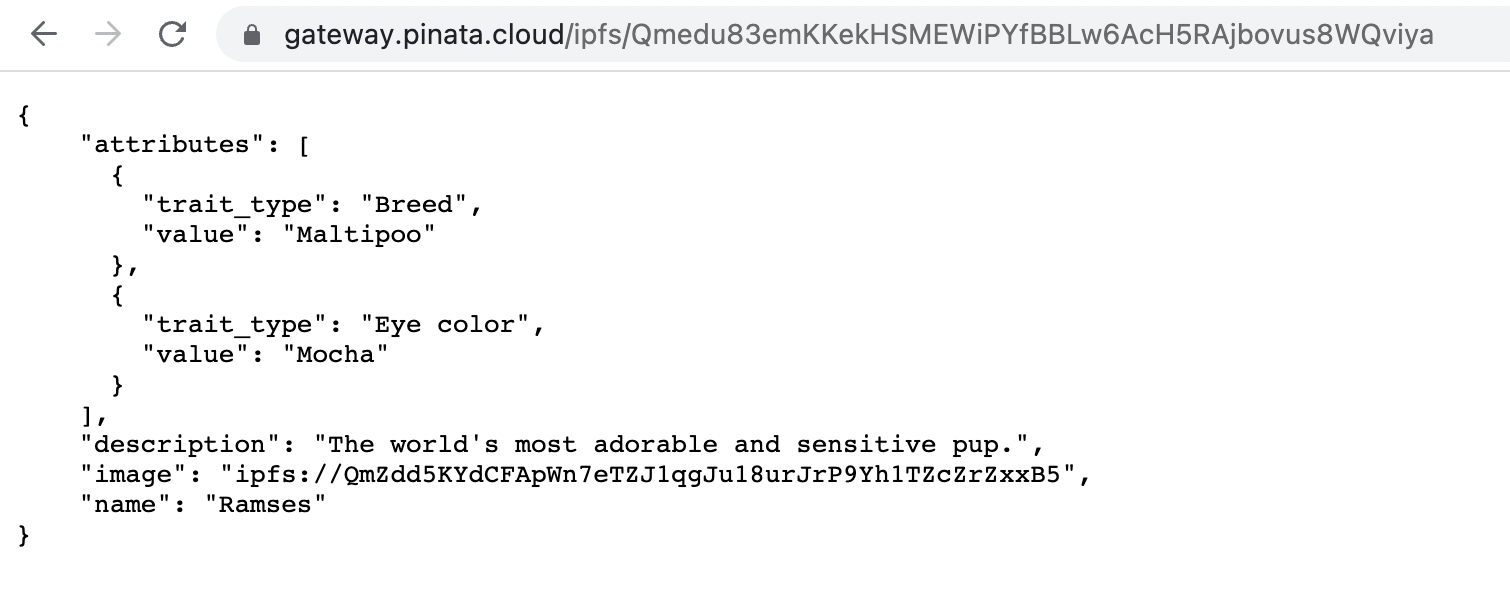 Ihre Seite sollte die JSON-Metadaten anzeigen
Insgesamt sollte Ihr Code in etwa so aussehen:
import { network } from "hardhat"

const { ethers } = await network.create()

const contractAddress = "0x5a738a5c5fe46a1fd5ee7dd7e38f722e2aef7778"
const nftContract = await ethers.getContractAt("MyNFT", contractAddress)

async function mintNFT(tokenURI) {
  const [signer] = await ethers.getSigners()

  try {
    // Sende die Transaktion. ethers füllt die Nonce, das Gaslimit und die Gebühren für uns aus.
    const tx = await nftContract.mintNFT(signer.address, tokenURI)
    console.log("The hash of your transaction is:", tx.hash)

    // Warte darauf, dass die Transaktion in einen Block aufgenommen wird.
    const receipt = await tx.wait()
    console.log("Your NFT was minted in block", receipt.blockNumber)
  } catch (err) {
    console.log("Something went wrong when submitting your transaction:", err)
  }
}

await mintNFT("ipfs://QmYueiuRNmL4MiA2GwtVMm6ZagknXnSpQnB3z2gWbz36hP")
Führen Sie nun das Skript gegen Sepolia aus, um Ihren NFT zu prägen:
npx hardhat run scripts/mint-nft.js --network sepolia
Nach ein paar Sekunden sollten Sie eine Antwort wie diese in Ihrem Terminal sehen:
The hash of your transaction is: 0x301791fdf492001fcd9d5e5b12f3aa1bbbea9a88ed24993a8ab2cdae2d06e1e8
Your NFT was minted in block <block number>
Um die Details Ihrer Transaktion zu sehen, suchen Sie nach ihrem Hash auf Etherscan (öffnet in einem neuen Tab) oder Blockscout (öffnet in einem neuen Tab).
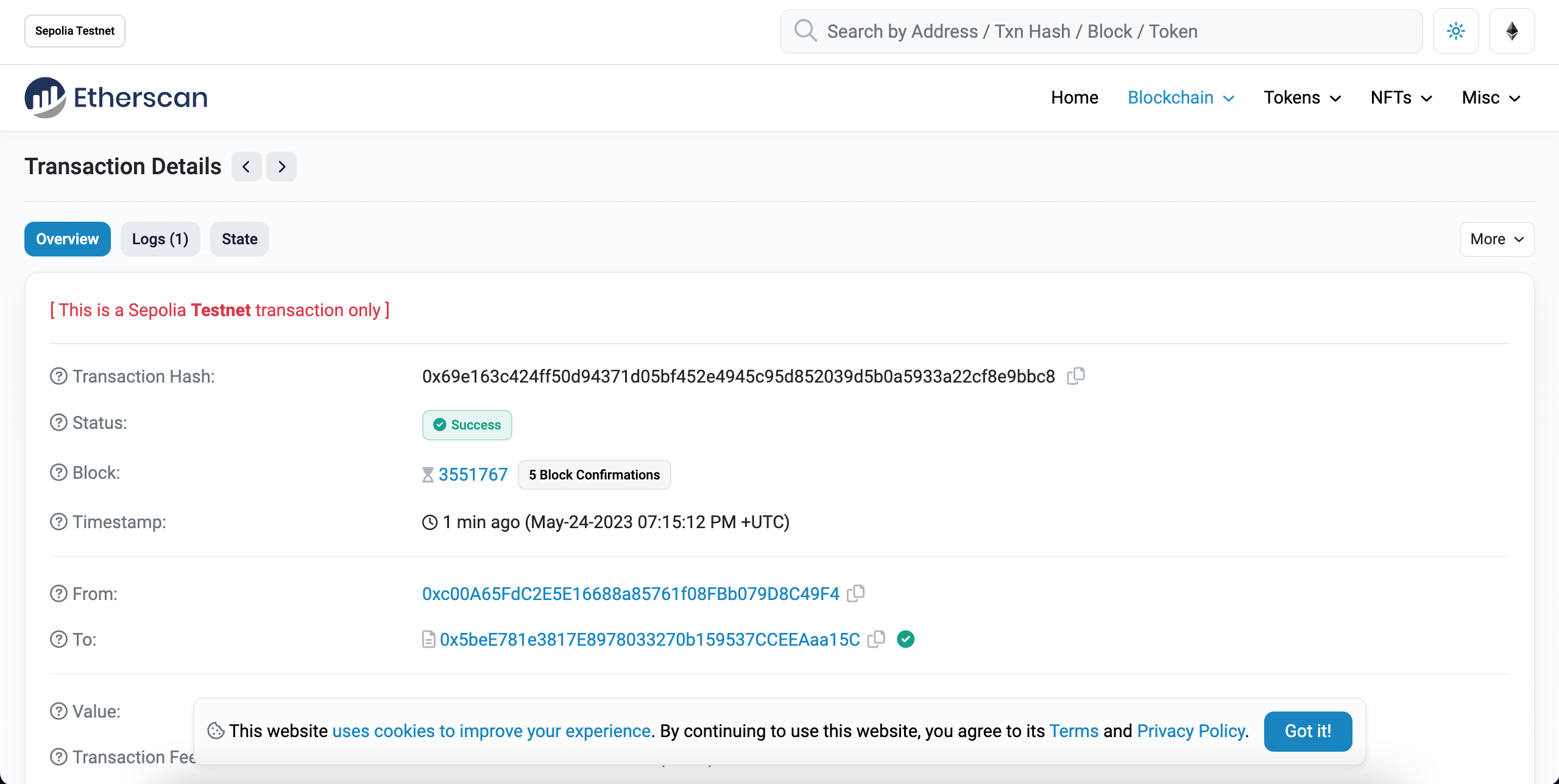 Sehen Sie sich Ihren NFT-Transaktions-Hash auf Etherscan an
Und das war's! Sie haben nun einen NFT auf der Ethereum-Blockchain bereitgestellt UND geprägt
Mit der mint-nft.js können Sie so viele NFTs prägen, wie Ihr Herz (und Ihre Wallet) begehrt! Stellen Sie nur sicher, dass Sie eine neue tokenURI übergeben, die die Metadaten des NFTs beschreibt (andernfalls erstellen Sie nur einen Haufen identischer NFTs mit unterschiedlichen IDs).
Vermutlich möchten Sie Ihren NFT in Ihrer Wallet präsentieren können – schauen Sie sich also unbedingt Teil 3: Wie Sie Ihren NFT in Ihrer Wallet ansehen an!