Visuelle Anleitung
Für visuelle Lerner zeigt Luka in diesem Video, wie man sich bei Crowdin einrichtet. Alternativ findest du die gleichen Schritte im nächsten Abschnitt in schriftlicher Form.
Schriftliche Anleitung
Tritt unserem Projekt auf Crowdin bei
Du musst dich in dein Crowdin-Konto einloggen oder dich registrieren, falls du noch keines hast. Für die Registrierung benötigst du lediglich ein E-Mail-Konto und ein Passwort.
Dem Projekt beitreten (öffnet in einem neuen Tab)Öffne deine Sprache
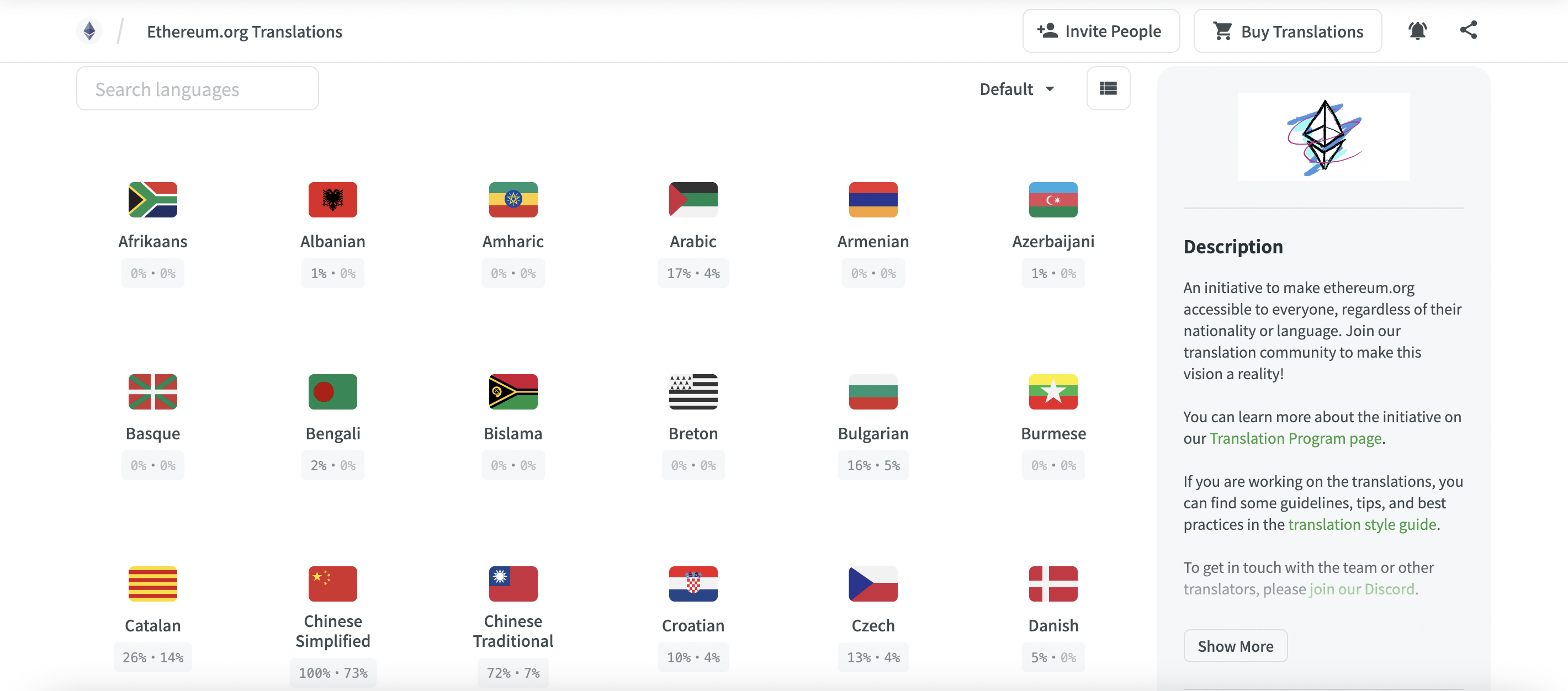
Nach dem Einloggen bei Crowdin siehst du eine Projektbeschreibung und eine Liste aller verfügbaren Sprachen. Jede Sprache enthält zudem Informationen über die Gesamtanzahl der übersetzbaren Wörter und eine Übersicht darüber, wie viel Inhalt in einer bestimmten Sprache bereits übersetzt und genehmigt wurde.
Öffne die Sprache, in die du übersetzen möchtest, um die Liste der für die Übersetzung verfügbaren Dateien zu sehen.
Finde ein Dokument zur Bearbeitung
Der Inhalt der Website ist in eine Reihe von Dokumenten und Inhaltskategorien (Content Buckets) unterteilt. Du kannst den Fortschritt jedes Dokuments auf der rechten Seite überprüfen – wenn der Übersetzungsfortschritt unter 100 % liegt, trage bitte dazu bei!
Deine Sprache ist nicht aufgeführt? Eröffne ein Issue (öffnet in einem neuen Tab) oder frage in unserem Discord (öffnet in einem neuen Tab) nach.
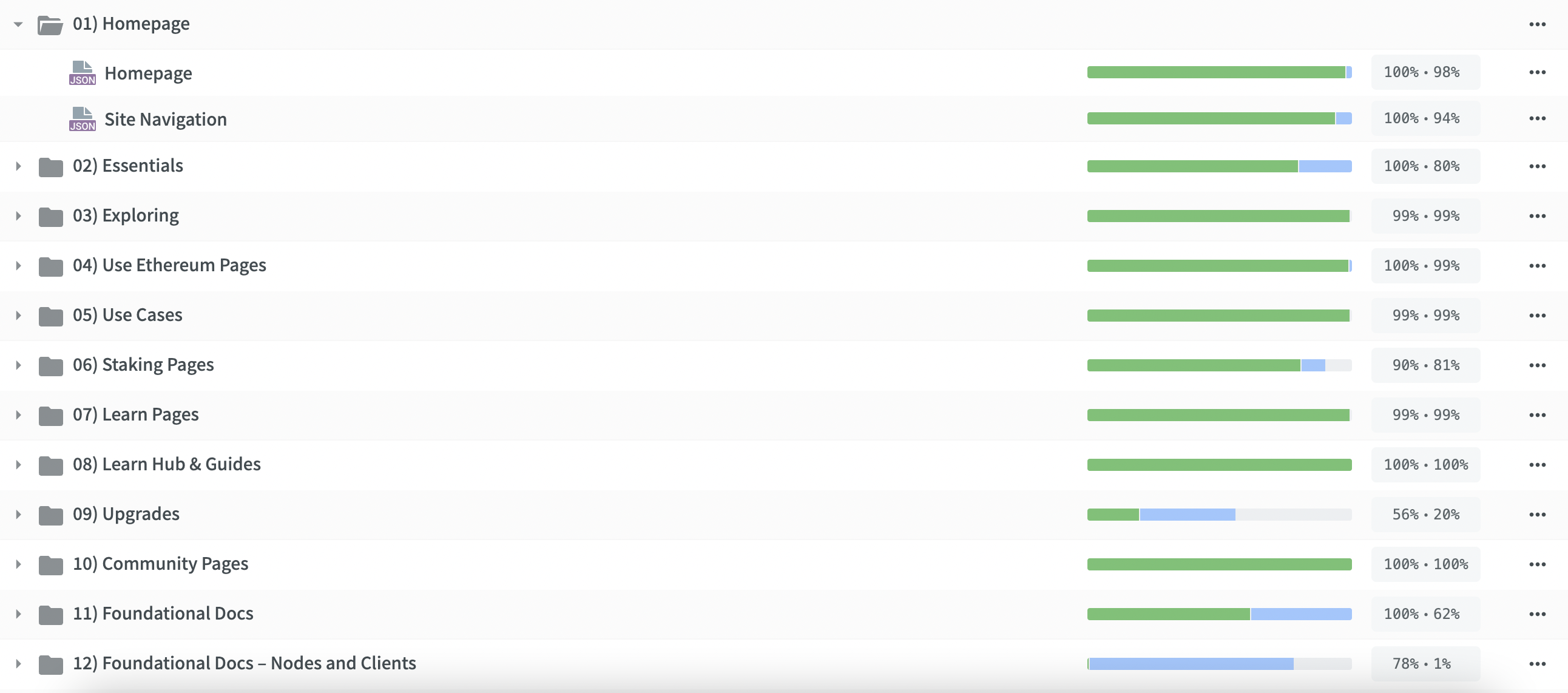
Ein Hinweis zu Inhaltskategorien: Wir verwenden „Content Buckets“ in Crowdin, um die Inhalte mit der höchsten Priorität zuerst zu veröffentlichen. Wenn du dir eine Sprache ansiehst, zum Beispiel Filipino (öffnet in einem neuen Tab), siehst du Ordner für die Content Buckets („1. Homepage“, „2. Essentials“, „3. Exploring“ usw.).
Wir empfehlen dir, in dieser numerischen Reihenfolge (1 → 2 → 3 → ⋯) zu übersetzen, um sicherzustellen, dass die wichtigsten Seiten zuerst übersetzt werden.
Übersetzen
Nachdem du die Datei ausgewählt hast, die du übersetzen möchtest, wird sie im Online-Editor geöffnet. Wenn du Crowdin noch nie benutzt hast, kannst du diese Kurzanleitung nutzen, um dich mit den Grundlagen vertraut zu machen.
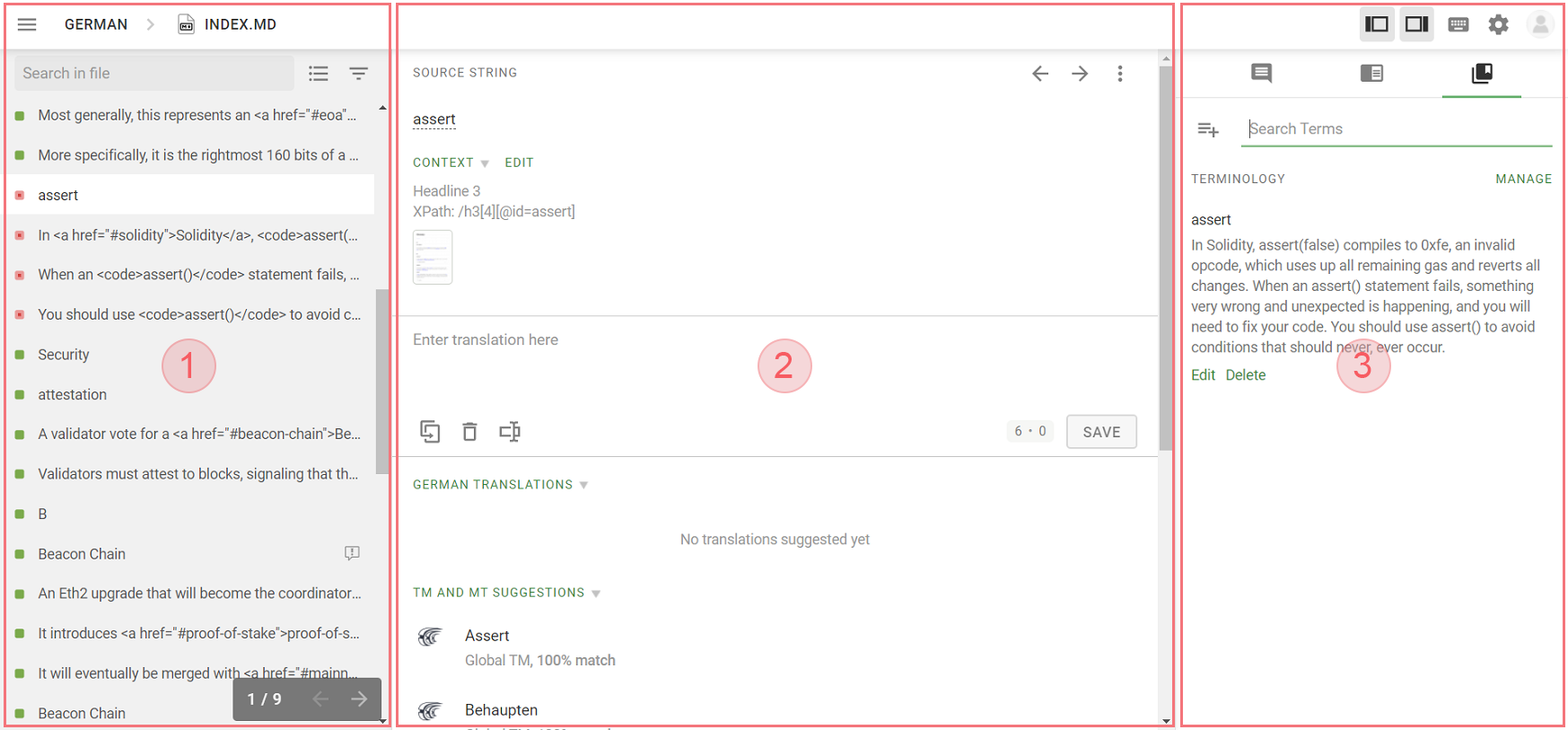
1 – Linke Seitenleiste
- Unübersetzt (rot) – Text, der noch nicht bearbeitet wurde. Dies sind die Zeichenfolgen (Strings), die du übersetzen solltest.
- Übersetzt (grün) – Text, der bereits übersetzt, aber noch nicht überprüft wurde. Du kannst gerne alternative Übersetzungen vorschlagen oder für bestehende Übersetzungen mit den Schaltflächen „+“ und „-“ im Editor deine Stimme abgeben.
- Genehmigt (Häkchen) – Text, der bereits überprüft wurde und derzeit auf der Website live ist.
Du kannst auch die Schaltflächen oben verwenden, um nach bestimmten Zeichenfolgen zu suchen, sie nach Status zu filtern oder die Ansicht zu ändern.
2 – Editor-Bereich
Der Hauptübersetzungsbereich – der Quelltext wird oben angezeigt, mit zusätzlichem Kontext und Screenshots, falls verfügbar. Um eine neue Übersetzung vorzuschlagen, gib deine Übersetzung in das Feld „Enter translation here“ (Hier Übersetzung eingeben) ein und klicke auf Speichern.
In diesem Abschnitt findest du auch bestehende Übersetzungen der Zeichenfolge und Übersetzungen in andere Sprachen sowie Übereinstimmungen aus dem Translation Memory und Vorschläge für maschinelle Übersetzungen.
3 – Rechte Seitenleiste
Hier findest du Kommentare, Einträge aus dem Translation Memory und Glossareinträge. Die Standardansicht zeigt die Kommentare und ermöglicht es Übersetzern, zu kommunizieren, Probleme anzusprechen oder fehlerhafte Übersetzungen zu melden.
Über die Schaltflächen oben kannst du auch zum Translation Memory wechseln, wo du nach bestehenden Übersetzungen suchen kannst, oder zum Glossar, das Beschreibungen und Standardübersetzungen von Schlüsselbegriffen enthält.
Möchtest du mehr erfahren? Schau dir gerne die Dokumentation zur Nutzung des Crowdin-Online-Editors (öffnet in einem neuen Tab) an.
Überprüfungsprozess
Sobald du die Übersetzung abgeschlossen hast (d. h. alle Dateien für einen Content Bucket zeigen 100 % an), wird unser professioneller Übersetzungsdienst den Inhalt überprüfen (und möglicherweise bearbeiten). Sobald die Überprüfung abgeschlossen ist (d. h. der Überprüfungsfortschritt liegt bei 100 %), werden wir ihn zur Website hinzufügen.
Nimm Kontakt auf
Hast du Fragen? Oder möchtest du mit unserem Team und anderen Übersetzern zusammenarbeiten? Bitte poste im Kanal #translations auf unserem ethereum.org Discord-Server (öffnet in einem neuen Tab).
Du kannst uns auch unter translations@ethereum.org (öffnet E-Mail-Programm) erreichen.
Vielen Dank für deine Teilnahme am ethereum.org-Übersetzungsprogramm!