तुमच्या वॉलेटमध्ये तुमचा NFT कसा पाहावा (NFT ट्युटोरियल मालिकेचा भाग 3/3)
हे ट्युटोरियल NFT ट्युटोरियल मालिकेतील भाग 3/3 आहे, जिथे आपण आपला नव्याने मिंट केलेला NFT पाहतो. तथापि, तुम्ही मेटामास्क वापरून कोणत्याही ERC-721 टोकनसाठी हे सामान्य ट्युटोरियल वापरू शकता, ज्यामध्ये मुख्यनेट किंवा कोणत्याही टेस्टनेटचा समावेश आहे. जर तुम्हाला इथेरियमवर तुमचा स्वतःचा NFT कसा मिंट करायचा हे शिकायचे असेल, तर तुम्ही भाग 1: NFT स्मार्ट कॉन्ट्रॅक्ट कसे लिहावे आणि प्रस्थापित करावे तपासले पाहिजे!
अभिनंदन! तुम्ही आमच्या NFT ट्युटोरियल मालिकेतील सर्वात लहान आणि सोप्या भागापर्यंत पोहोचला आहात — व्हर्च्युअल वॉलेटवर तुमचा नव्याने मिंट केलेला NFT कसा पाहावा. आपण या उदाहरणासाठी मेटामास्क वापरणार आहोत कारण आपण मागील दोन भागांमध्ये तेच वापरले होते.
पूर्वावश्यकता म्हणून, तुमच्याकडे आधीपासूनच मेटामास्क स्थापित केलेले असावे, एकतर ब्राउझर विस्तार किंवा मोबाइल ॲप, आणि त्यामध्ये ते खाते समाविष्ट असावे ज्यावर तुम्ही तुमचा NFT मिंट केला आहे. तुम्ही मेटामास्क डाउनलोड पेज (नवीन टॅबमध्ये उघडते) वरून मेटामास्क मोफत मिळवू शकता.
पायरी 1: तुमचे नेटवर्क Sepolia वर सेट करा
आपला NFT Sepolia टेस्ट नेटवर्कवर मिंट केला गेला असल्याने, तुम्हाला तुमचे नेटवर्क म्हणून Sepolia निवडायचे असेल. मेटामास्क डीफॉल्टनुसार टेस्ट नेटवर्क लपवते, त्यामुळे प्रथम त्यांना चालू करा:
- वरच्या उजव्या कोपऱ्यातील मेनू उघडा आणि "Networks" निवडा.
- नेटवर्क सूचीच्या तळाशी स्क्रोल करा आणि "Show test networks" चालू करा.
- नेटवर्क सूचीमधून "Sepolia" निवडा.
जर तुमच्या मेटामास्कच्या आवृत्तीमध्ये मेनू वेगळे दिसत असतील तर टेस्टनेट पाहण्यासाठी मेटामास्कचे मार्गदर्शक (नवीन टॅबमध्ये उघडते) पहा.
पायरी 2: तुमचे कलेक्टेबल मेटामास्कमध्ये जोडा
मेटामास्क फक्त काही नेटवर्कवर आपोआप NFT शोधते, ज्यामध्ये Sepolia चा समावेश नाही, त्यामुळे तुम्हाला तुमचा NFT मॅन्युअली आयात करावा लागेल. त्यासाठी तुम्हाला NFT स्मार्ट कॉन्ट्रॅक्ट पत्ता आणि तुमच्या NFT चा ERC-721 टोकन आयडी आवश्यक आहे — जो तुम्हाला आमच्या ट्युटोरियलच्या भाग II मध्ये मिंट केलेल्या तुमच्या NFT च्या व्यवहार हॅशवर आधारित Etherscan वर सापडेल. जर तुम्ही भाग 1 मधील कॉन्ट्रॅक्ट वापरले असेल, तर तुमच्या पहिल्या NFT चा टोकन आयडी 1 आहे.
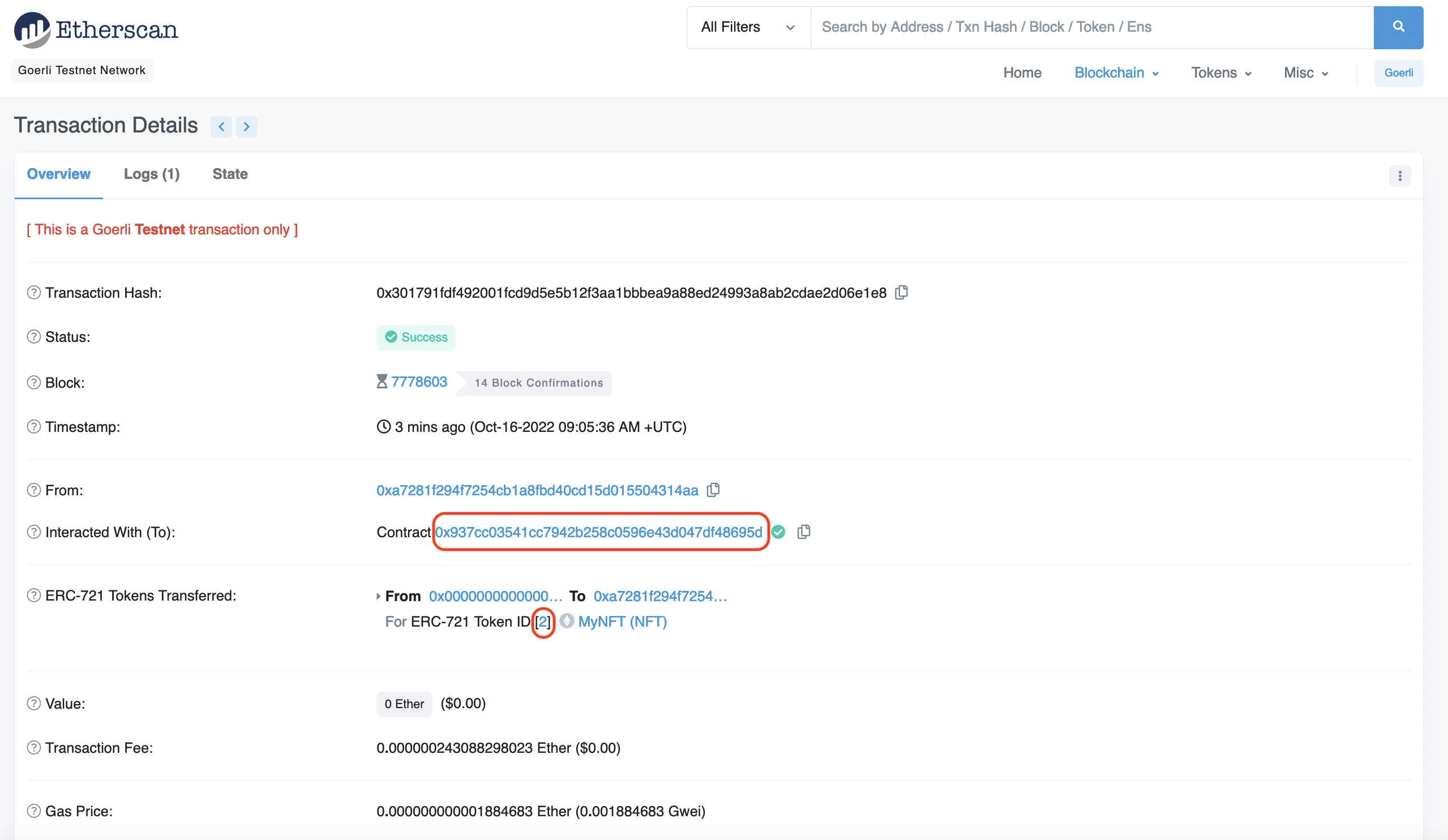
त्यानंतर, मेटामास्कमध्ये (विस्तार किंवा मोबाइल):
- होम स्क्रीनच्या "NFTs" विभागात जा आणि "Import NFT" निवडा.
- नेटवर्क म्हणून Sepolia निवडा, आणि तुमचा NFT स्मार्ट कॉन्ट्रॅक्ट पत्ता "Address" बॉक्समध्ये पेस्ट करा.
- तुमचा टोकन आयडी "Token ID" बॉक्समध्ये प्रविष्ट करा आणि "Import" निवडा.
तुमचा NFT पाहण्यासाठी तुम्हाला दोनदा रिफ्रेश करावे लागेल — पण तो तिथे असेल ! जर मेटामास्क म्हणत असेल की तुम्ही NFT चे मालक नाही, तर तुम्ही तोच खाते निवडला आहे का ते तपासा ज्यावर तुम्ही NFT मिंट केला होता. अधिक मदतीसाठी, NFTs साठी मेटामास्कचे मार्गदर्शक (नवीन टॅबमध्ये उघडते) पहा.
अभिनंदन! तुम्ही यशस्वीरित्या एक NFT मिंट केला आहे, आणि आता तुम्ही तो पाहू शकता! तुम्ही NFT जगाला कसे थक्क कराल हे पाहण्यासाठी आम्ही उत्सुक आहोत!