तुमचा स्वतःचा इथेरियम नोड सुरू करा
तुमचा स्वतःचा नोड चालवल्याने तुम्हाला विविध फायदे मिळतात, नवीन शक्यता उघडतात आणि इकोसिस्टमला समर्थन देण्यास मदत होते. हे पृष्ठ तुम्हाला तुमचा स्वतःचा नोड सुरू करण्यासाठी आणि इथेरियम व्यवहारांचे प्रमाणीकरण करण्यात भाग घेण्यासाठी मार्गदर्शन करेल.
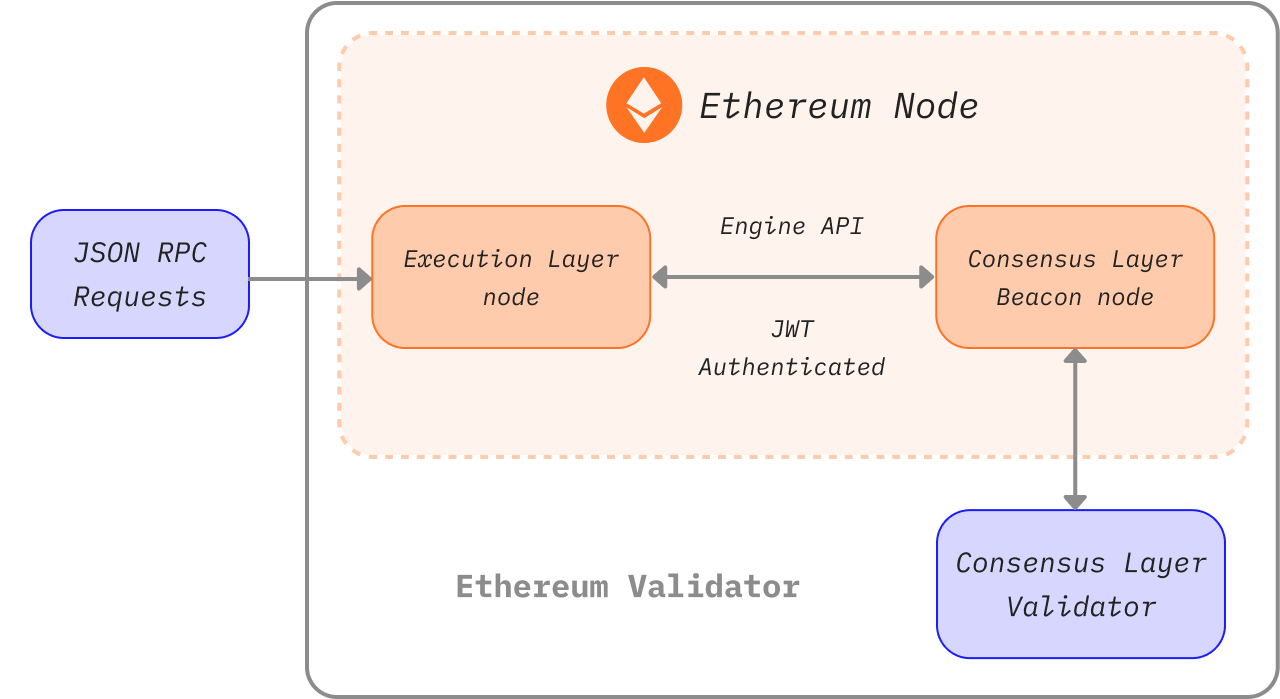
लक्षात घ्या की द मर्ज नंतर, इथेरियम नोड चालवण्यासाठी दोन क्लायंट आवश्यक आहेत; एक अंमलबजावणी स्तर (EL) क्लायंट आणि एक सहमती स्तर (CL) क्लायंट. हे पृष्ठ इथेरियम नोड चालवण्यासाठी या दोन क्लायंट्सना कसे स्थापित, कॉन्फिगर आणि कनेक्ट करायचे हे दर्शवेल.
पूर्व शर्ती
इथेरियम नोड म्हणजे काय आणि तुम्हाला क्लायंट का चालवायचा आहे हे तुम्हाला समजले पाहिजे. हे नोड्स आणि क्लायंट्स मध्ये समाविष्ट केले आहे.
जर तुम्ही नोड चालवण्याच्या विषयावर नवीन असाल, किंवा कमी तांत्रिक मार्ग शोधत असाल, तर आम्ही प्रथम इथेरियम नोड चालवणे वरील आमचा वापरकर्ता-अनुकूल परिचय तपासण्याची शिफारस करतो.
दृष्टिकोन निवडणे
तुमचा नोड सुरू करण्याची पहिली पायरी म्हणजे तुमचा दृष्टिकोन निवडणे. आवश्यकता आणि विविध शक्यतांवर आधारित, तुम्ही क्लायंट अंमलबजावणी (अंमलबजावणी आणि सहमती क्लायंट दोन्हीची), वातावरण (हार्डवेअर, सिस्टम) आणि क्लायंट सेटिंग्जसाठी पॅरामीटर्स निवडणे आवश्यक आहे.
हे पृष्ठ तुम्हाला या निर्णयांद्वारे मार्गदर्शन करेल आणि तुमचा इथेरियम इन्स्टन्स चालवण्याचा सर्वात योग्य मार्ग शोधण्यात मदत करेल.
क्लायंट अंमलबजावणीमधून निवडण्यासाठी, सर्व उपलब्ध मुख्यनेट तयार अंमलबजावणी क्लायंट, सहमती क्लायंट पहा आणि क्लायंट विविधता बद्दल जाणून घ्या.
क्लायंटच्या आवश्यकता लक्षात घेऊन, सॉफ्टवेअर तुमच्या स्वतःच्या हार्डवेअरवर किंवा क्लाउडमध्ये चालवायचे की नाही ते ठरवा.
वातावरण तयार केल्यानंतर, निवडलेले क्लायंट एकतर नवशिक्या-अनुकूल इंटरफेस सह किंवा प्रगत पर्यायांसह टर्मिनल वापरून मॅन्युअली स्थापित करा.
जेव्हा नोड चालू असतो आणि समक्रमण करत असतो, तेव्हा तुम्ही तो वापरण्यासाठी तयार असता, परंतु त्याच्या देखभालीवर लक्ष ठेवण्याची खात्री करा.
वातावरण आणि हार्डवेअर
स्थानिक किंवा क्लाउड
इथेरियम क्लायंट ग्राहक श्रेणीतील संगणकांवर चालण्यास सक्षम आहेत आणि त्यांना कोणत्याही विशेष हार्डवेअरची आवश्यकता नाही, जसे की उदाहरणार्थ खनन मशीन. म्हणून, तुमच्या गरजेनुसार नोड प्रस्थापित करण्यासाठी तुमच्याकडे विविध पर्याय आहेत. सोपे करण्यासाठी, स्थानिक भौतिक मशीन आणि क्लाउड सर्व्हर दोन्हीवर नोड चालवण्याचा विचार करूया:
- क्लाउड
- प्रदाते उच्च सर्व्हर अपटाइम आणि स्टॅटिक सार्वजनिक IP पत्ते देतात
- स्वतःचा सर्व्हर तयार करण्यापेक्षा समर्पित किंवा व्हर्च्युअल सर्व्हर मिळवणे अधिक सोयीस्कर असू शकते
- तडजोड म्हणजे तृतीय पक्षावर - सर्व्हर प्रदात्यावर विश्वास ठेवणे
- पूर्ण नोडसाठी आवश्यक स्टोरेज आकारामुळे, भाड्याने घेतलेल्या सर्व्हरची किंमत जास्त असू शकते
- स्वतःचे हार्डवेअर
- अधिक विश्वासरहित आणि सार्वभौम दृष्टिकोन
- एक वेळची गुंतवणूक
- पूर्व-कॉन्फिगर केलेली मशीन्स खरेदी करण्याचा पर्याय
- तुम्हाला मशीन आणि नेटवर्किंग भौतिकरित्या तयार करावे लागेल, त्याची देखभाल करावी लागेल आणि संभाव्य समस्यांचे निवारण करावे लागेल
दोन्ही पर्यायांचे वर नमूद केलेले वेगवेगळे फायदे आहेत. जर तुम्ही क्लाउड सोल्यूशन शोधत असाल, तर अनेक पारंपारिक क्लाउड कंप्युटिंग प्रदात्यांव्यतिरिक्त, नोड्स प्रस्थापित करण्यावर लक्ष केंद्रित करणाऱ्या सेवा देखील आहेत. होस्ट केलेल्या नोड्सवरील अधिक पर्यायांसाठी सेवा म्हणून नोड्स तपासा.
हार्डवेअर
तथापि, सेन्सॉरशिप-प्रतिरोधक, विकेंद्रित नेटवर्कने क्लाउड प्रदात्यांवर अवलंबून राहू नये. त्याऐवजी, तुमचा नोड तुमच्या स्वतःच्या स्थानिक हार्डवेअरवर चालवणे इकोसिस्टमसाठी अधिक आरोग्यदायी आहे. अंदाजांवरून (नवीन टॅबमध्ये उघडते) असे दिसून येते की नोड्सचा मोठा वाटा क्लाउडवर चालतो, जो अपयशाचा एकच बिंदू बनू शकतो.
इथेरियम क्लायंट तुमच्या संगणकावर, लॅपटॉपवर, सर्व्हरवर किंवा अगदी सिंगल-बोर्ड संगणकावरही चालू शकतात. तुमच्या वैयक्तिक संगणकावर क्लायंट चालवणे शक्य असले तरी, केवळ तुमच्या नोडसाठी समर्पित मशीन असल्याने तुमच्या प्राथमिक संगणकावरील प्रभाव कमी करून त्याची कार्यक्षमता आणि सुरक्षितता लक्षणीयरीत्या वाढू शकते.
तुमचे स्वतःचे हार्डवेअर वापरणे खूप सोपे असू शकते. अधिक तांत्रिक लोकांसाठी अनेक सोपे पर्याय तसेच प्रगत सेटअप्स आहेत. तर तुमच्या मशीनवर इथेरियम क्लायंट चालवण्याच्या आवश्यकता आणि साधनांवर एक नजर टाकूया.
आवश्यकता
हार्डवेअर आवश्यकता क्लायंटनुसार भिन्न असतात परंतु सामान्यतः त्या जास्त नसतात कारण नोडला फक्त समक्रमित राहण्याची आवश्यकता असते. याला खनन समजू नका, ज्यासाठी खूप जास्त संगणकीय शक्ती आवश्यक आहे. तथापि, अधिक शक्तिशाली हार्डवेअरसह समक्रमण वेळ आणि कार्यक्षमता सुधारते.
कोणताही क्लायंट स्थापित करण्यापूर्वी, कृपया तुमच्या संगणकावर तो चालवण्यासाठी पुरेशी संसाधने असल्याची खात्री करा. तुम्ही खाली किमान आणि शिफारस केलेल्या आवश्यकता शोधू शकता.
तुमच्या हार्डवेअरसाठी मुख्य अडचण बहुधा डिस्क स्पेसची असते. इथेरियम ब्लॉकचेन समक्रमण करणे खूप इनपुट/आउटपुट सधन आहे आणि त्यासाठी खूप जागा लागते. समक्रमणानंतरही शेकडो GB मोकळी जागा असलेली सॉलिड-स्टेट ड्राइव्ह (SSD) असणे सर्वोत्तम आहे.
डेटाबेसचा आकार आणि प्रारंभिक समक्रमणाचा वेग निवडलेला क्लायंट, त्याचे कॉन्फिगरेशन आणि समक्रमण रणनीती यावर अवलंबून असतो.
तसेच तुमचे इंटरनेट कनेक्शन बँडविड्थ कॅप (नवीन टॅबमध्ये उघडते) द्वारे मर्यादित नाही याची खात्री करा. अनमीटर्ड कनेक्शन वापरण्याची शिफारस केली जाते कारण प्रारंभिक समक्रमण आणि नेटवर्कवर प्रसारित केलेला डेटा तुमची मर्यादा ओलांडू शकतो.
ऑपरेटिंग सिस्टम
सर्व क्लायंट प्रमुख ऑपरेटिंग सिस्टम्सना समर्थन देतात - Linux, macOS, Windows. याचा अर्थ असा की तुम्ही तुम्हाला सर्वात योग्य वाटणाऱ्या ऑपरेटिंग सिस्टम (OS) सह नियमित डेस्कटॉप किंवा सर्व्हर मशीनवर नोड्स चालवू शकता. संभाव्य समस्या आणि सुरक्षा भेद्यता टाळण्यासाठी तुमची OS अद्ययावत असल्याची खात्री करा.
किमान आवश्यकता
- 2+ कोर असलेला CPU
- 16 GB RAM (स्थिरतेसाठी 32 GB ची शिफारस केली जाते)
- 2 TB NVMe SSD (2027 पर्यंत ओलांडण्याची शक्यता आहे, इथेरियम नोड्ससाठी उत्तम आणि कमी उत्तम SSDs (नवीन टॅबमध्ये उघडते) बद्दल अधिक वाचा)
- 25+ MBit/s बँडविड्थ
शिफारस केलेले तपशील
नोड ऑपरेटरसाठी वर्तमान हार्डवेअर मार्गदर्शन EIP-7870 (नवीन टॅबमध्ये उघडते) मध्ये ओळखले जाते. पूर्ण नोडसाठी हे शिफारस करते:
- 4+ कोर असलेला वेगवान CPU (प्रमाणीकरण करत असल्यास 8+ कोर)
- 32 GB RAM (स्थिरता सुनिश्चित करण्यासाठी प्रमाणीकरण करत असल्यास 64 GB ची शिफारस केली जाते)
- 4 TB NVMe SSD (DRAM-रहित आणि QLC ड्राइव्हस् वापरण्यास परावृत्त केले जाते)
- 50 MBit/s डाउन / 15+ MBit/s अप बँडविड्थ (प्रमाणीकरण करत असल्यास 25+ MBit/s अप)
तुम्ही निवडलेला समक्रमण मोड आणि क्लायंट जागेच्या आवश्यकतांवर परिणाम करेल, परंतु आम्ही खाली प्रत्येक क्लायंटसाठी तुम्हाला आवश्यक असलेल्या डिस्क स्पेसचा अंदाज लावला आहे.
| क्लायंट | डिस्क आकार (स्नॅप समक्रमण) | डिस्क आकार (पूर्ण संग्रहण) |
|---|---|---|
| बेसू | 800GB+ | 12TB+ |
| एरिगॉन | लागू नाही | 2.5TB+ |
| गेथ | 500GB+ | 12TB+ |
| नेदरमाइंड | 500GB+ | 12TB+ |
| रेथ | लागू नाही | 2.2TB+ |
- टीप: एरिगॉन आणि रेथ स्नॅप समक्रमण ऑफर करत नाहीत, परंतु पूर्ण प्रूनिंग शक्य आहे (एरिगॉनसाठी ~2TB, रेथसाठी ~1.2TB)
सहमती क्लायंटसाठी, जागेची आवश्यकता क्लायंट अंमलबजावणी आणि सक्षम केलेल्या वैशिष्ट्यांवर (उदा. प्रमाणक स्लॅशर) देखील अवलंबून असते परंतु सामान्यतः बीकन डेटासाठी आवश्यक असलेल्या आणखी 200GB ची गणना करा. मोठ्या संख्येने प्रमाणकांसह, बँडविड्थ लोड देखील वाढतो. तुम्ही या विश्लेषणामध्ये सहमती क्लायंट आवश्यकतांवरील तपशील (नवीन टॅबमध्ये उघडते) शोधू शकता.
प्लग-अँड-प्ले सोल्यूशन्स
तुमच्या स्वतःच्या हार्डवेअरसह नोड चालवण्याचा सर्वात सोपा पर्याय म्हणजे प्लग-अँड-प्ले बॉक्सेस वापरणे. विक्रेत्यांकडून पूर्व-कॉन्फिगर केलेली मशीन्स सर्वात सोपा अनुभव देतात: ऑर्डर करा, कनेक्ट करा, चालवा. सर्वकाही पूर्व-कॉन्फिगर केलेले असते आणि सॉफ्टवेअरचे निरीक्षण आणि नियंत्रण करण्यासाठी अंतर्ज्ञानी मार्गदर्शक आणि डॅशबोर्डसह स्वयंचलितपणे चालते.
सिंगल-बोर्ड संगणकावर इथेरियम
इथेरियम नोड चालवण्याचा एक सोपा आणि स्वस्त मार्ग म्हणजे सिंगल बोर्ड संगणक वापरणे, अगदी Raspberry Pi सारख्या ARM आर्किटेक्चरसह. ARM वरील इथेरियम (नवीन टॅबमध्ये उघडते) Raspberry Pi आणि इतर ARM बोर्ड्ससाठी एकाधिक अंमलबजावणी आणि सहमती क्लायंटच्या चालवण्यास सोप्या इमेजेस प्रदान करते.
यांसारखी लहान, परवडणारी आणि कार्यक्षम उपकरणे घरी नोड चालवण्यासाठी आदर्श आहेत परंतु त्यांची मर्यादित कार्यक्षमता लक्षात ठेवा.
नोड सुरू करणे
प्रत्यक्ष क्लायंट सेटअप एकतर स्वयंचलित लाँचर्ससह किंवा मॅन्युअली, थेट क्लायंट सॉफ्टवेअर सेट करून केले जाऊ शकते.
कमी प्रगत वापरकर्त्यांसाठी, शिफारस केलेला दृष्टिकोन म्हणजे लाँचर वापरणे, असे सॉफ्टवेअर जे तुम्हाला स्थापनेद्वारे मार्गदर्शन करते आणि क्लायंट सेटअप प्रक्रिया स्वयंचलित करते. तथापि, जर तुम्हाला टर्मिनल वापरण्याचा काही अनुभव असेल, तर मॅन्युअल सेटअपच्या पायऱ्या फॉलो करणे सोपे असावे.
मार्गदर्शित सेटअप
एकाधिक वापरकर्ता-अनुकूल प्रकल्पांचे उद्दिष्ट क्लायंट सेट करण्याचा अनुभव सुधारणे हे आहे. हे लाँचर्स स्वयंचलित क्लायंट स्थापना आणि कॉन्फिगरेशन प्रदान करतात, काही मार्गदर्शित सेटअप आणि क्लायंटच्या निरीक्षणासाठी ग्राफिकल इंटरफेस देखील देतात.
खाली काही प्रकल्प आहेत जे तुम्हाला फक्त काही क्लिक्ससह क्लायंट स्थापित आणि नियंत्रित करण्यात मदत करू शकतात:
- DAppNode (नवीन टॅबमध्ये उघडते) - DAppNode केवळ विक्रेत्याकडून मशीनसह येत नाही. सॉफ्टवेअर, प्रत्यक्ष नोड लाँचर आणि अनेक वैशिष्ट्यांसह नियंत्रण केंद्र अनियंत्रित हार्डवेअरवर वापरले जाऊ शकते.
- EthPillar (नवीन टॅबमध्ये उघडते) - पूर्ण नोड सेट करण्याचा सर्वात जलद आणि सोपा मार्ग. वन-लायनर सेटअप टूल आणि नोड व्यवस्थापन TUI. मोफत. ओपन सोर्स. सोलो स्टेकर्सद्वारे इथेरियमसाठी सार्वजनिक वस्तू. ARM64 आणि AMD64 समर्थन.
- eth-docker (नवीन टॅबमध्ये उघडते) - सोप्या आणि सुरक्षित स्टेकिंगवर लक्ष केंद्रित करून Docker वापरून स्वयंचलित सेटअप, यासाठी मूलभूत टर्मिनल आणि Docker ज्ञान आवश्यक आहे, थोड्या अधिक प्रगत वापरकर्त्यांसाठी शिफारस केली जाते.
- Stereum (नवीन टॅबमध्ये उघडते) - GUI सेटअप मार्गदर्शक, नियंत्रण केंद्र आणि इतर अनेक वैशिष्ट्यांसह SSH कनेक्शनद्वारे रिमोट सर्व्हरवर क्लायंट स्थापित करण्यासाठी लाँचर.
- Sedge (नवीन टॅबमध्ये उघडते) - नोड सेटअप टूल जे CLI विझार्ड वापरून स्वयंचलितपणे Docker कॉन्फिगरेशन व्युत्पन्न करते. नेदरमाइंड द्वारे Go मध्ये लिहिलेले.
- Chainstack Self-Hosted (नवीन टॅबमध्ये उघडते) - Kubernetes वर अंमलबजावणी आणि सहमती क्लायंट प्रस्थापित करण्यासाठी वेब UI आणि CLI. स्नॅपशॉट बूटस्ट्रॅप आणि अंगभूत निरीक्षण समाविष्ट आहे. मोफत. कोणत्याही Chainstack खात्याची आवश्यकता नाही. Chainstack द्वारे निर्मित.
मॅन्युअल क्लायंट सेटअप
दुसरा पर्याय म्हणजे क्लायंट सॉफ्टवेअर मॅन्युअली डाउनलोड करणे, सत्यापित करणे आणि कॉन्फिगर करणे. जरी काही क्लायंट ग्राफिकल इंटरफेस ऑफर करत असले तरी, मॅन्युअल सेटअपसाठी अद्याप टर्मिनलसह मूलभूत कौशल्ये आवश्यक आहेत परंतु ते अधिक अष्टपैलुत्व देते.
आधी स्पष्ट केल्याप्रमाणे, तुमचा स्वतःचा इथेरियम नोड सेट करण्यासाठी सहमती आणि अंमलबजावणी क्लायंटची जोडी चालवणे आवश्यक असेल. काही क्लायंट्समध्ये दुसऱ्या प्रकारचा लाइट क्लायंट समाविष्ट असू शकतो आणि इतर कोणत्याही सॉफ्टवेअरची आवश्यकता नसताना समक्रमण करू शकतो. तथापि, पूर्ण विश्वासरहित पडताळणीसाठी दोन्ही अंमलबजावणी आवश्यक आहेत.
क्लायंट सॉफ्टवेअर मिळवणे
प्रथम, तुम्हाला तुमचे पसंतीचे अंमलबजावणी क्लायंट आणि सहमती क्लायंट सॉफ्टवेअर मिळवणे आवश्यक आहे.
तुम्ही तुमच्या ऑपरेटिंग सिस्टम आणि आर्किटेक्चरला अनुकूल असलेले एक्झिक्युटेबल ॲप्लिकेशन किंवा इन्स्टॉलेशन पॅकेज सहजपणे डाउनलोड करू शकता. डाउनलोड केलेल्या पॅकेजेसच्या स्वाक्षऱ्या आणि चेकसम नेहमी सत्यापित करा. काही क्लायंट सोप्या स्थापनेसाठी आणि अद्यतनांसाठी रिपॉझिटरीज किंवा Docker इमेजेस देखील देतात. सर्व क्लायंट ओपन सोर्स आहेत, त्यामुळे तुम्ही त्यांना सोर्सवरून देखील तयार करू शकता. ही एक अधिक प्रगत पद्धत आहे, परंतु काही प्रकरणांमध्ये, ती आवश्यक असू शकते.
प्रत्येक क्लायंट स्थापित करण्याच्या सूचना वरील क्लायंट सूचीमध्ये लिंक केलेल्या दस्तऐवजीकरणामध्ये प्रदान केल्या आहेत.
येथे क्लायंटची रिलीज पृष्ठे आहेत जिथे तुम्ही त्यांच्या पूर्व-निर्मित बायनरीज किंवा स्थापनेवरील सूचना शोधू शकता:
अंमलबजावणी क्लायंट
- बेसू (नवीन टॅबमध्ये उघडते)
- एरिगॉन (नवीन टॅबमध्ये उघडते)
- गेथ (नवीन टॅबमध्ये उघडते)
- नेदरमाइंड (नवीन टॅबमध्ये उघडते)
- रेथ (नवीन टॅबमध्ये उघडते)
हे देखील लक्षात घेण्यासारखे आहे की क्लायंट विविधता ही अंमलबजावणी स्तरावरील एक समस्या आहे. वाचकांनी अल्पसंख्याक अंमलबजावणी क्लायंट चालवण्याचा विचार करण्याची शिफारस केली जाते.
सहमती क्लायंट
- लाइटहाऊस (नवीन टॅबमध्ये उघडते)
- लोडस्टार (नवीन टॅबमध्ये उघडते) (पूर्व-निर्मित बायनरी प्रदान करत नाही, फक्त Docker इमेज किंवा सोर्सवरून तयार करण्यासाठी)
- निंबस (नवीन टॅबमध्ये उघडते)
- प्रिझम (नवीन टॅबमध्ये उघडते)
- टेकू (नवीन टॅबमध्ये उघडते)
प्रमाणक चालवणाऱ्या सहमती नोड्ससाठी क्लायंट विविधता महत्त्वपूर्ण आहे. जर बहुसंख्य प्रमाणक एकच क्लायंट अंमलबजावणी चालवत असतील, तर नेटवर्क सुरक्षा धोक्यात येते. त्यामुळे अल्पसंख्याक क्लायंट निवडण्याचा विचार करण्याची शिफारस केली जाते.
नवीनतम नेटवर्क क्लायंट वापर पहा (नवीन टॅबमध्ये उघडते) आणि क्लायंट विविधता बद्दल अधिक जाणून घ्या.
सॉफ्टवेअर सत्यापित करणे
इंटरनेटवरून सॉफ्टवेअर डाउनलोड करताना, त्याची अखंडता सत्यापित करण्याची शिफारस केली जाते. ही पायरी ऐच्छिक आहे परंतु विशेषतः इथेरियम क्लायंटसारख्या महत्त्वपूर्ण पायाभूत सुविधांच्या भागासह, संभाव्य हल्ल्याच्या मार्गांबद्दल जागरूक असणे आणि ते टाळणे महत्त्वाचे आहे. जर तुम्ही पूर्व-निर्मित बायनरी डाउनलोड केली असेल, तर तुम्हाला त्यावर विश्वास ठेवावा लागेल आणि एखादा हल्लेखोर एक्झिक्युटेबलला दुर्भावनापूर्ण एक्झिक्युटेबलने बदलू शकतो असा धोका पत्करावा लागेल.
डेव्हलपर्स त्यांच्या PGP कीजसह रिलीज केलेल्या बायनरीजवर स्वाक्षरी करतात जेणेकरून तुम्ही क्रिप्टोग्राफिकरित्या सत्यापित करू शकता की तुम्ही त्यांनी तयार केलेले सॉफ्टवेअरच चालवत आहात. तुम्हाला फक्त डेव्हलपर्सद्वारे वापरल्या जाणाऱ्या सार्वजनिक कीज मिळवणे आवश्यक आहे, ज्या क्लायंट रिलीज पृष्ठांवर किंवा दस्तऐवजीकरणामध्ये आढळू शकतात. क्लायंट रिलीज आणि त्याची स्वाक्षरी डाउनलोड केल्यानंतर, तुम्ही त्यांना सहजपणे सत्यापित करण्यासाठी PGP अंमलबजावणी वापरू शकता, उदा. GnuPG (नवीन टॅबमध्ये उघडते). Linux (नवीन टॅबमध्ये उघडते) किंवा Windows/macOS (नवीन टॅबमध्ये उघडते) वर gpg वापरून ओपन-सोर्स सॉफ्टवेअर सत्यापित करण्यावरील ट्यूटोरियल तपासा.
पडताळणीचा दुसरा प्रकार म्हणजे तुम्ही डाउनलोड केलेल्या सॉफ्टवेअरचा हॅश, एक अद्वितीय क्रिप्टोग्राफिक फिंगरप्रिंट, डेव्हलपर्सनी प्रदान केलेल्या हॅशशी जुळतो याची खात्री करणे. हे PGP वापरण्यापेक्षाही सोपे आहे आणि काही क्लायंट फक्त हाच पर्याय देतात. डाउनलोड केलेल्या सॉफ्टवेअरवर फक्त हॅश फंक्शन चालवा आणि रिलीज पृष्ठावरील हॅशशी त्याची तुलना करा. उदाहरणार्थ:
sha256sum teku-22.6.1.tar.gz

9b2f8c1f8d4dab0404ce70ea314ff4b3c77e9d27aff9d1e4c1933a5439767dde
क्लायंट सेटअप
क्लायंट सॉफ्टवेअर स्थापित, डाउनलोड किंवा संकलित केल्यानंतर, तुम्ही ते चालवण्यासाठी तयार आहात. याचा अर्थ असा की ते योग्य कॉन्फिगरेशनसह कार्यान्वित केले जाणे आवश्यक आहे. क्लायंट समृद्ध कॉन्फिगरेशन पर्याय देतात, जे विविध वैशिष्ट्ये सक्षम करू शकतात.
क्लायंटची कार्यक्षमता आणि डेटा वापरावर लक्षणीय प्रभाव टाकू शकणाऱ्या पर्यायांपासून सुरुवात करूया. समक्रमण मोड्स ब्लॉकचेन डेटा डाउनलोड आणि प्रमाणित करण्याच्या विविध पद्धतींचे प्रतिनिधित्व करतात. नोड सुरू करण्यापूर्वी, तुम्ही कोणते नेटवर्क आणि समक्रमण मोड वापरायचे ते ठरवले पाहिजे. विचारात घेण्याच्या सर्वात महत्त्वाच्या गोष्टी म्हणजे डिस्क स्पेस आणि क्लायंटला आवश्यक असलेला समक्रमण वेळ. कोणता समक्रमण मोड डीफॉल्ट आहे हे निर्धारित करण्यासाठी क्लायंटच्या दस्तऐवजांकडे लक्ष द्या. जर ते तुम्हाला अनुकूल नसेल, तर सुरक्षिततेची पातळी, उपलब्ध डेटा आणि किंमतीवर आधारित दुसरा निवडा. समक्रमण अल्गोरिदम व्यतिरिक्त, तुम्ही विविध प्रकारच्या जुन्या डेटाचे प्रूनिंग देखील सेट करू शकता. प्रूनिंग जुना डेटा हटवणे सक्षम करते, उदा. अलीकडील ब्लॉक्सवरून पोहोचता न येणारे स्टेट ट्राय नोड्स काढून टाकणे.
इतर मूलभूत कॉन्फिगरेशन पर्याय आहेत, उदा. नेटवर्क निवडणे - मुख्यनेट किंवा टेस्टनेट्स, RPC किंवा WebSockets साठी HTTP एंडपॉइंट सक्षम करणे इ. तुम्ही क्लायंटच्या दस्तऐवजीकरणामध्ये सर्व वैशिष्ट्ये आणि पर्याय शोधू शकता. CLI किंवा कॉन्फिग फाइलमध्ये थेट संबंधित फ्लॅग्ससह क्लायंट कार्यान्वित करून विविध क्लायंट कॉन्फिगरेशन्स सेट केले जाऊ शकतात. प्रत्येक क्लायंट थोडा वेगळा असतो; कृपया कॉन्फिग पर्यायांवरील तपशीलांसाठी नेहमी त्याच्या अधिकृत दस्तऐवजीकरण किंवा मदत पृष्ठाचा संदर्भ घ्या.
चाचणीच्या उद्देशाने, तुम्ही टेस्टनेट नेटवर्क्सपैकी एकावर क्लायंट चालवण्यास प्राधान्य देऊ शकता. समर्थित नेटवर्क्सचे विहंगावलोकन पहा.
मूलभूत कॉन्फिगरेशनसह अंमलबजावणी क्लायंट चालवण्याची उदाहरणे पुढील विभागात आढळू शकतात.
अंमलबजावणी क्लायंट सुरू करणे
इथेरियम क्लायंट सॉफ्टवेअर सुरू करण्यापूर्वी, तुमचे वातावरण तयार असल्याची शेवटची तपासणी करा. उदाहरणार्थ, याची खात्री करा:
- निवडलेले नेटवर्क आणि समक्रमण मोड लक्षात घेता पुरेशी डिस्क स्पेस आहे.
- मेमरी आणि CPU इतर प्रोग्राम्सद्वारे थांबवले जात नाहीत.
- ऑपरेटिंग सिस्टम नवीनतम आवृत्तीवर अद्यतनित केली आहे.
- सिस्टममध्ये योग्य वेळ आणि तारीख आहे.
- तुमचा राउटर आणि फायरवॉल लिसनिंग पोर्ट्सवरील कनेक्शन्स स्वीकारतात. डीफॉल्टनुसार इथेरियम क्लायंट लिसनर (TCP) पोर्ट आणि शोध (UDP) पोर्ट वापरतात, दोन्ही डीफॉल्टनुसार 30303 वर असतात.
सर्वकाही योग्यरित्या कार्य करत असल्याची खात्री करण्यासाठी प्रथम तुमचा क्लायंट टेस्टनेटवर चालवा.
तुम्हाला सुरुवातीला डीफॉल्ट नसलेल्या कोणत्याही क्लायंट सेटिंग्ज घोषित करणे आवश्यक आहे. तुमचे पसंतीचे कॉन्फिगरेशन घोषित करण्यासाठी तुम्ही फ्लॅग्स किंवा कॉन्फिग फाइल वापरू शकता. प्रत्येक क्लायंटची वैशिष्ट्ये आणि कॉन्फिग सिंटॅक्स भिन्न असतात. तपशीलांसाठी तुमच्या क्लायंटचे दस्तऐवजीकरण तपासा.
अंमलबजावणी आणि सहमती क्लायंट Engine API (नवीन टॅबमध्ये उघडते) मध्ये निर्दिष्ट केलेल्या प्रमाणित एंडपॉइंटद्वारे संवाद साधतात. सहमती क्लायंटशी कनेक्ट होण्यासाठी, अंमलबजावणी क्लायंटने ज्ञात मार्गावर jwtsecret (नवीन टॅबमध्ये उघडते) व्युत्पन्न करणे आवश्यक आहे. सुरक्षितता आणि स्थिरतेच्या कारणास्तव, क्लायंट एकाच मशीनवर चालले पाहिजेत आणि दोन्ही क्लायंटना हा मार्ग माहित असणे आवश्यक आहे कारण त्याचा वापर त्यांच्यामधील स्थानिक RPC कनेक्शन प्रमाणित करण्यासाठी केला जातो. अंमलबजावणी क्लायंटने प्रमाणित APIs साठी लिसनिंग पोर्ट देखील परिभाषित करणे आवश्यक आहे.
हे टोकन क्लायंट सॉफ्टवेअरद्वारे स्वयंचलितपणे व्युत्पन्न केले जाते, परंतु काही प्रकरणांमध्ये, तुम्हाला ते स्वतः करावे लागेल. तुम्ही OpenSSL (नवीन टॅबमध्ये उघडते) वापरून ते व्युत्पन्न करू शकता:
openssl rand -hex 32 > jwtsecret
अंमलबजावणी क्लायंट चालवणे
हा विभाग तुम्हाला अंमलबजावणी क्लायंट सुरू करण्यासाठी मार्गदर्शन करेल. हे केवळ मूलभूत कॉन्फिगरेशनचे उदाहरण म्हणून काम करते, जे या सेटिंग्जसह क्लायंट सुरू करेल:
- कनेक्ट करण्यासाठी नेटवर्क निर्दिष्ट करते, आमच्या उदाहरणांमध्ये मुख्यनेट
- तुमच्या सेटअपच्या प्राथमिक चाचणीसाठी तुम्ही त्याऐवजी टेस्टनेट्सपैकी एक निवडू शकता
- डेटा डिरेक्टरी परिभाषित करते, जिथे ब्लॉकचेनसह सर्व डेटा संग्रहित केला जाईल
- मार्ग वास्तविक मार्गाने बदलण्याची खात्री करा, उदा. तुमच्या बाह्य ड्राइव्हकडे निर्देशित करणे
- क्लायंटशी संवाद साधण्यासाठी इंटरफेस सक्षम करते
- सहमती क्लायंटशी संवादासाठी जेसॉन-आरपीसी आणि Engine API सह
- प्रमाणित API साठी
jwtsecretचा मार्ग परिभाषित करते- उदाहरण मार्ग वास्तविक मार्गाने बदलण्याची खात्री करा ज्यामध्ये क्लायंट प्रवेश करू शकतात, उदा.
/tmp/jwtsecret
- उदाहरण मार्ग वास्तविक मार्गाने बदलण्याची खात्री करा ज्यामध्ये क्लायंट प्रवेश करू शकतात, उदा.
कृपया लक्षात ठेवा की हे फक्त एक मूलभूत उदाहरण आहे, इतर सर्व सेटिंग्ज डीफॉल्टवर सेट केल्या जातील. डीफॉल्ट मूल्ये, सेटिंग्ज आणि वैशिष्ट्यांबद्दल जाणून घेण्यासाठी प्रत्येक क्लायंटच्या दस्तऐवजीकरणाकडे लक्ष द्या. अधिक वैशिष्ट्यांसाठी, उदाहरणार्थ प्रमाणक चालवणे, निरीक्षण करणे इ. साठी, कृपया विशिष्ट क्लायंटच्या दस्तऐवजीकरणाचा संदर्भ घ्या.
लक्षात घ्या की उदाहरणांमधील बॅकस्लॅश
\केवळ स्वरूपन उद्देशांसाठी आहेत; कॉन्फिग फ्लॅग्स एकाच ओळीत परिभाषित केले जाऊ शकतात.
बेसू चालवणे
हे उदाहरण मुख्यनेटवर बेसू सुरू करते, ब्लॉकचेन डेटा डीफॉल्ट फॉरमॅटमध्ये /data/ethereum वर संग्रहित करते, सहमती क्लायंट कनेक्ट करण्यासाठी जेसॉन-आरपीसी आणि Engine RPC सक्षम करते. Engine API jwtsecret टोकनसह प्रमाणित केले जाते आणि केवळ localhost वरून कॉल्सना परवानगी आहे.
besu --network=mainnet \
    --data-path=/data/ethereum \
    --rpc-http-enabled=true \
    --engine-rpc-enabled=true \
    --engine-host-allowlist="*" \
    --engine-jwt-enabled=true \
    --engine-jwt-secret=/path/to/jwtsecret
बेसू लाँचर पर्यायासह देखील येते जे प्रश्नांची मालिका विचारेल आणि कॉन्फिग फाइल व्युत्पन्न करेल. हे वापरून संवादात्मक लाँचर चालवा:
besu --Xlauncher
बेसूच्या दस्तऐवजीकरणामध्ये (नवीन टॅबमध्ये उघडते) अतिरिक्त पर्याय आणि कॉन्फिगरेशन तपशील आहेत.
एरिगॉन चालवणे
हे उदाहरण मुख्यनेटवर एरिगॉन सुरू करते, ब्लॉकचेन डेटा /data/ethereum वर संग्रहित करते, जेसॉन-आरपीसी सक्षम करते, कोणत्या नेमस्पेसेसना परवानगी आहे हे परिभाषित करते आणि सहमती क्लायंट कनेक्ट करण्यासाठी प्रमाणीकरण सक्षम करते जे jwtsecret मार्गाद्वारे परिभाषित केले जाते.
erigon --chain mainnet \
    --datadir /data/ethereum  \
    --http --http.api=engine,eth,web3,net \
    --authrpc.jwtsecret=/path/to/jwtsecret
एरिगॉन डीफॉल्टनुसार 8GB HDD सह पूर्ण समक्रमण करते ज्यामुळे 2TB पेक्षा जास्त संग्रहण डेटा तयार होईल. datadir पुरेशी मोकळी जागा असलेल्या डिस्ककडे निर्देशित करत असल्याची खात्री करा किंवा --prune फ्लॅग पहा जो विविध प्रकारचा डेटा ट्रिम करू शकतो. अधिक जाणून घेण्यासाठी एरिगॉनचे --help तपासा.
गेथ चालवणे
हे उदाहरण मुख्यनेटवर गेथ सुरू करते, ब्लॉकचेन डेटा /data/ethereum वर संग्रहित करते, जेसॉन-आरपीसी सक्षम करते आणि कोणत्या नेमस्पेसेसना परवानगी आहे हे परिभाषित करते. हे सहमती क्लायंट कनेक्ट करण्यासाठी प्रमाणीकरण देखील सक्षम करते ज्यासाठी jwtsecret चा मार्ग आवश्यक आहे आणि कोणत्या कनेक्शन्सना परवानगी आहे हे परिभाषित करणारा पर्याय देखील आवश्यक आहे, आमच्या उदाहरणात फक्त localhost वरून.
geth --mainnet \
    --datadir "/data/ethereum" \
    --http --authrpc.addr localhost \
    --authrpc.vhosts="localhost" \
    --authrpc.port 8551
    --authrpc.jwtsecret=/path/to/jwtsecret
सर्व कॉन्फिगरेशन पर्यायांसाठी दस्तऐवज (नवीन टॅबमध्ये उघडते) तपासा आणि सहमती क्लायंटसह गेथ चालवण्याबद्दल (नवीन टॅबमध्ये उघडते) अधिक जाणून घ्या.
नेदरमाइंड चालवणे
नेदरमाइंड विविध स्थापना पर्याय (नवीन टॅबमध्ये उघडते) देते. पॅकेज विविध बायनरीजसह येते, ज्यामध्ये मार्गदर्शित सेटअपसह लाँचर समाविष्ट आहे, जे तुम्हाला संवादात्मकपणे कॉन्फिगरेशन तयार करण्यात मदत करेल. वैकल्पिकरित्या, तुम्हाला रनर सापडेल जे स्वतः एक्झिक्युटेबल आहे आणि तुम्ही ते फक्त कॉन्फिग फ्लॅग्ससह चालवू शकता. जेसॉन-आरपीसी डीफॉल्टनुसार सक्षम केले आहे.
Nethermind.Runner --config mainnet \
    --datadir /data/ethereum \
    --JsonRpc.JwtSecretFile=/path/to/jwtsecret
नेदरमाइंड दस्तऐवज सहमती क्लायंटसह नेदरमाइंड चालवण्यावर संपूर्ण मार्गदर्शक (नवीन टॅबमध्ये उघडते) देतात.
अंमलबजावणी क्लायंट त्याची मुख्य कार्ये, निवडलेले एंडपॉइंट्स सुरू करेल आणि पीअर्स शोधण्यास सुरुवात करेल. पीअर्स यशस्वीरित्या शोधल्यानंतर, क्लायंट समक्रमण सुरू करतो. अंमलबजावणी क्लायंट सहमती क्लायंटकडून कनेक्शनची प्रतीक्षा करेल. एकदा क्लायंट वर्तमान स्थितीशी यशस्वीरित्या समक्रमित झाल्यानंतर वर्तमान ब्लॉकचेन डेटा उपलब्ध होईल.
रेथ चालवणे
हे उदाहरण डीफॉल्ट डेटा स्थान वापरून मुख्यनेटवर रेथ सुरू करते. सहमती क्लायंट कनेक्ट करण्यासाठी जेसॉन-आरपीसी आणि Engine RPC प्रमाणीकरण सक्षम करते जे jwtsecret मार्गाद्वारे परिभाषित केले जाते, ज्यामध्ये केवळ localhost वरून कॉल्सना परवानगी आहे.
reth node \
    --authrpc.jwtsecret /path/to/jwtsecret \
    --authrpc.addr 127.0.0.1 \
    --authrpc.port 8551
डीफॉल्ट डेटा डिरेक्टरीजबद्दल अधिक जाणून घेण्यासाठी रेथ कॉन्फिगर करणे (नवीन टॅबमध्ये उघडते) पहा. रेथच्या दस्तऐवजीकरणामध्ये (नवीन टॅबमध्ये उघडते) अतिरिक्त पर्याय आणि कॉन्फिगरेशन तपशील आहेत.
सहमती क्लायंट सुरू करणे
अंमलबजावणी क्लायंटशी स्थानिक RPC कनेक्शन स्थापित करण्यासाठी सहमती क्लायंट योग्य पोर्ट कॉन्फिगरेशनसह सुरू करणे आवश्यक आहे. सहमती क्लायंट्सना कॉन्फिगरेशन आर्ग्युमेंट म्हणून उघड केलेल्या अंमलबजावणी क्लायंट पोर्टसह चालवावे लागते.
त्यांच्यामधील RPC कनेक्शन प्रमाणित करण्यासाठी सहमती क्लायंटला अंमलबजावणी क्लायंटच्या jwt-secret चा मार्ग देखील आवश्यक आहे. वरील अंमलबजावणी उदाहरणांप्रमाणेच, प्रत्येक सहमती क्लायंटमध्ये एक कॉन्फिगरेशन फ्लॅग असतो जो jwt टोकन फाइल मार्ग आर्ग्युमेंट म्हणून घेतो. हे अंमलबजावणी क्लायंटला प्रदान केलेल्या jwtsecret मार्गाशी सुसंगत असणे आवश्यक आहे.
जर तुम्ही प्रमाणक चालवण्याची योजना आखत असाल, तर फी प्राप्तकर्त्याचा इथेरियम पत्ता निर्दिष्ट करणारा कॉन्फिगरेशन फ्लॅग जोडण्याची खात्री करा. येथे तुमच्या प्रमाणकासाठी इथर बक्षिसे जमा होतात. प्रत्येक सहमती क्लायंटमध्ये एक पर्याय असतो, उदा. --suggested-fee-recipient=0xabcd1, जो इथेरियम पत्ता आर्ग्युमेंट म्हणून घेतो.
टेस्टनेटवर बीकन नोड सुरू करताना, तुम्ही चेकपॉईंट समक्रमण (नवीन टॅबमध्ये उघडते) साठी सार्वजनिक एंडपॉइंट वापरून महत्त्वपूर्ण समक्रमण वेळ वाचवू शकता.
सहमती क्लायंट चालवणे
लाइटहाऊस चालवणे
लाइटहाऊस चालवण्यापूर्वी, लाइटहाऊस बुक (नवीन टॅबमध्ये उघडते) मध्ये ते कसे स्थापित आणि कॉन्फिगर करायचे याबद्दल अधिक जाणून घ्या.
lighthouse beacon_node \
    --network mainnet \
    --datadir /data/ethereum \
    --http \
    --execution-endpoint http://127.0.0.1:8551 \
    --execution-jwt /path/to/jwtsecret
लोडस्टार चालवणे
लोडस्टार सॉफ्टवेअर संकलित करून किंवा Docker इमेज डाउनलोड करून स्थापित करा. दस्तऐवज (नवीन टॅबमध्ये उघडते) आणि अधिक व्यापक सेटअप मार्गदर्शकामध्ये (नवीन टॅबमध्ये उघडते) अधिक जाणून घ्या.
lodestar beacon \
    --dataDir="/data/ethereum" \
    --network=mainnet \
    --eth1.enabled=true \
    --execution.urls="http://127.0.0.1:8551" \
    --jwt-secret="/path/to/jwtsecret"
निंबस चालवणे
निंबस सहमती आणि अंमलबजावणी क्लायंट दोन्हीसह येते. हे अतिशय माफक संगणकीय शक्तीसह विविध उपकरणांवर चालवले जाऊ शकते. अवलंबित्व आणि निंबस स्वतः स्थापित केल्यानंतर (नवीन टॅबमध्ये उघडते), तुम्ही त्याचा सहमती क्लायंट चालवू शकता:
nimbus_beacon_node \
    --network=mainnet \
    --web3-url=http://127.0.0.1:8551 \
    --rest \
    --jwt-secret="/path/to/jwtsecret"
प्रिझम चालवणे
प्रिझम स्क्रिप्टसह येते जे सोपे स्वयंचलित स्थापना करण्यास अनुमती देते. तपशील प्रिझम दस्तऐवजांमध्ये (नवीन टॅबमध्ये उघडते) आढळू शकतात.
./prysm.sh beacon-chain \
    --mainnet \
    --datadir /data/ethereum  \
    --execution-endpoint=http://localhost:8551  \
    --jwt-secret=/path/to/jwtsecret
टेकू चालवणे
teku --network mainnet \
    --data-path "/data/ethereum" \
    --ee-endpoint http://localhost:8551 \
    --ee-jwt-secret-file "/path/to/jwtsecret"
जेव्हा सहमती क्लायंट ठेव करार वाचण्यासाठी आणि प्रमाणक ओळखण्यासाठी अंमलबजावणी क्लायंटशी कनेक्ट होतो, तेव्हा तो इतर बीकन नोड पीअर्सशी देखील कनेक्ट होतो आणि उत्पत्तीपासून सहमती स्लॉट्स समक्रमित करण्यास सुरुवात करतो. एकदा बीकन नोड वर्तमान पर्वावर पोहोचला की, बीकन API तुमच्या प्रमाणकांसाठी वापरण्यायोग्य बनते. बीकन नोड APIs (नवीन टॅबमध्ये उघडते) बद्दल अधिक जाणून घ्या.
प्रमाणक जोडणे
सहमती क्लायंट प्रमाणकांना कनेक्ट करण्यासाठी बीकन नोड म्हणून काम करतो. प्रत्येक सहमती क्लायंटचे स्वतःचे प्रमाणक सॉफ्टवेअर असते ज्याचे वर्णन त्याच्या संबंधित दस्तऐवजीकरणामध्ये तपशीलवार केले असते.
तुमचा स्वतःचा प्रमाणक चालवल्याने सोलो स्टेकिंग शक्य होते, जी इथेरियम नेटवर्कला समर्थन देण्याची सर्वात प्रभावी आणि विश्वासरहित पद्धत आहे. तथापि, यासाठी 32 ETH ची ठेव आवश्यक आहे. कमी रकमेसह तुमच्या स्वतःच्या नोडवर प्रमाणक चालवण्यासाठी, परवानगीमुक्त नोड ऑपरेटर्ससह विकेंद्रित पूल, जसे की Rocket Pool (नवीन टॅबमध्ये उघडते), तुम्हाला स्वारस्यपूर्ण वाटू शकते.
स्टेकिंग आणि प्रमाणक की निर्मिती सुरू करण्याचा सर्वात सोपा मार्ग म्हणजे Hoodi टेस्टनेट स्टेकिंग लाँचपॅड (नवीन टॅबमध्ये उघडते) वापरणे, जे तुम्हाला Hoodi वर नोड्स चालवून (नवीन टॅबमध्ये उघडते) तुमच्या सेटअपची चाचणी घेण्यास अनुमती देते. जेव्हा तुम्ही मुख्यनेटसाठी तयार असता, तेव्हा तुम्ही मुख्यनेट स्टेकिंग लाँचपॅड (नवीन टॅबमध्ये उघडते) वापरून या पायऱ्यांची पुनरावृत्ती करू शकता.
स्टेकिंग पर्यायांबद्दल विहंगावलोकन करण्यासाठी स्टेकिंग पृष्ठ पहा.
नोड वापरणे
अंमलबजावणी क्लायंट RPC API एंडपॉइंट्स देतात जे तुम्ही व्यवहार सबमिट करण्यासाठी, संवाद साधण्यासाठी किंवा इथेरियम नेटवर्कवर विविध मार्गांनी स्मार्ट कॉन्ट्रॅक्ट्स प्रस्थापित करण्यासाठी वापरू शकता:
- योग्य प्रोटोकॉलसह त्यांना मॅन्युअली कॉल करणे (उदा.
curlवापरून) - प्रदान केलेले कन्सोल जोडणे (उदा.
geth attach) - Web3 लायब्ररी वापरून ॲप्लिकेशन्समध्ये त्यांची अंमलबजावणी करणे, उदा. Web3.py (नवीन टॅबमध्ये उघडते), ethers (नवीन टॅबमध्ये उघडते)
वेगवेगळ्या क्लायंट्समध्ये RPC एंडपॉइंट्सची वेगवेगळी अंमलबजावणी असते. परंतु एक मानक जेसॉन-आरपीसी आहे जे तुम्ही प्रत्येक क्लायंटसह वापरू शकता. विहंगावलोकनसाठी जेसॉन-आरपीसी दस्तऐवज वाचा. ज्या ॲप्लिकेशन्सना इथेरियम नेटवर्कवरून माहिती आवश्यक आहे ते हे RPC वापरू शकतात. उदाहरणार्थ, लोकप्रिय वॉलेट मेटामास्क तुम्हाला तुमच्या स्वतःच्या RPC एंडपॉइंटशी कनेक्ट (नवीन टॅबमध्ये उघडते) करू देते ज्याचे मजबूत गोपनीयता आणि सुरक्षा फायदे आहेत.
सर्व सहमती क्लायंट एक बीकन API (नवीन टॅबमध्ये उघडते) उघड करतात ज्याचा वापर सहमती क्लायंटची स्थिती तपासण्यासाठी किंवा Curl (नवीन टॅबमध्ये उघडते) सारख्या टूल्सचा वापर करून विनंत्या पाठवून ब्लॉक्स आणि सहमती डेटा डाउनलोड करण्यासाठी केला जाऊ शकतो. यावरील अधिक माहिती प्रत्येक सहमती क्लायंटच्या दस्तऐवजीकरणामध्ये आढळू शकते.
RPC पर्यंत पोहोचणे
अंमलबजावणी क्लायंट जेसॉन-आरपीसी साठी डीफॉल्ट पोर्ट 8545 आहे परंतु तुम्ही कॉन्फिगरेशनमध्ये स्थानिक एंडपॉइंट्सचे पोर्ट्स सुधारू शकता. डीफॉल्टनुसार, RPC इंटरफेस केवळ तुमच्या संगणकाच्या लोकलहोस्टवर पोहोचण्यायोग्य आहे. ते दूरस्थपणे प्रवेशयोग्य करण्यासाठी, तुम्ही पत्ता 0.0.0.0 मध्ये बदलून ते लोकांसाठी उघड करू शकता. हे स्थानिक नेटवर्क आणि सार्वजनिक IP पत्त्यांवर पोहोचण्यायोग्य करेल. बऱ्याच प्रकरणांमध्ये तुम्हाला तुमच्या राउटरवर पोर्ट फॉरवर्डिंग देखील सेट करावे लागेल.
इंटरनेटवर पोर्ट्स उघड करताना सावधगिरी बाळगा कारण यामुळे इंटरनेटवरील कोणालाही तुमचा नोड नियंत्रित करता येईल. जर तुम्ही तुमचा क्लायंट वॉलेट म्हणून वापरत असाल तर दुर्भावनापूर्ण घटक तुमची सिस्टम खाली आणण्यासाठी किंवा तुमचा निधी चोरण्यासाठी तुमच्या नोडमध्ये प्रवेश करू शकतात.
यावर एक मार्ग म्हणजे संभाव्य हानिकारक RPC पद्धतींना सुधारण्यायोग्य होण्यापासून रोखणे. उदाहरणार्थ, गेथसह, तुम्ही फ्लॅगसह सुधारण्यायोग्य पद्धती घोषित करू शकता: --http.api web3,eth,txpool.
एज लेयर APIs किंवा Nginx सारख्या वेब सर्व्हर ॲप्लिकेशन्सच्या विकासाद्वारे आणि त्यांना तुमच्या क्लायंटच्या स्थानिक पत्त्यावर आणि पोर्टशी कनेक्ट करून RPC इंटरफेसचा प्रवेश वाढवला जाऊ शकतो. मध्यवर्ती स्तराचा फायदा घेतल्याने डेव्हलपर्सना RPC इंटरफेसशी सुरक्षित https कनेक्शन्ससाठी प्रमाणपत्र सेट करण्याची क्षमता देखील मिळू शकते.
वेब सर्व्हर, प्रॉक्सी किंवा बाह्य फेसिंग Rest API सेट करणे हा तुमच्या नोडच्या RPC एंडपॉइंटला प्रवेश प्रदान करण्याचा एकमेव मार्ग नाही. सार्वजनिकरित्या पोहोचण्यायोग्य एंडपॉइंट सेट करण्याचा दुसरा गोपनीयता-संरक्षण करणारा मार्ग म्हणजे तुमचा स्वतःचा Tor (नवीन टॅबमध्ये उघडते) ओनियन सेवेवर नोड होस्ट करणे. हे तुम्हाला स्टॅटिक सार्वजनिक IP पत्ता किंवा उघडलेल्या पोर्ट्सशिवाय तुमच्या स्थानिक नेटवर्कच्या बाहेर RPC पर्यंत पोहोचू देईल. तथापि, हे कॉन्फिगरेशन वापरल्याने केवळ Tor नेटवर्कद्वारे RPC एंडपॉइंट प्रवेशयोग्य होऊ शकतो जे सर्व ॲप्लिकेशन्सद्वारे समर्थित नाही आणि त्यामुळे कनेक्शन समस्या उद्भवू शकतात.
हे करण्यासाठी, तुम्हाला तुमची स्वतःची ओनियन सेवा (नवीन टॅबमध्ये उघडते) तयार करावी लागेल. तुमची स्वतःची होस्ट करण्यासाठी ओनियन सेवा सेटअपवरील दस्तऐवजीकरण (नवीन टॅबमध्ये उघडते) तपासा. तुम्ही ते RPC पोर्टवर प्रॉक्सीसह वेब सर्व्हरकडे किंवा थेट RPC कडे निर्देशित करू शकता.
शेवटी, आणि अंतर्गत नेटवर्क्सना प्रवेश प्रदान करण्याचा सर्वात लोकप्रिय मार्गांपैकी एक म्हणजे VPN कनेक्शनद्वारे. तुमचा वापर केस आणि तुमच्या नोडमध्ये प्रवेश आवश्यक असलेल्या वापरकर्त्यांच्या संख्येवर अवलंबून, सुरक्षित VPN कनेक्शन हा एक पर्याय असू शकतो. OpenVPN (नवीन टॅबमध्ये उघडते) हे एक पूर्ण-वैशिष्ट्यीकृत SSL VPN आहे जे उद्योग मानक SSL/TLS प्रोटोकॉल वापरून OSI स्तर 2 किंवा 3 सुरक्षित नेटवर्क विस्तार लागू करते, प्रमाणपत्रे, स्मार्ट कार्ड्स आणि/किंवा वापरकर्तानाव/पासवर्ड क्रेडेन्शियल्सवर आधारित लवचिक क्लायंट प्रमाणीकरण पद्धतींना समर्थन देते आणि VPN व्हर्च्युअल इंटरफेसवर लागू केलेल्या फायरवॉल नियमांचा वापर करून वापरकर्ता किंवा गट-विशिष्ट प्रवेश नियंत्रण धोरणांना अनुमती देते.
नोड चालवणे
तुमचा नोड योग्यरित्या चालत असल्याची खात्री करण्यासाठी तुम्ही त्याचे नियमितपणे निरीक्षण केले पाहिजे. तुम्हाला अधूनमधून देखभाल करावी लागू शकते.
नोड ऑनलाइन ठेवणे
तुमचा नोड नेहमी ऑनलाइन असण्याची गरज नाही, परंतु नेटवर्कशी समक्रमित ठेवण्यासाठी तुम्ही तो शक्य तितका ऑनलाइन ठेवला पाहिजे. तुम्ही तो रीस्टार्ट करण्यासाठी बंद करू शकता, परंतु हे लक्षात ठेवा की:
- जर अलीकडील स्थिती अद्याप डिस्कवर लिहिली जात असेल तर बंद होण्यास काही मिनिटे लागू शकतात.
- सक्तीने बंद केल्याने डेटाबेस खराब होऊ शकतो ज्यामुळे तुम्हाला संपूर्ण नोड पुन्हा समक्रमित करावा लागेल.
- तुमचा क्लायंट नेटवर्कशी समक्रमित होणार नाही आणि जेव्हा तुम्ही तो रीस्टार्ट कराल तेव्हा पुन्हा समक्रमित करण्याची आवश्यकता असेल. नोड जिथे शेवटचा बंद झाला होता तिथून समक्रमण सुरू करू शकतो, परंतु तो किती काळ ऑफलाइन होता यावर अवलंबून प्रक्रियेस वेळ लागू शकतो.
हे सहमती स्तर प्रमाणक नोड्सवर लागू होत नाही. तुमचा नोड ऑफलाइन घेतल्याने त्यावर अवलंबून असलेल्या सर्व सेवांवर परिणाम होईल. जर तुम्ही स्टेकिंग उद्देशांसाठी नोड चालवत असाल तर तुम्ही डाउनटाइम शक्य तितका कमी करण्याचा प्रयत्न केला पाहिजे.
क्लायंट सेवा तयार करणे
स्टार्टअपवर तुमचे क्लायंट स्वयंचलितपणे चालवण्यासाठी सेवा तयार करण्याचा विचार करा. उदाहरणार्थ, Linux सर्व्हरवर, एक सेवा तयार करणे ही चांगली सराव असेल, उदा. systemd सह, जी मर्यादित विशेषाधिकार असलेल्या वापरकर्त्याच्या अंतर्गत योग्य कॉन्फिगसह क्लायंट कार्यान्वित करते आणि स्वयंचलितपणे रीस्टार्ट होते.
क्लायंट अद्यतनित करणे
तुम्हाला तुमचे क्लायंट सॉफ्टवेअर नवीनतम सुरक्षा पॅचेस, वैशिष्ट्ये आणि EIPs सह अद्ययावत ठेवणे आवश्यक आहे. विशेषतः हार्ड फोर्क्स पूर्वी, तुम्ही योग्य क्लायंट आवृत्त्या चालवत असल्याची खात्री करा.
महत्त्वाच्या नेटवर्क अद्यतनांपूर्वी, EF त्याच्या ब्लॉगवर (नवीन टॅबमध्ये उघडते) एक पोस्ट प्रकाशित करते. जेव्हा तुमच्या नोडला अद्यतनाची आवश्यकता असते तेव्हा तुमच्या मेलवर सूचना मिळवण्यासाठी तुम्ही या घोषणांची सदस्यता घेऊ शकता (नवीन टॅबमध्ये उघडते).
क्लायंट अद्यतनित करणे खूप सोपे आहे. प्रत्येक क्लायंटच्या दस्तऐवजीकरणामध्ये विशिष्ट सूचना असतात, परंतु प्रक्रिया सामान्यतः फक्त नवीनतम आवृत्ती डाउनलोड करणे आणि नवीन एक्झिक्युटेबलसह क्लायंट रीस्टार्ट करणे ही असते. क्लायंटने जिथे सोडले होते तिथून सुरू केले पाहिजे, परंतु अद्यतने लागू करून.
प्रत्येक क्लायंट अंमलबजावणीमध्ये पीअर-टू-पीअर प्रोटोकॉलमध्ये वापरलेली मानवी-वाचनीय आवृत्ती स्ट्रिंग असते परंतु ती कमांड लाइनवरून देखील प्रवेशयोग्य असते. ही आवृत्ती स्ट्रिंग वापरकर्त्यांना ते योग्य आवृत्ती चालवत आहेत की नाही हे तपासू देते आणि नेटवर्कवर विशिष्ट क्लायंटच्या वितरणाचे प्रमाण निश्चित करण्यात स्वारस्य असलेल्या ब्लॉक एक्सप्लोरर्स आणि इतर विश्लेषणात्मक साधनांना अनुमती देते. आवृत्ती स्ट्रिंगबद्दल अधिक माहितीसाठी कृपया वैयक्तिक क्लायंट दस्तऐवजीकरणाचा संदर्भ घ्या.
अतिरिक्त सेवा चालवणे
तुमचा स्वतःचा नोड चालवल्याने तुम्हाला अशा सेवा वापरता येतात ज्यांना इथेरियम क्लायंट RPC मध्ये थेट प्रवेश आवश्यक असतो. या इथेरियमवर तयार केलेल्या सेवा आहेत जसे की स्तर २ (l2) सोल्यूशन्स, वॉलेट्ससाठी बॅकएंड, ब्लॉक एक्सप्लोरर्स, डेव्हलपर टूल्स आणि इतर इथेरियम पायाभूत सुविधा.
नोडचे निरीक्षण करणे
तुमच्या नोडचे योग्यरित्या निरीक्षण करण्यासाठी, मेट्रिक्स गोळा करण्याचा विचार करा. क्लायंट मेट्रिक्स एंडपॉइंट्स प्रदान करतात जेणेकरून तुम्हाला तुमच्या नोडबद्दल सर्वसमावेशक डेटा मिळू शकेल. डेटाबेस तयार करण्यासाठी InfluxDB (नवीन टॅबमध्ये उघडते) किंवा Prometheus (नवीन टॅबमध्ये उघडते) सारखी साधने वापरा ज्यांना तुम्ही Grafana (नवीन टॅबमध्ये उघडते) सारख्या सॉफ्टवेअरमध्ये व्हिज्युअलायझेशन आणि चार्ट्समध्ये बदलू शकता. हे सॉफ्टवेअर वापरण्यासाठी अनेक सेटअप्स आहेत आणि तुमचा नोड आणि संपूर्ण नेटवर्कची कल्पना करण्यासाठी तुमच्यासाठी भिन्न Grafana डॅशबोर्ड्स आहेत. उदाहरणार्थ, गेथच्या निरीक्षणावरील ट्यूटोरियल तपासा.
तुमच्या निरीक्षणाचा एक भाग म्हणून, तुमच्या मशीनच्या कार्यक्षमतेवर लक्ष ठेवण्याची खात्री करा. तुमच्या नोडच्या प्रारंभिक समक्रमणादरम्यान, क्लायंट सॉफ्टवेअर CPU आणि RAM वर खूप जड असू शकते. Grafana व्यतिरिक्त, हे करण्यासाठी तुम्ही तुमची OS ऑफर करत असलेली साधने जसे की htop किंवा uptime वापरू शकता.
पुढील वाचन
- इथेरियम स्टेकिंग मार्गदर्शक (नवीन टॅबमध्ये उघडते) - सोमर इसॅट, वारंवार अद्यतनित
- मार्गदर्शक | मुख्यनेटवर इथेरियम स्टेकिंगसाठी प्रमाणक कसा सेट करावा (नवीन टॅबमध्ये उघडते) – CoinCashew, वारंवार अद्यतनित
- टेस्टनेट्सवर प्रमाणक चालवण्यावरील ETHStaker मार्गदर्शक (नवीन टॅबमध्ये उघडते) – EthStaker, नियमितपणे अद्यतनित
- इथेरियम नोड्ससाठी नमुना AWS ब्लॉकचेन नोड रनर ॲप (नवीन टॅबमध्ये उघडते) - AWS, वारंवार अद्यतनित
- नोड ऑपरेटर्ससाठी द मर्ज FAQ (नवीन टॅबमध्ये उघडते) - जुलै 2022
- इथेरियम पूर्ण प्रमाणित नोड होण्यासाठी हार्डवेअर आवश्यकतांचे विश्लेषण करणे (नवीन टॅबमध्ये उघडते) – अल्बर्ट पलाऊ, 24 सप्टेंबर 2018
- इथेरियम पूर्ण नोड्स चालवणे: जेमतेम प्रेरित लोकांसाठी मार्गदर्शक (नवीन टॅबमध्ये उघडते) – जस्टिन लेरॉक्स, 7 नोव्हेंबर 2019
- इथेरियम मुख्यनेटवर Hyperledger बेसू नोड चालवणे: फायदे, आवश्यकता आणि सेटअप (नवीन टॅबमध्ये उघडते) – फेलिप फरागी, 7 मे 2020
- निरीक्षण स्टॅकसह नेदरमाइंड इथेरियम क्लायंट प्रस्थापित करणे (नवीन टॅबमध्ये उघडते) – Nethermind.eth, 8 जुलै 2020